


Einkaufskosten von Produkten verfolgen
Einkaufskosten ist der Ort, an dem die Produkteinstandskosten eingegeben werden, Produkt für Produkt – die Einkaufskostenverfolgung hinter jeder Margenzahl in den nachgelagerten Berichten. Produkte ohne erfasste Kosten greifen auf die angenommene Marge von der Kosteneingabe zurück, daher ist diese Seite diejenige, die diese Lücke schließt.
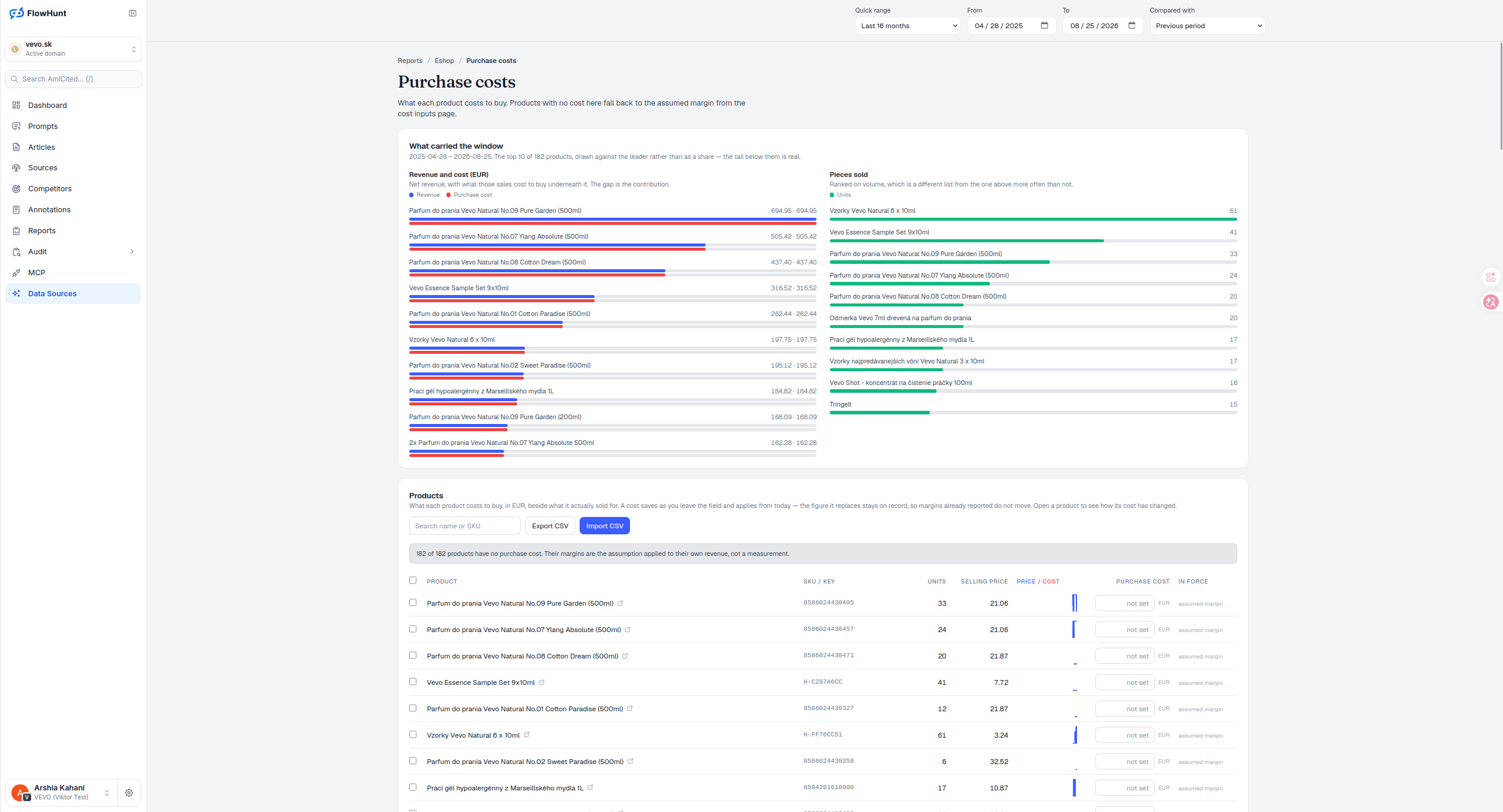
Relative Produktkosten-Rankings
Die Zusammenfassungsdiagramme zeichnen die Top 10 von 182 Produkten gegen das führende Produkt, nicht als Prozentsatz des Ganzen – weil der Bereich unterhalb der Top 10 real ist und ein Anteilsdiagramm ihn unsichtbar machen würde. Umsatz und Einkaufskosten laufen nebeneinander, sodass die Lücke dazwischen – der Deckungsbeitrag – auf einen Blick sichtbar ist, zusammen mit einer separaten Rangliste nach verkauften Stück, die nicht selten eine andere Liste ist.
- Umsatz vs. Einkaufskosten, Top 10 von 182 – gegen den Spitzenreiter gezeichnet, nicht als Anteil, damit der Bereich unterhalb der Top 10 als real sichtbar bleibt.
- Die Lücke ist der Deckungsbeitrag – Umsatz und Einkaufskosten nebeneinander machen die Marge pro Produkt sichtbar, ohne dass man selbst subtrahieren muss.
- Verkaufte Stück, separat sortiert – eine Mengenrangliste, die nicht selten eine andere Liste ist als die Umsatzrangliste.
- Speichert beim Verlassen des Feldes, gilt ab heute – eine Einkaufskostenangabe speichert beim Verlassen des Feldes und gilt ab heute; der ersetzte Betrag bleibt erhalten, sodass bereits gemeldete Margen nicht verschoben werden.
- Schließt die Lücke der Datenqualitäts-Hinweise – ein Produkt ohne Einkaufskosten ist genau das, wofür diese Seite da ist; tragen Sie es hier ein und der Rückgriff auf die angenommene Marge entfällt.
Produktumsatz-, Kosten- und Stücktrends
Der Bereich Umsatz und Kosten zeichnet den Umsatz in Blau gegen die Einkaufskosten in Rot für die Top-10-Produkte, beide auf einer gemeinsamen linearen Skala, die durch den größten angezeigten Wert begrenzt wird – die Balkenlänge ist relativ zu diesem Spitzenreiter, nicht ein Anteil an den Top 10, sodass die Lücke zwischen den beiden Balken der Deckungsbeitrag ist. Der Bereich Verkaufte Stück ordnet dieselben Produkte nach Menge in Grün, unabhängig sortiert, und es ist nicht selten eine andere Liste als die Umsatzrangliste – ein Produkt kann viel verkauft werden, ohne dass dort das Geld liegt. Produkte, die in diesem Zeitraum nichts verkauft haben, werden von beiden ausgeschlossen; diejenigen unterhalb der Top 10 existieren weiterhin, sie sind nur nicht im Diagramm.
- Umsatz (blau) vs. Einkaufskosten (rot) – eine große Lücke bedeutet in der Regel mehr Deckungsbeitrag vor weiteren Kosten; Balken, die sich fast berühren, bedeuten geringen Deckungsbeitrag, und Kosten über Umsatz bedeuten einen negativen Deckungsbeitrag auf Produktebene.
- Verkaufte Stück (grün) – nach Menge sortiert, nicht selten eine andere Liste als der Umsatz.
- Top 10 von 182 – gegen den Spitzenreiter gezeichnet, nicht als Anteil, damit der Bereich darunter real bleibt, statt in Rundungen zu verschwinden.
- Priorisieren Sie nach dem, was nicht gemessen ist – ein umsatzstarkes oder mengenstarkes Produkt ohne erfasste Kosten läuft auf dem Rückgriff der angenommenen Marge, nicht auf Faktenbasis; diese sollten zuerst korrigiert werden.
Zeitabhängige Produktkosten aktualisieren
Die Tabelle Produkte listet jedes im Zeitraum verkaufte Produkt sowie aktuelle Katalogeinträge auf, mit einem Produktlink, SKU oder Ersatzschlüssel, verkauften Stück, erzieltem Stückpreis, einem täglichen Preis-gegen-Kosten-Sparkline-Diagramm und einem bearbeitbaren Einkaufskostenfeld. Dieses Sparkline-Diagramm zeichnet jeden Kalendertag, den erzielten Preis in Akzentfarbe gegen die Einkaufskosten in Rot, beide auf einer gemeinsamen y-Skala vom niedrigsten bis zum höchsten bekannten Wert, nicht bei null – sodass die Lücke zwischen den Linien vergleichbar ist und reale Schwankungen sichtbar werden. Fehlende Tage zeigen Lücken; die Kosten bleiben während ihres Gültigkeitszeitraums flach, während der Preis nur an Tagen erscheint, an denen tatsächlich etwas verkauft wurde. Geben Sie eine Zahl ein und verlassen Sie das Feld – Kommazahlen werden akzeptiert, es speichert beim Verlassen des Feldes oder mit Eingabetaste und gilt ab heute; leere, nicht-numerische oder negative Eingaben werden zurückgesetzt, und null ist ein gültiger Kostenwert. Es gibt kein tabellenweises Speichern. Bis ein tatsächlicher Kostenwert gesetzt ist, zeigt „In Kraft" „angenommene Marge" an, derselbe Fallback-Wert von der Kosteneingabe.
- Suche, Export, CSV-Import – die Suche findet Namen, SKU oder Schlüssel ohne Berücksichtigung der Groß-/Kleinschreibung; der Export liefert den vollständigen Verlauf als product-costs.csv, der Import ersetzt die gesamte domainweite Kostentabelle atomar anhand des Headers product_key, effective_from, effective_to, unit_cost, cost_source.
- Mengenkalkulation – markieren Sie die gewünschten sichtbaren Zeilen und setzen Sie einen positiven Prozentsatz des jeweils erzielten Verkaufspreises jedes Produkts, standardmäßig 60%; Produkte ohne Verkauf im Zeitraum werden offengelegt und übersprungen, nicht stillschweigend auf null gesetzt.
- Preis-/Kostenbalken – eine visuelle Einschätzung der Margengesundheit pro Produkt auf einen Blick.
- In Kraft – zeigt „angenommene Marge" an, bis ein tatsächlicher Einkaufskostenwert gesetzt ist, sodass stets klar ist, welche Zahlen Fakten und welche Platzhalter sind.
- Speichert beim Verlassen des Feldes, nur ab heute – der vorherige Wert bleibt erhalten, sodass eine Korrektur niemals eine bereits gemeldete Marge verschiebt. Wenn jeder Zeile eine SKU fehlt, erklärt die Seite, dass die Zuordnung auf die EAN oder einen Hash des Produktnamens zurückgefallen ist – ein Zeichen, dass die Importcodes des Katalogs ergänzt werden müssen.
Produkte, jedes mit eigenen Einkaufskosten oder einem Rückgriff auf die angenommene Marge
Jedes Produkt ohne erfasste Einkaufskosten greift auf die angenommene Marge zurück, die bei den Kosteneingaben festgelegt wurde – gekennzeichnet als Annahme, nicht als Tatsache gemeldet, bis hier ein tatsächlicher Kostenwert eingegeben wird.
Bestellstatus ansehenTatsächliche Produkteinkaufskosten verfolgen
Einkaufskosten neben Verkaufspreis für jedes Produkt, ab heute fortlaufend gespeichert, ohne bereits gemeldete Margen zu überschreiben.
Bereit zu sehen, was Ihre Produkte tatsächlich kosten?
Kostenlose Prüfung · 7 Tage testen · Kreditkarte erforderlich