


Cómo agregar indicaciones pegando una lista
¿Ya tienes una lista de preguntas para rastrear?

Cuando ya sabes qué preguntas quieres rastrear, la forma más rápida es pegarlas — una indicación por línea. AmICited las cuenta mientras escribes y las agrega todas de una vez.
Qué es el prompt tracking
En la optimización para motores generativos (GEO), un prompt (o indicación) es simplemente la pregunta que una persona real podría escribir en ChatGPT, Perplexity, Gemini o Google AI Overviews — “mejor software de gestión de proyectos para equipos remotos”, “¿vale la pena [Marca] en 2026?”, “alternativas a [Competidor]”. El prompt tracking es la práctica de ejecutar un conjunto definido de estas preguntas contra los asistentes de IA con una periodicidad regular y registrar si, dónde y cómo aparece tu marca en la respuesta. Es el equivalente en la era de la IA a rastrear el posicionamiento de una lista de palabras clave en Google, salvo que el “resultado” que estás comprobando no es una lista clasificada de enlaces azules, sino una respuesta sintetizada que puede o no mencionarte en absoluto.
Esto importa porque los asistentes de IA no exponen nada parecido a una página de resultados de búsqueda que puedas simplemente ojear. Cada respuesta se genera de nuevo, se formula de forma distinta según el modelo, y puede cambiar de un día para otro a medida que los modelos se actualizan o vuelven a rastrear la web. Sin un conjunto de prompts estructurado, te quedas adivinando si ChatGPT menciona tu marca, o retecleando manualmente preguntas en cinco ventanas de chat distintas — un método que no escala y no genera ningún registro histórico. Una lista de prompts rastreada convierte esa incertidumbre en una medición repetible: ejecuta las mismas preguntas según un calendario, y obtienes una línea de tendencia comparable sobre si tu visibilidad en búsquedas de IA está mejorando o empeorando.
El conjunto de prompts que construyes es también la base a partir de la cual se calcula cualquier otra métrica de AmICited. Tu AI Visibility Score, tu cuota de voz frente a la competencia, y tus desgloses de citas y fuentes se agregan todos a partir de los prompts que estás rastreando — así que los prompts en sí no son un paso menor de configuración, son el instrumento de medición. Si consigues un conjunto de prompts adecuado — relevante, realista y razonablemente completo —, cada cifra derivada reflejará la realidad. Si te equivocas (demasiado estrecho, demasiado promocional, o relleno de preguntas irrelevantes), las métricas resultantes te confundirán sin importar lo sofisticado que sea el análisis subyacente.
Existen varias formas de sembrar un conjunto de prompts: escribirlos uno a uno, generar sugerencias automáticamente, subir una hoja de cálculo o — la opción que cubre esta guía — pegar una lista simple de preguntas. Pegar es la vía más rápida cuando el trabajo de redactar tus preguntas ya se hizo en otro lugar, como un documento compartido, una hoja de cálculo de investigación de palabras clave, o notas de una llamada de descubrimiento con un cliente.
Dónde encontrarlo
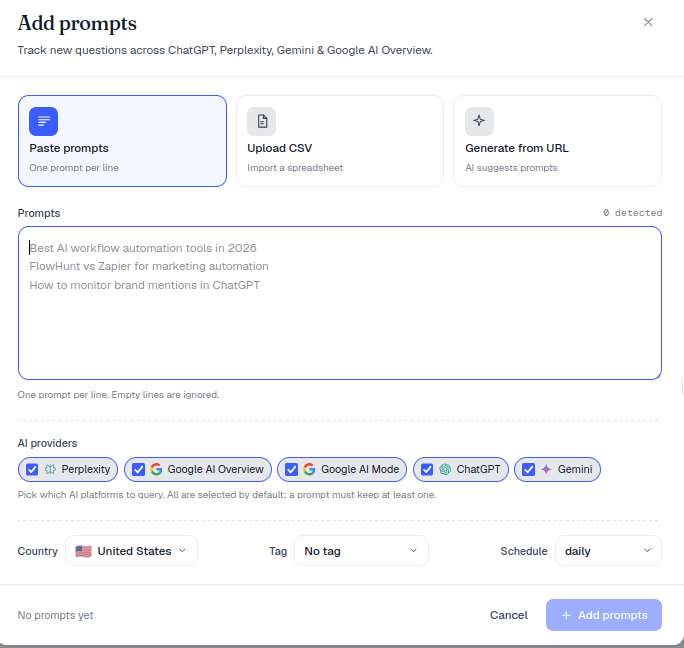
Haz clic en + Nueva indicación en la página Indicaciones para abrir el diálogo Agregar indicaciones. La pestaña Pegar indicaciones (“Una indicación por línea”) está seleccionada por defecto, así que si estás moviendo una lista desde otro documento, no necesitas cambiar de pestaña — simplemente pega y listo.
Paso a paso
- Escribe o pega tus preguntas en el cuadro Indicaciones, una por línea. Como dice la nota: “Una indicación por línea. Las líneas vacías se ignoran.” Esto significa que puedes pegar directamente desde una lista numerada, un documento con viñetas o una columna de una hoja de cálculo sin tener que limpiar antes las filas en blanco.
- Verifica el conteo de detectadas en la esquina superior derecha del cuadro para confirmar que todo se analizó como esperabas. Si el número es menor que la cantidad de líneas que pegaste, busca un salto de línea que se haya perdido — dos preguntas fusionadas en una sola línea solo se registrarán como un único prompt.
- Elige los proveedores de IA a consultar (todos están seleccionados por defecto). Ejecutar el mismo prompt en todos los proveedores — en lugar de solo uno — es lo que te permite comparar, por ejemplo, si te citan de forma constante en ChatGPT pero eres invisible en Gemini, lo cual suele ser la primera señal de un problema de solapamiento del 7% entre las fuentes que realmente consultan los distintos motores.
- Configura el País, una Etiqueta opcional y la Programación (ej.
diario). El ajuste de país importa porque los asistentes de IA localizan las respuestas — un prompt ejecutado desde un contexto de EE. UU. puede mostrar fuentes y competidores distintos a los mismos términos ejecutados desde un contexto del Reino Unido o de Alemania. Las etiquetas te permiten agrupar prompts por línea de producto, campaña o cliente desde el primer día, algo que se agradece más adelante cuando filtras paneles o generas informes. - Haz clic en Agregar indicaciones para comenzar a rastrear todo el lote. AmICited empieza a consultar a cada proveedor según la programación que definiste, y los resultados comienzan a poblar tu panel a medida que se completa cada verificación.
Qué hace que una indicación sea buena
- Redáctalas como una persona le preguntaría a una IA — preguntas naturales, no cadenas de palabras clave (“mejores herramientas de automatización de flujos de trabajo con IA en 2026” en lugar de “herramientas automatización ia”). Los asistentes de IA responden a la intención conversacional, así que un prompt escrito como hablaría un usuario real produce una prueba mucho más representativa de lo que ese usuario realmente vería.
- Combina niveles de intención — algunas preguntas de comparación y precios de alta intención ("[Marca] vs [Competidor] precios"), algunas preguntas de categoría más amplias (“mejores herramientas para X”), y unas pocas preguntas conscientes del problema que no mencionan ninguna marca. Esto refleja cómo la ingeniería de prompts para medición difiere de la ingeniería de prompts para generación: no estás intentando arrancarle al modelo una respuesta concreta, sino muestreando el abanico de preguntas reales que hacen tus compradores.
- Mantenlas relevantes — cada indicación que agregas pasa a formar parte del denominador de tu Visibility Score y Share of Voice, por lo que las preguntas irrelevantes diluyen tus métricas. Un conjunto de prompts relleno de preguntas tangenciales producirá una puntuación más baja y más ruidosa que uno ajustado y relevante, incluso si tu visibilidad real no ha cambiado.
- Revisa la lista periódicamente — entran nuevos competidores al mercado, las categorías de producto cambian de nombre, y la forma en que la gente formula preguntas a los asistentes de IA evoluciona a medida que los propios asistentes mejoran en el manejo de preguntas de seguimiento. Trata tu conjunto de prompts como una lista viva, no como una entrada única.
Si prefieres que AmICited te ayude a generar la lista inicial en lugar de escribir cada línea tú mismo, las opciones Prompt Ideas y AI-generated en el mismo diálogo pueden sugerir preguntas realistas basadas en tu dominio — útil para rellenar huecos una vez que tu lista pegada ya está dentro.
Pegar frente a otras formas de agregar prompts
Pegar es ideal cuando estás migrando una lista desde una hoja de cálculo o documento, consolidando preguntas recopiladas durante el onboarding, o trasladando de una sola vez el banco de preguntas existente de un cliente a AmICited. Si tus preguntas viven en un .csv con columnas adicionales (etiquetas, países o selecciones de proveedor ya mapeadas por fila), usa
Subir CSV en su lugar — preserva esa estructura en vez de aplanarlo todo a texto plano. Y si partes de cero y quieres ayuda para averiguar qué prompts hacen que la IA mencione tu marca en primer lugar, vale la pena partir de las preguntas que tus clientes ya le hacen a soporte y ventas, en lugar de adivinar.
Por qué vale la pena hacerlo bien
Una lista de prompts descuidada es una de las razones más comunes por las que una cuenta nueva de AmICited arroja cifras confusas al principio. Como el Visibility Score y la cuota de voz son promedios calculados sobre tus prompts rastreados, una lista demasiado pequeña, demasiado estrecha o sesgada hacia búsquedas de marca no reflejará cómo experimenta realmente tu marca un cliente potencial en ChatGPT, Perplexity, Gemini y AI Overviews. Invertir unos minutos extra en escribir — o pegar — un conjunto representativo de prompts antes de hacer clic en Agregar indicaciones es el paso de mayor impacto a la hora de configurar un monitoreo de visibilidad en IA fiable, y es mucho más barato hacerlo bien desde el principio que desenredarlo después de semanas de datos acumulados bajo las preguntas equivocadas.
Una vez que tu lista está dentro y empiezan a llegar los resultados, el siguiente paso natural es observar cómo se mueven esas cifras en relación con la competencia — ahí es donde entran en juego el AI rank tracking y los desgloses de fuentes de citas, que muestran no solo si te mencionan, sino en qué parte de la respuesta y junto a quién. Si estás haciendo esto para un cliente en lugar de para tu propia marca, el mismo flujo de pegado escala sin fricciones entre distintos espacios de trabajo, lo cual es parte de por qué las agencias usan AmICited para gestionar la visibilidad en búsquedas de IA de toda una cartera de clientes en lugar de revisar cada cuenta a mano. Sea cual sea el caso de uso, la lista de prompts que pegas hoy es la vara de medir con la que se juzgará cada informe futuro — así que vale la pena tratarla con la misma seriedad que a las métricas que produce.
Preguntas frecuentes
Haz clic en + Nueva indicación en la página Indicaciones, quédate en la pestaña Pegar indicaciones (la predeterminada) y pega tus preguntas en el cuadro, una por línea — las líneas vacías se ignoran. Revisa el conteo de detectadas para confirmar que cada línea se analizó bien, y luego elige proveedores, país, etiqueta y programación antes de hacer clic en Agregar indicaciones.
Fíjate en el contador "N detectadas" de la esquina superior derecha del cuadro. Muestra cuántas indicaciones analizó realmente AmICited a partir de tu texto pegado. Si ese número es menor que la cantidad de líneas que pegaste, busca un salto de línea que se haya perdido, porque dos preguntas fusionadas en una sola línea solo se registrarán como una indicación.
Pegar es lo más rápido cuando tus preguntas ya existen en otro lugar, como un documento compartido o notas de una llamada de descubrimiento, y solo necesitas trasladarlas como texto plano. Usa Cargar CSV si tu lista tiene columnas adicionales, como etiquetas o proveedores mapeados por fila, porque el CSV conserva esa estructura en vez de aplanarla.
Formúlala como una pregunta real que alguien le escribiría a ChatGPT o Perplexity, no como una cadena de palabras clave. Combina distintos niveles de intención — comparación, precio y preguntas de categoría más amplias sin marca — y mantén cada indicación relevante, ya que cada una pasa a formar parte del denominador de tu Visibility Score y tu Share of Voice.
Más tutoriales en esta sección
 Cómo usar la tabla de Prompts Rastreados
Guía práctica: Cómo usar la tabla de Prompts Rastreados en AmICited. Consulta los pasos clave en AmICited.
Leer la guía →
Cómo usar la tabla de Prompts Rastreados
Guía práctica: Cómo usar la tabla de Prompts Rastreados en AmICited. Consulta los pasos clave en AmICited.
Leer la guía →
 Generar prompts de IA desde una URL
Deja que AmICited lea una de tus páginas y sugiera los prompts que tus compradores probablemente le …
Leer la guía →
Generar prompts de IA desde una URL
Deja que AmICited lea una de tus páginas y sugiera los prompts que tus compradores probablemente le …
Leer la guía →
 Cómo Agregar Prompts Cargando un CSV
Importa en lote una lista grande de prompts en AmICited desde una hoja de cálculo.
Leer la guía →
Cómo Agregar Prompts Cargando un CSV
Importa en lote una lista grande de prompts en AmICited desde una hoja de cálculo.
Leer la guía →¿Listo para ponerlo en práctica?
Revisión gratuita · Prueba de 7 días · se requiere tarjeta de crédito