


Monitoraggio dei costi di acquisto dei prodotti
I costi di acquisto sono il punto in cui viene inserito il costo del venduto, prodotto per prodotto — il tracciamento alla base di ogni margine nelle sezioni successive. I prodotti senza costo registrato utilizzano come fallback il margine presunto dalla pagina Cost Inputs, quindi questa è la pagina che colma quel divario.
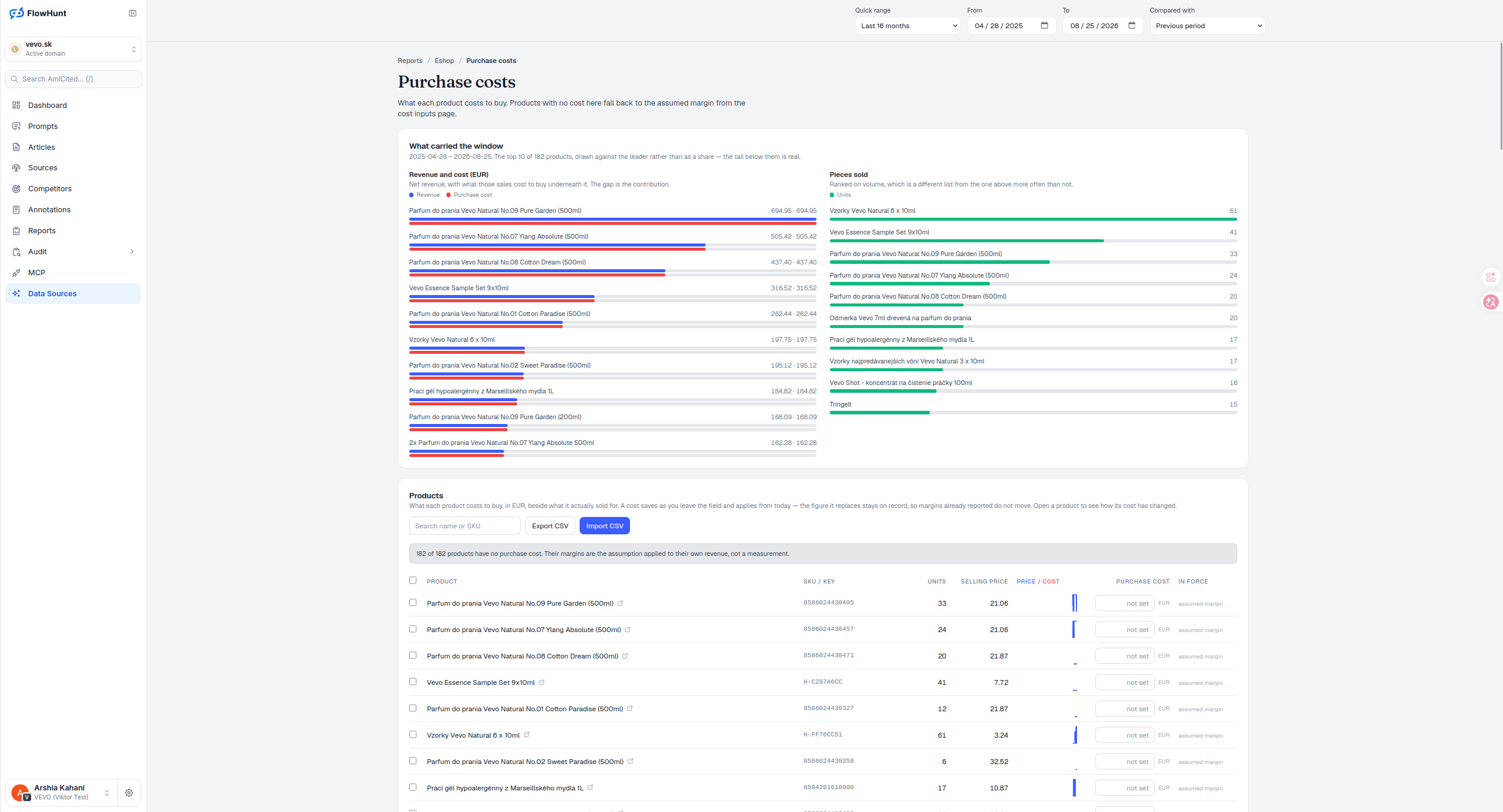
Classifica relativa dei costi dei prodotti
I grafici di riepilogo mostrano i primi 10 su 182 prodotti rispetto al prodotto leader, non come percentuale del totale — perché la coda sotto i primi 10 è reale e un grafico a quote di totale la cancellerebbe. Ricavi e costi di acquisto sono affiancati in modo che il divario tra loro — il contributo — sia visibile a colpo d’occhio, insieme a una classifica separata per pezzi venduti, che spesso è un elenco diverso.
- Ricavi vs costi di acquisto, primi 10 su 182 — tracciato rispetto al leader, non come quota, così la coda sotto i primi 10 rimane visibile come reale.
- Il divario è il contributo — ricavi e costi di acquisto affiancati rendono visibile il margine per prodotto senza dover fare la sottrazione da soli.
- Pezzi venduti, classificati separatamente — una classifica per volume che spesso è un elenco diverso dalla classifica per ricavi.
- Si salva al blur, vale da oggi — un costo di acquisto si salva quando si esce dal campo e vale da oggi; il valore che sostituisce rimane registrato, quindi i margini già riportati non si spostano.
- Colma il divario dei flag Data health — un prodotto senza costo di acquisto è esattamente lo scopo di questa pagina; impostalo qui e il fallback al margine presunto scompare.
Tendenze di ricavi, costi e unità
Il pannello Ricavi e costi mostra i ricavi in blu rispetto ai costi di acquisto in rosso per i primi 10 prodotti, entrambi su una scala lineare condivisa limitata dal valore più grande mostrato — la lunghezza delle barre è relativa a quel leader, non una quota dei primi 10, quindi il divario tra le due barre è il contributo. Il pannello Pezzi venduti classifica gli stessi prodotti per volume in verde, ordinati indipendentemente, e spesso è un elenco diverso dalla classifica per ricavi — un prodotto può vendere molto senza essere dove si concentra il denaro. I prodotti che non hanno venduto nulla in questo periodo sono esclusi da entrambi; quelli sotto i primi 10 esistono ancora, sono solo fuori dal grafico.
- Ricavi (blu) vs Costo di acquisto (rosso) — un ampio divario significa generalmente più contributo prima degli altri costi; barre quasi vicine indicano poco contributo, e costo superiore ai ricavi è contributo negativo a livello di prodotto.
- Pezzi venduti (verde) — classificati per volume, un elenco spesso diverso da quello dei ricavi.
- Primi 10 su 182 — tracciato rispetto al leader piuttosto che come quota, così la coda sottostante rimane reale invece di sparire negli arrotondamenti.
- Dai priorità a ciò che non è misurato — un prodotto con ricavi o volumi elevati senza costo registrato sta utilizzando il fallback del margine presunto, non dati reali; sono quelli che vale la pena sistemare per primi.
Aggiornamenti dei costi con validità temporale
La tabella Prodotti elenca ogni prodotto venduto nel periodo più i prodotti attualmente a catalogo, con un link al prodotto, SKU o chiave di fallback, unità vendute, prezzo unitario realizzato, un grafico sparkline giornaliero prezzo-costo e un costo di acquisto modificabile. La sparkline traccia ogni giorno di calendario, con il prezzo realizzato in accento rispetto al costo di acquisto in rosso, entrambi su una scala y condivisa dal valore più basso a quello più alto conosciuto, non da zero — così il divario tra le linee è confrontabile e la variazione reale è visibile. I giorni mancanti appaiono come spazi vuoti; il costo rimane costante per il suo periodo di validità, mentre il prezzo appare solo nei giorni in cui qualcosa è stato effettivamente venduto. Digita un numero ed esci dal campo — i decimali con virgola sono accettati, si salva al blur o con Invio e vale da oggi in poi; input vuoti, non numerici o negativi vengono ripristinati, e zero è un costo valido. Non c’è un pulsante Salva a livello di tabella. Finché non viene impostato un costo reale, il campo “In vigore” mostra “margine presunto”, lo stesso valore di fallback della pagina Cost Inputs.
- Cerca, Esporta, Importa CSV — la ricerca corrisponde a nome, SKU o chiave senza distinzione tra maiuscole e minuscole; l’esportazione ottiene la cronologia completa come product-costs.csv, l’importazione sostituisce l’intera tabella dei costi del dominio in modo atomico con l’intestazione product_key, effective_from, effective_to, unit_cost, cost_source.
- Costi in blocco — seleziona le righe visibili desiderate e imposta una percentuale positiva del prezzo di vendita realizzato di ciascun prodotto, con default al 60%; i prodotti senza vendite nel periodo vengono comunicati e saltati, non azzerati silenziosamente.
- Barra prezzo/costo — un indicatore visivo della salute del margine per prodotto, a colpo d’occhio.
- In vigore — mostra “margine presunto” finché non viene impostato un costo di acquisto reale, così è sempre chiaro quali cifre sono reali e quali sono segnaposto.
- Si salva uscendo dal campo, solo da oggi — il valore precedente rimane registrato, quindi una correzione non modifica mai un margine già riportato. Se a ogni riga manca uno SKU, la pagina spiega che l’abbinamento è stato eseguito con fallback a EAN o a un hash del nome del prodotto — un segno che i codici di importazione del catalogo devono essere compilati.
prodotti, ciascuno con il proprio costo di acquisto o un fallback di margine presunto
Ogni prodotto senza un costo di acquisto registrato utilizza come fallback il margine presunto impostato in Cost Inputs — segnalato come assunzione, non riportato come dato certo, finché non viene inserito un costo reale qui.
Vedi Stati OrdineMonitoraggio dei costi reali di acquisto
Costo di acquisto affiancato al prezzo di vendita per ogni prodotto, salvato da oggi in poi senza riscrivere i margini già riportati.
Pronto a scoprire quanto costano realmente i tuoi prodotti?
Verifica gratuita · Prova di 7 giorni · carta di credito richiesta