


CSVをアップロードしてプロンプトを追加する方法
スプレッドシートから大量のプロンプトリストをAmICitedに一括インポートします。プロンプト追加ダイアログのCSVアップロードオプションのステップバイステップガイド(必要なファイル形式を含む)。
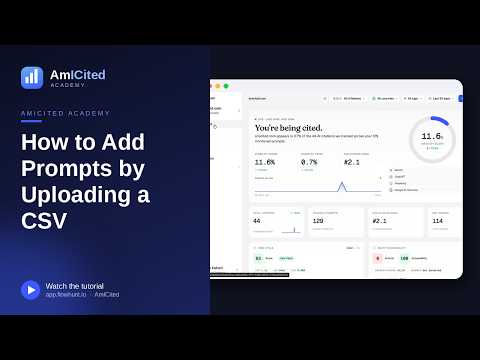
スプレッドシートに大量の質問リストをお持ちですか? CSVアップロード を使えば、それらを一度にすべてインポートできます。既存のプロンプトライブラリを移行したり、チームで作成したリストを受け渡すのに最適です。
プロンプトライブラリとは何か、なぜ一括アップロードするのか
プロンプトライブラリ とは、AIアシスタントが回答の中でブランドをどれだけ言及しているかを確認するために、ブランドが追跡する実際のユーザー質問の集合です。生成エンジン最適化 (GEO)において、プロンプトは従来のSEOにおけるキーワードに相当します。それぞれが、見込み客がChatGPT、Perplexity、Geminiに入力したり、GoogleのAI Overviewsに尋ねたりする可能性のあるクエリを表しています。キーワードトラッキングが検索結果ページ上の順位を監視するのに対し、プロンプトトラッキング は、ブランドが生成された回答の中で引用されるかどうか、そしてどのように引用されるかを監視します。この違いが重要なのは、AIアシスタントが10件の青いリンクを返すのではなく、単一の回答を合成するためです。その回答の中で名前を挙げられる(あるいは省かれる)ことが、今や測定可能で追跡可能な出来事になっています。
ほとんどのチームは、プロンプトライブラリをゼロから始めるわけではありません。モニタリングツールを開く前から、何らかの形ですでに持っていることがほとんどです。サポートやセールスが集めた「顧客からよく聞かれる質問」のリストかもしれませんし、SEOプロジェクトからのキーワードリサーチのエクスポート、コンテンツチームがターゲットにしているクエリの集合、あるいは移行前に別のAI可視性ツールが生成したスプレッドシートかもしれません。そのリストを1つずつ入力または貼り付けて再構築するのは、件数が少し増えただけで遅く、ミスも起きやすくなります。CSVアップロードなら、既存のスプレッドシートをそのまま追跡・モニタリング対象のデータセットに変換できます。手作業での再入力も、行の見落としのリスクもありません。
これは、追跡対象となるブランドの範囲が大きく確立されているほど重要になります。数十の製品ライン、サービスカテゴリ、クライアントアカウントにわたってAI検索での可視性 をモニタリングするチームは、通常、数百件規模のプロンプトリストを抱えることになります。この規模になると、インポート時のファイル形式やバッチ設定——各プロンプトをどのAIプロバイダーに対して実行するか、どの国をシミュレートするか、プロンプトにどうタグ付けするか、どのくらいの頻度で再チェックするか——が、得られるデータの使いやすさを左右します。最初のインポートを正しく行っておけば、後からラベル付けミスや重複プロンプトを整理する手間を避けられます。
CSVアップロードは、すでに他の場所に存在するリサーチを正式なものにする最も速い方法でもあります。チームがすでに手作業でプロンプトリサーチ を行っている——ChatGPTやPerplexityで直接質問を試し、返ってきた内容を記録している——場合、CSVアップロードはその場当たり的なリストを、1つずつプロンプトを追加するのではなく一度の操作で、継続的な自動追跡セットへと変換します。
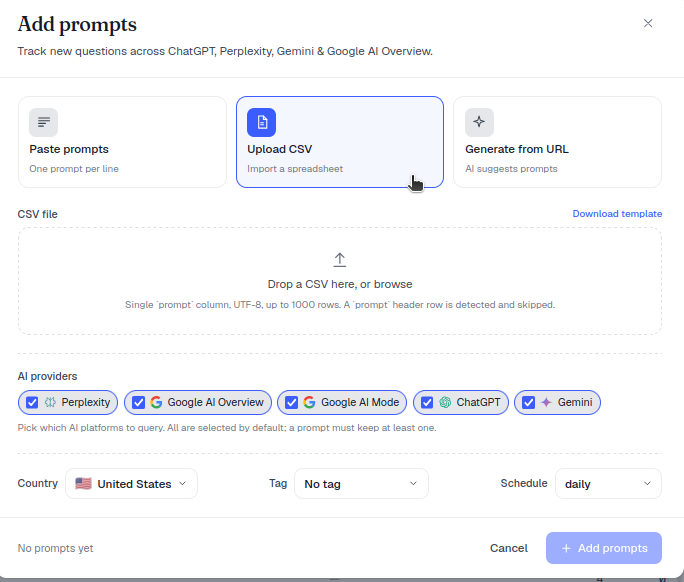
prompt 列 が必要です。UTF-8エンコードで、最大1000行 まで対応しています。prompt ヘッダー行は自動的に検出されスキップされます。正しい形式で始めるには、テンプレートをダウンロード リンクを入手してください。設定方法
プロンプト ページで + 新規プロンプト をクリックし、CSVアップロード タブ(「スプレッドシートをインポート」)を選択します。
ステップバイステップ
- (オプション) テンプレートをダウンロード をクリックして、正しい形式のスターターファイルを取得します。自分のデータに手を付ける前に、AmICitedが想定する正確な列名とレイアウトを確認する最も確実な方法です。
- アップロードエリアに CSVをドロップ するか、参照 をクリックしてファイルを選択します — 「ここにCSVをドロップするか、参照してください。」
- AmICitedがファイルを読み取り、プロンプトを検出します(ヘッダー行がある場合はスキップされます)。
- バッチの AIプロバイダー、国、タグ、スケジュール を選択します。
- プロンプトを追加 をクリックしてインポートし、トラッキングを開始します。
これらの設定はバッチ全体に適用されるため、CSVアップロードは大きなプロンプトリストを分割する自然なタイミングでもあります。スプレッドシートに異なる市場や異なるAIプロバイダー向けのプロンプトが混在している場合は、アップロード前に別々のファイルに分割しておく価値があります。そうすれば、後から個別にプロンプトを再編集する手間をかけずに、各バッチにそのバッチに実際に当てはまる国とプロバイダーの設定を割り当てられます。
各インポート設定が制御する項目
- AIプロバイダー — 各プロンプトが実際に質問されるアシスタント(ChatGPT、Perplexity、Gemini、AI Overviews、その他AmICitedが対応するもの)です。ここで選んだプロバイダーによって、トラッキング開始後に引用 データがどこに表示されるかが決まります。
- 国 — 特定の市場からプロンプトが質問されたことをシミュレートします。AIの回答——およびそこで引用されるソース——はロケールによって異なる場合があるためです。地域特有の競合他社や、地域限定のサービスを持つブランドには特に重要です。
- タグ — バッチ内のすべてのプロンプトに適用されるラベルで、インポートしたリストを製品ライン、ファネル段階、クライアント、キャンペーンごとにグループ化するのに役立ちます。後でプロンプトページ上でフィルタリングできるようになります。
- スケジュール — AmICitedが新しい回答をチェックするために各プロンプトを再実行する頻度です。これによって一度きりのスナップショットが継続的なモニタリングに変わり、単発のチェックに頼るのではなく、ブランドがいつから引用され始め、いつ引用されなくなったかを時系列で確認できるようになります。
ファイル要件の概要
promptという名前の 1列 で、1行に1つの質問。- UTF-8 エンコード(アクセント文字や記号も正しくインポートされます)。
- 1ファイルあたり 最大1000行 — より大きなリストは複数のアップロードに分割してください。
この3つのルールを守ることで、最もよくあるインポートの失敗を避けられます。prompt 以外に2列目、3列目があってもエラーにはならず単に無視されますが、ファイルを1列に保つことで、アップロード前に書式の誤りを見つけやすくなります。エンコードの問題は、インポート後にアクセント文字や記号が文字化けするという形で現れることが多く、たいていはスプレッドシートツールでファイルをUTF-8のCSVとして再保存し、再アップロードすれば解決します。また、行数の上限は厳格な制限なので、非常に大きなプロンプトリスト——たとえば、包括的なコンテンツギャップ分析
や大規模なキーワードからプロンプトへの変換によって作られたもの——は、無作為に削るのではなく、タグ・市場・製品ラインごとに1000行未満の複数ファイルに分割してください。
アップロードする価値のあるプロンプトリストを作る
CSVアップロードの価値は、その中に含まれるプロンプト次第です。最も強力なプロンプトライブラリは、いくつかの異なるクエリタイプを組み合わせています。直接的なブランド指名質問(「[ブランド]は何に使われますか?」)、比較質問(「[ブランド] vs [競合]」)、そしてブランドが理想的には登場すべきだが必ず登場するとは限らない非ブランド系のカテゴリ質問(「[カテゴリ]向けの最良のツール」)です。この最後のグループにこそ、最も価値のある可視性のギャップが現れることが多くあります。なぜなら、それはまだあなたのブランド名を知らない見込み客が実際にどう検索しているかを反映しているからです。この種のリストをまだゼロから作ったことがないチームは、まずどのプロンプトがAIにブランドを言及させるトリガーになるかを見つける方法 を学ぶか、最終的にCSVになる最初のスプレッドシートを作る際にキーワードリサーチとプロンプトリサーチの違い を確認するところから始めるとよいでしょう。
CSVとペーストの使い分け
- CSV は、大量のリストや、元データがすでにスプレッドシートにある場合に最適です。
- 数個の質問であれば、リストを貼り付ける 方が迅速です。
- まだ思いついていない質問を発見するには、URLから自動生成する 方法があります。
バッチがインポートされると、それ以降は他の追跡対象プロンプトセットとまったく同じように動作します。各エントリは設定したスケジュールに従ってチェックされ、その結果は個別に追加したプロンプトと同じAIシェア・オブ・ボイス や引用指標に集約されます。既存の大規模なリストを移行するチーム——たとえばスプレッドシートベースのプロセスから移行する場合や、15のAI検索可視性プラットフォーム比較 のようなリソースで選択肢を評価した後にプロンプトトラッキングを統合する場合など——にとって、CSVアップロードは半日の作業と1週間の手入力の違いを生むことがほとんどです。複数のクライアントアカウントにまたがってプロンプトライブラリを管理するエージェンシーも、同じメリットをワークスペースの数だけ享受できます。各クライアントのリストをそれぞれ独立したファイルとして準備し、タグ付けし、アップロードできるからです。このワークフローがマルチクライアント体制にどう当てはまるかについては、エージェンシー向けAmICited を参照してください。リストがどのような経路で届いたとしても、一度トラッキングされれば、アカウント内の他のすべてのプロンプトと同じAIランクトラッカー のビューと引用履歴に反映されます。つまり、本当の作業はデータ入力から結果を読み解くことへとシフトしていきます。
よくある質問
promptという名前の単一のカラムが必要で、1行に1つの質問、UTF-8エンコード、1ファイルあたり最大1000行までです。プロンプトのヘッダー行は自動的に検出されスキップされます。「CSVをアップロード」タブの「テンプレートをダウンロード」をクリックして、正しい形式のファイルから開始できます。
「プロンプト」ページで「+ 新規プロンプト」をクリックし、「CSVをアップロード」タブを選択して、ファイルをドロップまたは参照して選択します。AmICitedがプロンプトを検出したら、バッチ全体のAIプロバイダー、国、タグ、スケジュールを選択し、「プロンプトを追加」をクリックしてインポートし、すべての行の追跡を開始します。
1000行の上限はファイルごとのハード制限であるため、より大きなリストは複数のアップロードに分割する必要があります。タグ、市場、または製品ラインごとに1000行未満の複数のファイルに分割することは、リストを恣意的に切り詰めるよりも優れています。各バッチに独自の国とプロバイダーの設定を保持できるからです。
CSVアップロードは、大量のリストや質問がすでにスプレッドシートに存在する場合に適しています。設定がバッチ全体に一度に適用されるためです。数件の質問だけの場合は、リストを貼り付ける方が迅速です。まだ質問を作成していない場合は、URLからプロンプトを生成すると、思いつかなかった質問を発見するのに役立ちます。
このセクションの他のチュートリアル



実践する準備はできましたか?
無料チェック · 7日間お試し · クレジットカードが必要