


記事ライブラリを閲覧する方法
AmICitedで生成したすべてのGEO最適化記事を、記事ライブラリから検索、フィルタリング、開く方法 — タイプフィルターとタグフィルター、文字数、更新日付に対応。

チームが作成するAI最適化記事はすべて、後から確実に見つけられる場所に置いておく必要があります — それこそが記事ライブラリの役割です。
AI最適化コンテンツとは何か、なぜ専用のライブラリが必要なのか
Generative Engine Optimization (GEO)とは、ChatGPT、Perplexity、Gemini、Google AI Overviewsといったアシスタントが読み取り、理解し、回答内で引用できるように、コンテンツを特別に書き、構造化する取り組みです。これは従来のSEOライティングとは本質的に異なる作業です。Googleの検索結果10件にランクインするために書かれたページはキーワードと被リンクに最適化されていますが、AI引用 を獲得するために書かれたページは、明確な主張、自己完結したセクション、特定の質問への直接的な回答、そして言語モデルが曖昧さなく抽出・引用できる構造に最適化されています。
この違いが重要なのは、AI最適化コンテンツが単発のブログ記事で終わることは稀だからです — それは一連の作品群になります。数十から数百のトラッキング対象プロンプトで可視性を獲得しようとするブランドは、通常、多くのコンテンツを制作することになります。「XとYの比較」に答える比較ページ、「Zに最適なツール」に答えるリスト記事、手順に関する質問に答えるハウツーガイド、そしてトピックの権威性を築くための通常のブログ記事などです。それぞれが異なるプロンプト群、購買者ジャーニーの異なる段階をターゲットにしています。このスケールでAIコンテンツ生成 を行うには、既に何が存在するかを一目で把握できることが不可欠です — そうでなければ、チームは同じ切り口を書き直すことに時間を浪費したり、さらに悪いことに、プロンプトカバレッジの実際のギャップを放置したままにしてしまいます。
これこそが記事ライブラリが解決する課題です。これはAmICited内で作成したすべてのAI最適化コンテンツの単一のインベントリであり、バラバラなドラフトが入ったフォルダではなく、実際に獲得を狙っているプロンプトやトピックに紐づいた、構造化されフィルタリング可能な記録です。ドキュメントやCMSを掘り返して、あるトピックを既に扱ったかどうかを思い出す代わりに、一つのグリッドを開けばすぐにわかります。どんなタイプのコンテンツか、どんなタグが付いているか、どれくらいの長さか、最後に更新されたのはいつか、といったことがです。
このライブラリを信頼できる唯一の情報源として扱うことは、時間の経過とともにGEOアウトプットの品質を守ることにもつながります。AIモデルが引用するコンテンツは、最新で、具体的で、重複がない傾向があります。同じプロンプトに漠然と答える重複した記事を3本公開することは、そのトピックにおける権威性を強化するどころか、むしろ薄めてしまいます。可視化され検索可能なライブラリがあれば、競合に先を越されて狙っていた引用を奪われる前に、その重複に気づくことができます。
どこにあるか
左側のナビゲーションで記事をクリックします。ヘッダーには目的が直接説明されています。「トラッキングされたプロンプトからGEO最適化記事を生成 — [あなたのドメイン]がChatGPT、Perplexity、Google AI Overviewsで引用を獲得するために設計されたコンテンツ」。この一文はじっくり読む価値があります。なぜなら、このページが支えるワークフロー全体を凝縮して表しているからです。トラッキングされたプロンプトがコンテンツプランの元になり、ここで生成するコンテンツが「言及なし」と「引用あり」のギャップを埋めるものになります。
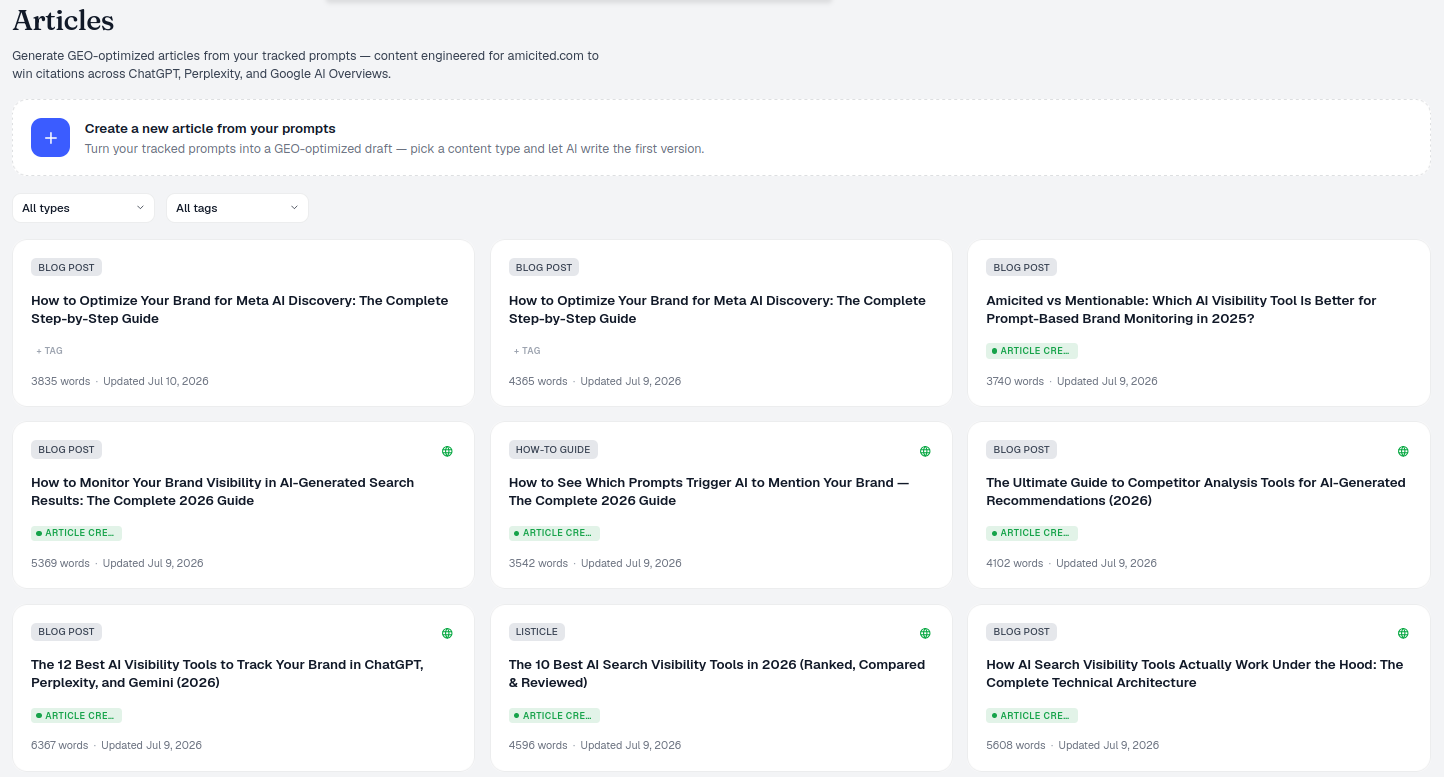
Comparison記事のみを表示するなど。数本以上の記事を生成した後は特に便利です。ページの内容
- 新しい記事を作成 — 上部のバナーにある**+**ボタンで記事生成フローが開始し、まだ勝てていない特定のプロンプトやトピックをターゲットにできます。
- フィルター — すべてのタイプとすべてのタグのドロップダウンで、確認したい範囲までグリッドを正確に絞り込みます。
- 記事カード — 記事ごとに1枚のカードが表示され、以下を含みます。
何を計測しているのか — そして各項目が重要な理由
各カードのフィールドは装飾ではありません。すべてのドラフトを読み直さなくても、拡大していくコンテンツ運用を管理するために必要なシグナルです。
タイプバッジ。 AmICitedは生成された記事をコンテンツフォーマットごとに分類します。フォーマットが異なれば、獲得できるプロンプトの種類も異なるからです。比較ページは一騎打ちや「〜の代替」といったクエリで引用されやすく、リスト記事は「Yに最適なX」というプロンプトで実力を発揮し、ハウツーガイドはAIモデルが明確で順序立ったステップを好む手順に関する質問に答えます。ライブラリ全体のタイプ分布を一目で確認することで、自分のコンテンツの構成が実際にトラッキングしているプロンプトの構成と一致しているか、あるいは一つのフォーマットに偏りすぎて別のフォーマットが手薄になっていないかがわかります。
タグ。 タグは自由に定義できます — キャンペーン名、ターゲットペルソナ、製品ライン、チームにとって有用なグルーピングであれば何でも構いません。タグは自由形式なので、タイトルだけに頼ることなく、特定の施策(ローンチ、クライアント、四半期など)向けにライブラリの一部を素早く切り出す最も手早い方法になります。
文字数。 ここでの長さは単なる見栄えの指標ではなく、深さの大まかな目安です。薄い記事は、AIモデルが引用するのに十分な実質的で具体的な素材を提供できない、表面的な言い換えにとどまりがちです。ライブラリ全体で一貫して短い記事が並んでいる場合、それは単に公開すればよいのではなく、コンテンツを拡充すべきだという早期のシグナルになり得ます。
更新日。 AIモデルは鮮度を重視します。1年間手を加えられていないページは、特に価格、製品機能、時事性のある内容に関するプロンプトにおいて、競合のより新しい回答に取って代わられる可能性が高くなります。更新日の列をスキャンすることは、静かに陳腐化しつつある記事を見つける最速の方法です。
地球儀アイコン。 カードを開かなくても、そのドラフトがまだAmICitedの中にとどまっているのか、それとも実際に公開されてAIシステムにクロールされる状態にあるのかがわかります。よく書けているが未公開のドラフトばかりのライブラリは、可視性には何の貢献もしません。公開されたページだけが発見され、引用される対象になります。
使い方
- カバレッジを確認する。 新しいものを生成する前に、グリッドを見て、タイプ別・トピック別に既に何を制作済みかを確認しましょう。これにより、労力の重複や、同じプロンプトに対する競合する2つの回答を公開してしまう事態を避けられます。
- フィルターで素早く見つける。 ライブラリのエントリ数が数本を超えて増えてきたら、タイプとタグのドロップダウンを組み合わせて使いましょう。例えば、特定のキャンペーンにタグ付けされたすべての比較記事だけを抽出すれば、スクロールする代わりにそのグループを素早く確認・更新できます。
- 任意のカードを開くと記事エディターに直接移動し、ドラフトの改善を続けたり、古くなったセクションを更新したり、より良くAI引用向けにコンテンツを構造化する ための調整を行ったりできます。
- プロンプトから作成する。 ギャップを見つけたら — 対応する記事がないトラッキング対象プロンプトや、手薄なコンテンツタイプがあれば — バナーの**+**ボタンを使って、まさに不足しているプロンプトをターゲットにした新しいドラフトを作成しましょう。トラッキング対象のプロンプトセットに対してコンテンツギャップ分析 を既に実施しておくと、パイプラインの次の枠にどのトピックを入れるべきかが正確にわかるため、このステップをうまく進めやすくなります。
- 公開ペースを見守る。 ライブラリはすべての記事の更新日を一度に表示するため、全体のコンテンツ速度 を確認する場にもなります — 最も重要なプロンプトで競争力を維持できるだけの頻度で、コンテンツを公開・更新できているかどうかです。
ここから、すべての記事はワンクリックで編集に進め、すべてのギャップはワンクリックで新しいドラフトの作成につながります。とはいえ、このライブラリの本当の価値はグリッドそのものではなく、それを使ってGEOワークフローの残りの部分で何ができるかにあります。記事ライブラリはトラッキング対象のプロンプトと直接連動しているため、AI可視性 のモニタリングを、受け身のダッシュボードから能動的なコンテンツパイプラインへと変えてくれます。どこで引用されていないかを確認し、そのギャップを埋めるために設計された記事を生成し、公開し、そして同じグリッドに戻ってきて公開されているか、更新が必要かを確認する — この流れです。複数のクライアントドメインにまたがってこのプロセスを管理する代理店にとっても、タイプとタグという同じフィルタリングロジックは、代理店向けのAmICitedワークスペースモデル にそのままスケールします。そこでは、コンテンツをそもそも生成することと同じくらい、クライアントごとのコンテンツインベントリを個別に管理し、確認できる状態に保つことが重要です。一貫して使い続ければ、このライブラリは単なるファイリングキャビネットではなく、どれだけの領域をカバーできたか、そしてまだ競合に奪われる余地がどれだけ残っているかを示す、生きたスコアボードになります。
よくある質問
左側のナビゲーションから「記事」をクリックするとライブラリグリッドが開きます。これは、作成したすべてのAI最適化コンテンツを構造化・フィルタリング可能な一覧で表示し、各記事のタイプ、タグ、文字数、更新日を確認できます。ばらばらのドラフトフォルダではなく、整理されたインベントリとして管理できます。
その記事がAmICited内のドラフトとしてではなく、実際にサイト上で公開されていることを示します。公開されクローリング可能なページだけがAIシステムに発見・引用される可能性があるため、地球儀アイコンは完成・公開済みのコンテンツと作業中のコンテンツを素早く区別するための目印です。
文字数は深さの大まかな代理指標であり、単なる飾りの指標ではありません。薄っぺらい記事は表面的な言い回しに終始し、AIモデルが引用するのに十分な実質的な材料を提供しない傾向があります。したがって、ライブラリ全体で一貫して文字数が少ない記事が多い場合は、単に公開するのではなく内容を拡充する必要があることを示しています。
タイプフィルタとタグフィルタを組み合わせてグリッドをスキャンしてください。たとえば、特定のキャンペーンにタグ付けされた「比較記事」のみを表示することで、すでに作成済みの内容を確認できます。これにより、既存の角度を重複して作成したり、同じプロンプトに対して競合する2つの回答を公開したりすることを防げます。
このセクションの他のチュートリアル
 記事がターゲットにするプロンプトの選び方
AmICitedの「記事を生成」フローで、記事が引用を目指すべきトラッキング済みプロンプトを選択します。
ガイドを読む →
記事がターゲットにするプロンプトの選び方
AmICitedの「記事を生成」フローで、記事が引用を目指すべきトラッキング済みプロンプトを選択します。
ガイドを読む →
 生成できるコンテンツタイプとは?
AmICitedで生成できるコンテンツタイプ(ブログ記事、リスト記事、比較記事、FAQ、ランディングページ、ハウツーガイド、用語集、商品詳細、商品カテゴリ、カスタムフロー)の概要と、ターゲットプロンプトに適した形式の …
ガイドを読む →
生成できるコンテンツタイプとは?
AmICitedで生成できるコンテンツタイプ(ブログ記事、リスト記事、比較記事、FAQ、ランディングページ、ハウツーガイド、用語集、商品詳細、商品カテゴリ、カスタムフロー)の概要と、ターゲットプロンプトに適した形式の …
ガイドを読む →
 記事エディターの使い方
AmICitedの記事エディターの概要 — 執筆キャンバス、フォーマットツールバー、リアルタイム文字数、GEOスコア、記事アウトライン、検索結果プレビュー、セットアップパネル — 公開前に生成されたドラフトを仕上げる …
ガイドを読む →
記事エディターの使い方
AmICitedの記事エディターの概要 — 執筆キャンバス、フォーマットツールバー、リアルタイム文字数、GEOスコア、記事アウトライン、検索結果プレビュー、セットアップパネル — 公開前に生成されたドラフトを仕上げる …
ガイドを読む →実践する準備はできましたか?
無料チェック · 7日間お試し · クレジットカードが必要