


AI記事の生成設定を確認
AmICitedエディターの「記事設定」パネルを使用すると、ドラフトの生成元となったプロンプト、言語、コンテンツタイプを確認できます。
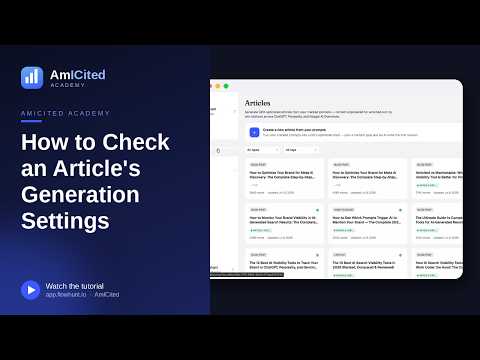
1週間後に記事を開くと、その記事がなぜ存在するのか、どのプロンプトをターゲットにしているのか、どの言語や形式で作成されたのかを思い出したくなるでしょう。
記事の生成設定とは何か
AI最適化コンテンツはすべて、いくつかの決定事項から始まります。どの質問に答えることを目的とするか、どの言語で書かれるか、そしてそれらの質問に最も適した形式は何か、という点です。生成エンジン最適化 (GEO)では、これらの決定が従来のコンテンツマーケティングよりもはるかに重要になります。なぜなら、最初のドラフトの「読者」は、あなたのブログを閲覧する人間ではなく、特定のクエリに対してそのページが適切な回答かどうかを判断するAIモデルだからです。明確なターゲットプロンプトなしに書かれた記事は、往々にして一般的な内容に見えてしまいます。一方、関連プロンプトの密なクラスターを中心に構築された記事は、直接的で引用しやすい回答として読まれます。
だからこそAmICitedは、「生成設定」を一度設定したら忘れてよい単発の入力項目としてではなく、すべての記事に付随する一級のメタデータとして扱っています。この設定は、記事を生成する フローの最初に行う3つの選択そのものです。ドラフトが獲得を狙うトラッキング済みプロンプト(複数可)、書かれるべき言語、そしてそれらのプロンプトの表現に最も適した構造的な形(ハウツー、比較記事、ブログ記事など)を示すコンテンツタイプです。これら3つが揃って、AIライターが基にした執筆ブリーフを構成します。
これがAI検索での可視性 にとって重要な理由は、狙いが定まっていないコンテンツは一貫して引用されにくいからです。ChatGPT、Perplexity、Gemini、Google AI Overviewsなどのアシスタントは、クエリの表現や意図にきれいに対応するページから回答を引き出す傾向があります。10個の無関係な質問に一度に応えようとするページは、そのすべてに対する関連性を薄めてしまいます。ドラフトの横に元のターゲティングを表示し続けることで、ズレを早期に発見できます。記事がターゲットプロンプトでは扱われていなかったトピックまで広がってしまった場合や、コンテンツタイプがプロンプトの表現ともはや一致しない場合は、ドラフトを再フォーカスするか再生成する必要があるというサインです。
要するに、生成設定とは「この記事は本来何をするためのものだったか」という問いへの答えです。その答えを記憶や別のドキュメントに埋もれさせるのではなく、画面上に表示しておくことこそが、コンテンツライブラリが成長しても一貫性を保つための鍵となります。
確認方法
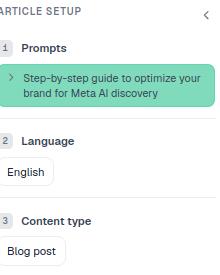
記事エディター左側の記事設定パネルにあります(矢印で折りたたむとキャンバスを広く使えます)。このパネルは、生成されたばかりのドラフトを編集しているときも、数か月前に公開した記事を見直すときも、チームメンバーが作成した記事をレビューするときも、記事のライフサイクル全体を通じて付き添い続けます。別の設定ページを掘り下げたり、プロンプトライブラリを検索したりして記事の目的を再構築する必要はありません。編集中の文章のすぐ横にコンテキストがあります。
表示される内容
パネルには、記事生成フローの主要なステップが、実際に選択を行ったのと同じ順序で反映されています。
- 1 · プロンプト — この記事が引用を目指しているトラッキング済みプロンプト(チップとして表示)。これらはプロンプトトラッキング リストから直接取得されているため、クリックすればドラフトが答えるべき実際のクエリに戻ることができます。
- 2 · 言語 — ドラフトが作成された言語。これは、あなた自身の作業言語をデフォルトにするのではなく、ターゲットとするプロンプトの市場と一致している必要があります。
- 3 · コンテンツタイプ — 生成された形式(例:ブログ記事、ハウツー、比較記事)。これは、それらのプロンプトの表現に最も適した形式としてAmICitedが判断したものを反映しています。
これら3つの設定は、それぞれドラフトについて異なる問いに答えます。プロンプトは「これは何のためのものか」に、言語は「誰のためのものか」に、コンテンツタイプは「どう読まれるべきか」に答えます。この3つをテキスト自体から推測するのではなく、まとめて確認できることが、記事を生成した本人だけでなく、コンテンツライブラリを監査する誰にとってもこのパネルを有用にしています。
生成設定がAI検索での可視性にとって重要な理由
プロンプトとコンテンツのミスマッチは、AI検索でコンテンツのパフォーマンスが振るわない、よくある、そして修正しやすい原因のひとつです。例えば、価格比較に関するプロンプトのクラスターをターゲットに記事を生成したのに、編集の過程でドラフトが一般的な製品説明のコピーへと逸れてしまった場合、その記事はAmICitedが監視しているAIランクトラッカー のシグナルに対する強いマッチではなくなってしまいます。記事設定パネルは、そうしたズレが引用の機会を失わせる前にキャッチする最も速い方法です。再計算する必要のある静的な読み返しにすぎないため、確認のコストはほぼゼロです。左側にちらりと目をやり、ページ上の内容と比較して、そのまま作業を続けられます。
同じロジックは言語にも当てはまります。あなたのオーディエンスがフランス語やドイツ語でしか質問しないプロンプトに対して英語の記事を公開することは、AIモデルが通常は埋めてくれないミスマッチです。各言語は事実上、引用をめぐる独自の競争の場となっています。そしてコンテンツタイプも重要です。AIモデルは、質問がどう表現されているかに最も合致する構造的な形を好む傾向があるからです。リスティクル形式が比較意図のプロンプトを満たすことはめったになく、狭いハウツー記事が広範な定義的プロンプトを満たすこともめったにありません。コンテンツタイプがまだプロンプトに合っているかを確認することは、ドラフトの形がブリーフからズレていないかを素早くチェックする方法です。
使用方法
- ターゲットを確認する。 編集前にプロンプトを確認し、ドラフトが適切な質問に向けて作成されているかを把握します。特定のプロンプトがなぜ選ばれたのかよくわからない場合は、そのプロンプトが他の場所でどのようなパフォーマンスを示しているか、つまりすでに表示されているのか、まだランクインしていないプロンプトなのかを確認する良いタイミングでもあります。
- 形式を検証する。 コンテンツタイプがプロンプトの表現と合っていない場合、既存のドラフトを無理に新しい範囲に対応させようとするのではなく、より適切な設定で再生成するサインです。
- 長時間のセッションで方向性を保つ。 大きなマルチセクションのドラフトでは、このパネルが記事の目的を常に思い出させてくれます。これは、段落ごとに話題が逸れやすい長めの記事において特に重要です。
- 執筆時だけでなくレビュー時にも活用する。 同僚のドラフトをレビューしたり、古いコンテンツを監査したりする際、記事設定は元の執筆者が持っていたのと同じコンテキストを、本人に尋ねたり別のプロンプトライブラリ を掘り下げたりすることなく提供してくれます。
- パフォーマンスと突き合わせる。 ターゲットプロンプトと表面上は一致しているのに記事が引用されていない場合は、ターゲティングではなく、コンテンツ自体、つまりそれらのプロンプトに十分直接的に答えられているかどうかを見直すべきサインです。
右側の記事アウトラインと組み合わせて使用してください。設定は記事の目的を、アウトラインは構成方法を示します。両方を併用することで、エディターを離れることなく、意図と構造という2つの軸でドラフトを評価できます。
コンテンツライブラリを長期的に一貫性のあるものに保つ
記事設定の価値は、コンテンツライブラリが成長するにつれて複利的に高まります。数本の記事であれば記憶だけで整理するのは簡単ですが、数十本、数百本ともなるとそうはいきません。継続的なGEO プログラムを運用しているチームは、通常、定期的なペースで新しいドラフトを生成します。それはしばしば、競合他社が引用を獲得していて自社が獲得できていないプロンプトを洗い出す、より広範なコンテンツギャップ分析 の一環として行われます。それらのドラフトのひとつひとつに、明確なターゲット、一致する言語、クエリに適したコンテンツタイプという同じ規律が求められます。記事設定パネルは、その規律を生成の瞬間だけ正しく行えばよいものではなく、後からでも監査可能なものにしてくれます。
AmICitedの上でより大規模なコンテンツ運用を構築しているのであれば、この習慣をSEO Agents ワークフローと組み合わせる価値があります。このワークフローは可視性のギャップを直接、ターゲットを絞ったドラフト記事に変換します。つまり、ここで確認している生成設定は、思いつきで選ばれたものではなく、シェア・オブ・ボイス における実際のギャップから体系的に選ばれたものになります。編集セッションのたびに記事設定を確認する習慣をつけることは小さな一歩ですが、成長し続けるAI最適化コンテンツのライブラリ全体で見れば、それぞれが自らの引用を勝ち取っているページの集合と、もはや誰も説明できないドラフトの山との違いを生み出します。
よくある質問
これは記事エディタ左側のパネルで、記事生成時に行った選択(ターゲットとするトラッキング対象プロンプト、言語、コンテンツタイプ)を表示します。記事のライフサイクル全体にわたって付随するため、ドラフトが何を目的として作られたのかをいつでも確認できます。
記事エディタで「記事セットアップパネル」を開き、セクション1「プロンプト」を確認します。ここには、ドラフトが引用を目指しているトラッキング対象プロンプトがチップとして表示されます。これらはリアルタイムのプロンプトトラッキングリストにリンクしているため、そのクエリのパフォーマンスをすぐに確認できます。
AIモデルは、質問の表現方法に合った構造的な形状を好む傾向があります。リスト記事が比較意図のプロンプトに適合することは稀であり、狭いハウツーが広範な定義的なプロンプトに適合することも稀です。編集中にドラフトが元のコンテンツタイプから逸脱した場合、既存のドラフトを無理に適合させるのではなく、再生成または再焦点化すべきシグナルです。
記事セットアップは記事の目的(ターゲットプロンプト、言語、コンテンツタイプ)を示します。一方、エディタ右側の「記事アウトライン」は記事が実際にどのように構成されているかを示します。両方を併用することで、エディタから離れることなく、意図と構造の両面からドラフトを評価できます。
このセクションの他のチュートリアル
 記事がターゲットにするプロンプトの選び方
AmICitedの「記事を生成」フローで、記事が引用を目指すべきトラッキング済みプロンプトを選択します。
ガイドを読む →
記事がターゲットにするプロンプトの選び方
AmICitedの「記事を生成」フローで、記事が引用を目指すべきトラッキング済みプロンプトを選択します。
ガイドを読む →
 生成できるコンテンツタイプとは?
AmICitedで生成できるコンテンツタイプ(ブログ記事、リスト記事、比較記事、FAQ、ランディングページ、ハウツーガイド、用語集、商品詳細、商品カテゴリ、カスタムフロー)の概要と、ターゲットプロンプトに適した形式の …
ガイドを読む →
生成できるコンテンツタイプとは?
AmICitedで生成できるコンテンツタイプ(ブログ記事、リスト記事、比較記事、FAQ、ランディングページ、ハウツーガイド、用語集、商品詳細、商品カテゴリ、カスタムフロー)の概要と、ターゲットプロンプトに適した形式の …
ガイドを読む →
 記事エディターの使い方
AmICitedの記事エディターの概要 — 執筆キャンバス、フォーマットツールバー、リアルタイム文字数、GEOスコア、記事アウトライン、検索結果プレビュー、セットアップパネル — 公開前に生成されたドラフトを仕上げる …
ガイドを読む →
記事エディターの使い方
AmICitedの記事エディターの概要 — 執筆キャンバス、フォーマットツールバー、リアルタイム文字数、GEOスコア、記事アウトライン、検索結果プレビュー、セットアップパネル — 公開前に生成されたドラフトを仕上げる …
ガイドを読む →実践する準備はできましたか?
無料チェック · 7日間お試し · クレジットカードが必要