


セマンティックマップでドメインをフィルタリングする方法
AmICitedドメインセマンティックマップ横のドメインリストを使用して、引用数に基づいてドメインをフィルタリング、検索、非表示にすることで、マップを自社ブランドや特定の競合他社に集中させることができます。

情報源を引用するすべてのAI回答は、実質的にそのドメインへの一票です。そして数百件のプロンプトが積み重なると、その票は読み解く価値のあるパターンを形成します。
ドメインセマンティックマップとは何か
ドメインセマンティックマップは、追跡しているプロンプトへの回答でAIエンジンが引用したすべてのウェブサイトを視覚的に配置したもので、似た文脈で引用されるドメインほど近くに配置されます。これはセマンティック検索 の原理に基づいて構築されています。ドメインをアルファベット順や単純なトラフィック量で分類するのではなく、意味によってクラスタリングします。つまり、どのトピックで引用されているか、そのトピックが自社ブランドの競合トピックとどれだけ重なっているか、という観点です。結果として得られるのは単なるリストというより地形図のようなもので、多くの情報源が同じ引用を奪い合う「激戦地」は密なクラスターとして現れ、単一の情報源が独占するニッチ領域は孤立した点として現れます。
マップ上の各ドメインには引用数が付与されています。これは、追跡しているすべてのプロンプトにおいて、AIエンジン(ChatGPT、Perplexity、Gemini、Google AI Overviews)がそのドメインを参照した回数の合計です。これはAI引用 分析の基礎データです。モデルが生成した回答の中で情報源の名前を挙げたり、リンクを貼ったり、そこから事実を引用したりするたびに、それが1件の引用としてカウントされ、引用数は特定ドメインについてのそうした出来事の合計にすぎません。引用数が重要なのは、これが情報源プールの構成——特定のAIモデルが自社のトピック領域について繰り返し参照するに値すると見なしているウェブサイトはどこか——を示す、現時点で最も明確なシグナルだからです。数十回登場するドメインが必ずしもインターネット上で最も権威あるサイトとは限りません。それは、AIモデルがこの特定のプロンプト群について頼りにするようになったサイトであり、これは似ているようで微妙に異なる、より実践的に活用できる情報です。
この区別はジェネレーティブエンジン最適化(GEO) の取り組みにおいて中心的な意味を持ちます。従来のSEOが問うのは「検索結果ページでどの順位に表示されるか」です。GEOが問うのは「生成された回答にどの情報源が取り込まれ、自社がその一つになる頻度はどれくらいか」です。ドメインセマンティックマップは、自社ドメインをレビューサイト、競合サイト、フォーラム、自社と同じトピック領域を共有する出版社と並べてプロットすることで、この問いに視覚的に答えます。一方、引用数リストは同じデータを並べ替え可能なリーダーボードへと変換します。両方を合わせて読むことで、AIエンジンが信頼する情報源と比較して自社がどこに位置しているか、そしてその情報源とどれだけの引用量の差があるかを同時に把握できます。
実際のマップには数百件のドメインが含まれることもあるため、生の情報はすぐに見づらくなります。まさにこの問題を解決するために存在するのが、マップ横のドメインフィルターリストです。
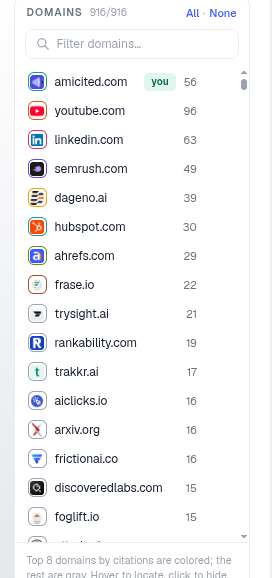
ドメインセマンティックマップの右側にあるパネルは、ドメインフィルター兼ロケーターです。マップに表示されているすべてのドメインが、引用された回数順に表示され、表示するドメインを制御できます。
確認方法
ダッシュボードのドメインセマンティックマップカード右側にあるDOMAINSパネルです。ヘッダーには、現在表示されているドメイン数/総数(例:916/916)と、クイック切り替え用のAll · Noneトグルが表示されているため、全体像を見ているのかフィルター済みの一部を見ているのかが常にわかります。
リストの内容
- 各行はドメインとその引用数(AIエンジンがプロンプト全体でそのドメインを引用した回数)を表示します。例では、amicited.comにyouバッジが付き数字は56、続いてyoutube.com (96)、linkedin.com (63)、semrush.com (49) などとなっています。この並び順は事実上、自社ブランドが獲得を目指しているのと同じ引用を奪い合う情報源のリーダーボードです。
- 自分のドメインはyouバッジで強調表示されるため、リスト全体をスキャンしなくても簡単に見つけられます。競合との相対的な立ち位置を確認したい瞬間に便利です。
- 下部の注釈で色分けの説明がされています:「引用数上位8ドメインは色付き、残りはグレー表示。ホバーで位置を確認、クリックで非表示。」 フルカラー表示を上位8件に限定することで、マップの視認性が保たれます。これらは引用量の大半を生み出しているドメインであり、グレーのロングテールは時折しか引用されない多数の情報源を表しています。
- ここに表示されるドメインは、AIモデルが信頼できる情報源と見なすほぼあらゆるものになり得ます。自社サイト、直接の競合、レビュープラットフォーム、マーケットプレイス、Redditのようなフォーラム、YouTubeのような動画プラットフォーム、業界の出版社などです。競合ではないドメイン(レビューサイトやYouTubeなど)がリストの上位に表示されること自体が重要な情報です。それは、競合自身のサイトではなく、第三者のチャネルが現在、自社のトピックに対するAIエンジンのデフォルトの回答になっていることを示しています。
使用方法
- 検索 — *Filter domains…*ボックスで特定のドメインにジャンプします。リストが数百件に及び、探しているドメインがすでにわかっている場合に便利です。
- ホバー — ドメインにカーソルを合わせると、マップ上のそのポイントを他の項目を変更せずに確認できるため、そのドメインがどのプロンプトクラスターで引用されているのかを正確に把握できます。
- クリック — ドメインをクリックして非表示にし、マップを整理して注目したいドメインに集中できます。Noneを使用してから自分のブランドと競合他社1つだけを再追加すると、両者のフットプリントを直接比較できます。自社と特定の競合が同じトピックで引用されているのか、それとも本当に異なるトピックで引用されているのかを素早く見極める方法です。
- All / Noneの使用 — 選択をすばやくリセットまたはすべてクリアします。「すべて表示」と「何も表示せず、自分でビューを組み立てる」の間を最速で切り替える方法です。
- カウントをリーダーボードとして見る — 上位のドメインは、AIエンジンが対象トピックに関して最も多く参照する情報源、つまり従来型のビジネスにおける競合であるかどうかにかかわらず、引用獲得で競合している相手です。
何を計測しているのか、そしてなぜシェア・オブ・ボイスとは異なるのか
各ドメイン横の引用数が何を示し、何を示していないのかを正確に理解しておく価値があります。これは、追跡しているプロンプトセット全体におけるそのドメインの引用イベントの単純な件数であり、割合ではなく、全ドメインの総引用数に対して調整された値でもありません。正規化されたビュー——追跡プロンプト全体の総引用数のうち、自社ブランドと各競合がそれぞれ何割を占めているか——が必要な場合は、シェア・オブ・ボイス を使用してください。これはAmICitedのダッシュボードの別の場所で確認できます。ドメインリストとマップは、情報源の全体像(誰が含まれているか、どのようにクラスター化しているか、上位層がどれだけ集中しているか)を探るのに最適です。一方、シェア・オブ・ボイスは、時間の経過とともに追跡すべき単一の競争指標を提供します。
本当のインサイトが得られるのは、この2つを組み合わせて読んだときです。自社ドメインの引用数は健全であるにもかかわらず、マップ上では最も引用量の多いクラスターから離れた、まばらな部分に位置している場合、それは確実に引用されてはいるものの、より狭い、あるいは競争の少ないトピックについてであることを意味している可能性があります。これは、同じクラスターを占める競合に真っ向勝負で引用数を上回られている場合とは異なる、戦略的な課題です。逆に、自社ブランドが属するのと同じクラスターで競合の引用数が伸びている場合、それは詳しく調査する価値のある早期警告です。たとえば、その競合の引用を牽引している具体的なプロンプトを抽出し、AIエンジンがどのコンテンツやページから引用しているのかを確認するとよいでしょう。
競合分析にドメインフィルターを活用する
このフィルターリストは、それ自体が軽量な競合分析ツールでもあります。単にドメインと件数をソートしたリストであるため、次のような問いに答えるために活用できます。自社の領域を支配している競合以外のドメインはどこか(つまりデジタルPRやパートナーシップを働きかける価値があるドメイン)、リスト上位はどれだけ集中しているか(少数のドメインが大半の引用を独占しているのか、それとも長く均一なテールなのか)、追跡プロンプトセットにプロンプトを追加・削除するとどのドメインが新たに現れたり消えたりするか。上位の各ドメインにホバーして、マップ上のポイントがどこに現れるかを観察すると、競合の強さが広範囲に及んでいるのか(自社の多くのトピッククラスターにわたって引用されている)、それとも狭い範囲に限定されているのか(引用数は多いが1つか2つの特定領域に限られている)が見えてくることが多く、この違いによって、広範なコンテンツ施策で対応すべきか、的を絞った施策で対応すべきかが決まってきます。
ここでこそ、AIサーチビジビリティ(AI検索可視性) という発想が力を発揮します。目標は単にリストに登場することではなく、自社ビジネスにとって重要なクラスターで順位を上げていくこと、そしてなぜ自分より上位にいるドメインがそこにいるのかを理解することです。引用数が高く、トピック展開の幅も広いドメインは、事実上、自社のプロンプトに答えるAIエンジンにとってのデフォルトの参照情報源として機能しています。これは、自社のAIビジビリティスコア を追跡しているほとんどのブランドが、最終的に自社ドメインで到達しようとしている立ち位置です。
次のステップ
ドメインフィルターを使って引用を巡る本当の競合相手が見えてきたら、自然な次のステップは、それを一度きりのスナップショットとして扱うのではなく、時間の経過とともにその状況がどう変化するかを追跡することです。セマンティックマップを本格的なAIランクトラッカー と組み合わせることで、単一の件数を目で追うだけでなく、自社の引用ポジションが週単位でどう動くかを観察できます。また、複数のブランドやクライアントアカウントにわたって可視性を管理している場合、同じドメインレベルのビューはポートフォリオツールとしても活用でき、エージェンシー向けAmICited を通じてさらに検討する価値があります。トピッククラスターの上位に、見覚えのない同じ顔ぶれのドメインが繰り返し現れる場合、それは通常、なぜAIモデルがそれらの情報源をこれほど一貫して信頼しているのかを掘り下げるべきサインです。次に読むべき記事としては、そもそもAIモデルが何を引用するかをどう決めているか が参考になります。現在引用シェアを奪われているドメインが、ギャップを埋めるためのロードマップになるはずです。
よくある質問
これはドメインフィルタ兼ロケーターです。ドメインセマンティックマップに表示されるすべてのドメインを引用数順にリスト表示し、自社ドメインには「あなた」とフラグが付けられます。ヘッダーには現在表示されているドメイン数が合計に対して表示され、All/Noneトグルで表示を制御できます。
Noneをクリックして選択をクリアし、自社ドメインと比較したい競合他社のみを再追加します。これによりマップが整理され、両社が同じトピッククラスターで引用されているのか、それともまったく異なるクラスターで引用されているのかを、他の何百ものドメインに邪魔されずに確認できます。
いいえ。引用数はそのドメインの引用イベントの生の集計であり、パーセンテージではなく、全ドメインの総引用数で調整されていません。ダッシュボードの他の場所に表示されるシェア・オブ・ボイスは、総引用数のうち自社と競合他社にそれぞれどれだけ属するかを示す正規化されたビューです。ドメインリストは状況把握に、シェア・オブ・ボイスは長期的な競合ポジションの追跡に使用してください。
AmICitedは引用数上位8ドメインのみを色付けし、残りはグレーで表示してマップの可読性を保っています。上位8ドメインが引用ボリュームの大部分を占めており、グレーのロングテールは散発的にしか引用されないドメインです。リスト内のドメインにホバーして位置を確認するか、クリックして非表示にできます。
このセクションの他のチュートリアル
 可視性スコアの見方
AmICitedダッシュボード上部の可視性スコアが測定するもの、ゲージとエンジン別内訳の仕組み、そしてAIアシスタントがブランドを引用する傾向を追跡するための数値の使い方を理解します。
ガイドを読む →
可視性スコアの見方
AmICitedダッシュボード上部の可視性スコアが測定するもの、ゲージとエンジン別内訳の仕組み、そしてAIアシスタントがブランドを引用する傾向を追跡するための数値の使い方を理解します。
ガイドを読む →
 シェア・オブ・ボイスを確認する方法
AmICitedダッシュボードでシェア・オブ・ボイスを確認し、可視性スコアとの違いを理解し、AI引用における会話の中で自社ブランドがどれだけのシェアを占めているかを把握する方法を学びます。
ガイドを読む →
シェア・オブ・ボイスを確認する方法
AmICitedダッシュボードでシェア・オブ・ボイスを確認し、可視性スコアとの違いを理解し、AI引用における会話の中で自社ブランドがどれだけのシェアを占めているかを把握する方法を学びます。
ガイドを読む →
 ドメイン意味マップの使い方
AmICitedダッシュボード上のドメイン意味マップについてのガイド — プロンプト、ファンアウトクエリ、ページタイトルがどのようにクラスタリングされるか、各ポイントと色の意味、そしてトピックのギャップを見つけるため …
ガイドを読む →
ドメイン意味マップの使い方
AmICitedダッシュボード上のドメイン意味マップについてのガイド — プロンプト、ファンアウトクエリ、ページタイトルがどのようにクラスタリングされるか、各ポイントと色の意味、そしてトピックのギャップを見つけるため …
ガイドを読む →実践する準備はできましたか?
無料チェック · 7日間お試し · クレジットカードが必要