


URLからAIプロンプトを生成
AmICitedにあなたのページを読み込ませ、購入者がAIに尋ねそうなプロンプトを提案させましょう。

どの質問を追跡すべきかわからない? AmICitedに考えさせましょう。
URLからのプロンプト生成とは?
ここでいう「プロンプト」とは、人がChatGPT、Perplexity、Gemini、Google AI Overviewsに入力しそうな自然言語の質問のことです。「10人規模のエージェンシー向けの最適なプロジェクト管理ツール」「ブランドXは本当に価値があるか」「ブランドYの代替製品」といったものです。これらのクエリが、あなたのプロンプトライブラリ を構成します。つまり、AI可視性プラットフォームがスケジュールに沿って実行し、あなたのブランドが回答の中で言及されるかどうか、どのように言及されるかを確認するための質問セットです。このリストを手作業で作るのは時間がかかるうえ、間違いも起こりやすいものです。実際の購入者が使わないような言い回しを推測してしまうか、逆にAI可視性 を実際に左右する質問を見落としてしまうかのどちらかになりがちです。
URLからのプロンプト生成は、このプロセスを逆転させます。空のテキストボックスから始めるのではなく、すでに自社で保有しているページ(製品ページ、比較ページ、カテゴリページなど)をツールに指定します。すると、AIモデルがそのページを読み込むのと同じように内容を解析し、そのトピックを調べている購入者が統計的に尋ねる可能性の高いプロンプトを提案してくれます。この基本的な発想は、検索エンジンが長年ページのコンテンツや構造から検索意図 を推測してきたやり方に近いものですが、ここでの出力はランキング予測ではなく、実際のクエリの候補リストである点が異なります。ページそのものが入力となるため、提案されるプロンプトにはそのページの購入者意図が反映されます。製品ページからはファネル下部の比較や「価値があるかどうか」といった質問が浮かび上がりやすく、教育的なブログ記事からはより初期段階の、定義に関する質問が浮かび上がりやすくなります。
これがGEO(生成エンジン最適化) にとって重要な理由は、プロンプトの選定こそがそれ以外のすべての指標を測定するための土台になるからです。あなたのAI可視性スコア 、競合に対するシェア・オブ・ボイス 、そして追跡するすべての引用は、いずれもライブラリ内の特定のプロンプトを基準に算出されます。プロンプトセットが汎用的すぎたり、狭すぎたり、実際の購入者が尋ねる内容とずれていたりすると、実際のAI可視性を過小または過大に報告してしまいます。指標の質は、それに投入される質問の質次第です。すでにコンバージョンが良いとわかっているページからプロンプトを生成することは、推測に頼らず、実際の購入者の言葉に根ざしたプロンプトセットを、素早く手間をかけずに作る方法です。
最初に理解しておくべきトレードオフがあります。これはあくまで出発点であり、完成したプロンプトセットではありません。モデルはページの内容をもとに、もっともらしい購入者の質問を提案しますが、あなたほどには自社の市場を理解していないため、提案の中には的外れなもの、範囲が広すぎるもの、すでに追跡しているプロンプトと重複するものも含まれます。この出力は、そのまま丸ごと採用する最終リストではなく、取捨選択すべき下書きとして扱ってください。
またこの機能が何ではないかも明確にしておく価値があります。これは検索語を吐き出すキーワードツールではありません。出力は、人が実際にAIアシスタントに話しかけるように表現された、完全な会話形式の質問です。これらのプラットフォームはそのように応答するよう訓練されているからです。また、一度設定したら終わりというワンタイムの作業でもありません。製品ページが進化し、競合他社がAIの回答内でどのように説明されるかが変わっていく中で、あるページから生成されるプロンプトを定期的に見直すことで、これまで追跡していなかった新たな切り口が見えてくることがあります。
設定場所
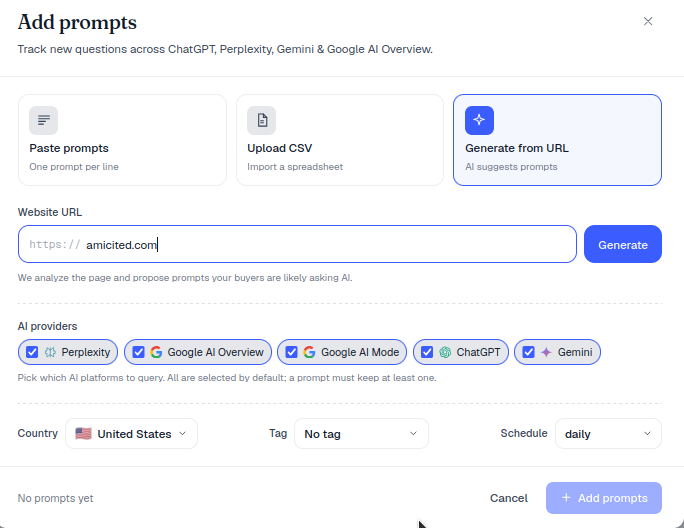
プロンプトページの右上にある + 新しいプロンプト をクリックして プロンプトを追加ダイアログを開き、URLから生成タブ(「AIがプロンプトを提案」と表示されています)を選択します。このタブは、同じダイアログ内にある他のプロンプト作成方法と並んで配置されているため、生成したプロンプトと、貼り付けたリストや手入力した質問を1つのプロジェクト内で組み合わせることができます。
ステップバイステップ
- WebサイトURLフィールドにページのURLを貼り付けます(例:
https://amicited.com)。 - 生成をクリックします。AmICitedがページを分析し、プロンプトを提案します(ヘルパーテキストにある通り、「ページを分析し、購入者がAIに尋ねそうなプロンプトを提案します」)。この分析は、URLのスラッグだけでなく、見出しや製品説明、比較に使われる表現など、ページの実際のコンテンツを見ています。そのため、製品が何であり、誰のためのものかを明確に説明しているページほど、モデルにとって手がかりが多くなります。
- 提案を確認し、実際の購入者の質問に合致するものを保持します。自分が購入者だったらどう感じるかを想像しながら、一つひとつ読んでみてください。実際にChatGPTに入力するだろうか? そうでなければ、破棄しましょう。
- バッチのAIプロバイダー、国、タグ、スケジュールを設定します。プロバイダーは、どのAIアシスタント(ChatGPT、Perplexity、Gemini、Google AI Overviews)でプロンプトを実行するかを決めます。国は、地域によってAIの回答が異なる市場向けに結果をローカライズするために使います。タグはレポート作成のためにプロンプトをグループ化します。スケジュールは、時間の経過による変化を捉えるためにAIランクトラッカー がどのくらいの頻度でプロンプトを再実行するかを制御します。
- プロンプトを追加をクリックして追跡を開始します。
生成されるもの、されないもの
出力されるのは候補プロンプトのリストであり、引用の保証ではありません。プロンプトをトラッカーに追加するということは、AmICitedがその質問に対するAIの回答にあなたのブランドが登場するかどうかをチェックし始めるということであり、AIが実際に何を答えるかに影響を与えるわけではありません。生成されたプロンプトの中には、すぐに良い結果を返すものもあれば、あなたのブランドがまったく言及されていないギャップを浮き彫りにするものもあります。これはこれで、それ自体が有用な情報です。まったく引用されないプロンプトは、そのプロンプトを削除する理由ではなく、元になっているページや、より広いコンテンツにおいて何が欠けているか を確認しに行くべきというシグナルです。
また、このジェネレーターが何を最適化しているのかを理解しておくことも重要です。それは、そのページのテーマとの関連性であり、量ではありません。数を水増しするためだけに、ほとんど重複するようなプロンプトを大量に作り出すことはありません。提案は、あなたが意図的に拡張していくための、絞り込まれた、テーマに沿った初期セットであることを意図しており、何百件も生成したものから絞り込んでいくファイアホースのようなものではありません。
良い結果を得るためのヒント
- 最良のページを使用しましょう。 製品、ユースケース、問題を明確に説明しているページからは、最も関連性の高いプロンプトが生成されます。内容の薄い、ありきたりなページからは、薄くありきたりなプロンプトしか返ってきません。モデルはページに書かれている内容でしか判断できないのです。
- 追加前に選別しましょう。 すべての提案を保持する必要はありません。的外れなものは削除して、メトリクスを有意義に保ちましょう。無関係な質問だらけの肥大化したプロンプトセットは、可視性スコアを薄め、トレンドレポートを必要以上にノイズの多いものにしてしまいます。
- 方法を組み合わせましょう。 URLからスターターセットを生成し、その後リストを貼り付けて 独自の既知の質問を追加しましょう。これは、自分のカテゴリでどのクエリが最も重要かをすでに手作業で調査している場合に特に有用です。生成されたカバレッジと、厳選した戦略的プロンプトを1つのプロジェクトの中でマージできるからです。
- 定期的に見直しましょう。 新しいページを公開したり、新しい製品をローンチしたりするたびに、その新しいURLに対してジェネレーターを再実行しましょう。プロンプトセットが一切成長しないままだと、最新の製品について購入者が尋ねている質問を見逃しがちになります。
- パターンの偏りに注意しましょう。 あるページに対して生成されたプロンプトがすべて同じような言い回し(「Xとは何か」「Xはどう機能するか」)になっている場合、それは元のページ自体が単調だったり内容が薄かったりするサインであることが多いです。これは、プロンプト生成にとどまらず、コンテンツ戦略にまで踏み込んだ有用な診断となります。
これが、空のプロジェクトから、関連性が高く購入者に焦点を当てたプロンプトセットを、わずか数クリックで作成する最も速い方法です。プロンプトはゼロから考え出したものではなく、実際のページのコンテンツから引き出されているため、手作業でブレインストーミングしたリストよりも、実際の購入者の質問の仕方に近い傾向があります。初めて追跡を設定する場合は、これと合わせてAI可視性トラッキングのためのプロンプトライブラリ構築 についての短い記事を読んでおくと、目指すべきプロンプトセットの規模や、より多くのページ、より多くの市場へとスケールアップする前にタグでどう整理すべきかを判断する助けになります。また、複数のクライアントアカウントをまたいで管理している場合は、エージェンシー向け のセットアップも参考になるでしょう。
よくある質問
[+ 新規プロンプト]をクリックし、[プロンプトを追加]ダイアログの[URLから生成]タブを開き、ページのURLを[WebサイトURL]フィールドに貼り付けます。[生成]をクリックすると、AmICitedがページの実際のコンテンツを分析し、そのトピックを調査しているバイヤーが尋ねそうな候補プロンプトを提案します。
いいえ。出力は追跡する候補プロンプトのリストであり、引用の保証ではありません。プロンプトを追加するということは、AmICitedがそのAIの回答にあなたのブランドが表示されるかどうかを確認し始めるということであり、AIが実際に何を言うかに影響を与えるものではありません。提案の中には、まったく言及されていない実際のギャップが明らかになるものもあり、それ自体が有用な情報です。
ホームページではなく、特定の焦点を絞ったページを使用してください。理想的には、商品、ユースケース、または問題を明確に説明しているページです。内容が薄いまたは一般的なページからは、内容が薄いまたは一般的なプロンプトしか返ってきません。モデルは与えられたページに実際にある情報のみを処理できるからです。
いいえ。出力は最終リストとしてそのまま受け入れるのではなく、選別するためのドラフトとして扱ってください。各提案をレビューし、実際のバイヤーが本当にChatGPTに入力するかどうかを自問してください。トピック外のもの、広すぎるもの、すでに追跡しているプロンプトと重複するものは破棄しましょう。プロンプトセットが肥大化すると、可視性メトリクスが希薄化します。
このセクションの他のチュートリアル
 トラッキングプロンプトテーブルの使い方
AmICitedのトラッキングプロンプトテーブルのウォークスルー — 表示される列、各プロンプトの引用表示、可視性とランクの読み方、検索・フィルタリング・ドリルダウンして自社ブランドが勝っている場所や見逃している場所 …
ガイドを読む →
トラッキングプロンプトテーブルの使い方
AmICitedのトラッキングプロンプトテーブルのウォークスルー — 表示される列、各プロンプトの引用表示、可視性とランクの読み方、検索・フィルタリング・ドリルダウンして自社ブランドが勝っている場所や見逃している場所 …
ガイドを読む →
 リストを貼り付けてプロンプトを追加する方法
追跡したい質問のリストをすでにお持ちですか?AmICitedに直接貼り付けてください(1行に1つ)。
ガイドを読む →
リストを貼り付けてプロンプトを追加する方法
追跡したい質問のリストをすでにお持ちですか?AmICitedに直接貼り付けてください(1行に1つ)。
ガイドを読む →
 CSVをアップロードしてプロンプトを追加する方法
スプレッドシートから大量のプロンプトリストをAmICitedに一括インポートします。プロンプト追加ダイアログのCSVアップロードオプションのステップバイステップガイド(必要なファイル形式を含む)。
ガイドを読む →
CSVをアップロードしてプロンプトを追加する方法
スプレッドシートから大量のプロンプトリストをAmICitedに一括インポートします。プロンプト追加ダイアログのCSVアップロードオプションのステップバイステップガイド(必要なファイル形式を含む)。
ガイドを読む →実践する準備はできましたか?
無料チェック · 7日間お試し · クレジットカードが必要