


アウトラインで記事を移動
AmICitedエディタの記事アウトラインを使用して、見出し間をジャンプしたり、H1/H2/H3の構造を一目で確認したり、長いGEO最適化ドラフトを整理整頓できます。

GEO最適化された記事は長文になりがちです — 数千語に及び、数十ものセクションを持つこともあります。そんなドラフトを1つの段落を探すためにスクロールし続けるのは、時間の無駄以外の何ものでもありません。
記事アウトラインとは何か、そしてAI検索において構造が重要な理由
記事アウトラインとは、文書の見出し — H1、H2、H3タグ — を出現順に並べ、どのセクションがどのセクションの下位項目であるかをインデントで示した階層マップです。本の目次と同じ発想ですが、手作業で書くのではなく、ドラフト内にすでにある見出しタグ から自動的に生成される点が異なります。見出しを追加すればアウトラインに新しい項目が追加され、見出しを削除すればリストから消えます。
見出し構造は、多くのライターが思っている以上に生成エンジン最適化(GEO) にとって重要です。ChatGPT、Perplexity、Gemini、Google AI Overviewsは、人間のように記事を上から下へ読むわけではありません。これらは記事を解析し、チャンク(断片)に分割し、あるプロンプトに最も直接的に答える一節を抜き出します。このチャンク化を可能にしているのが、整然とした見出し階層です。各H2が1つの明確なサブトピックをカバーし、各H3がその下に論理的にネストされていれば、AIモデルは3段落離れた無関係な文脈を引きずり込むことなく、「Xのやり方」に答える正確なセクションだけを取り出せます。だからこそ、AIがスキャンしやすい形式 — 密度が高く区別のない文章の塊ではなく、短くラベル付けの明確なセクション — は、同じ情報を1つの連続した塊として書いた場合よりも、引用されやすい傾向にあるのです。
見出し階層は編集上の意図も伝えます。モデル(あるいはざっと目を通す人間)は、H2/H3のネスト構造だけを見て、その記事が特定のトピックの「何を」「なぜ」「どのように」をすべてカバーしているのか、それともそのうちの1つの角度しかカバーしていないのかを判断できます。フラットな構造 — H2が一切なくH3だけが並んでいる、あるいは見出しのない2,000語の1セクションだけ — は、その意図を隠してしまい、コンテンツを回答としてきれいに引用しにくくします。これはアンサーファーストのコンテンツ構造 と密接に関係しています。AIエンジンは、見出し自体が質問やトピックを明確に述べ、その下の本文が直接それに答えているコンテンツを好みます。気の利いてはいるが曖昧な見出しではなく、です。
長文コンテンツ — AmICitedのAI最適化されたコンテンツ生成 ツールが作り出すことを目指しているまさにそれ — において、この構造的な規律はあってもなくてもよい仕上げではありません。それは、内部的には読みやすいドラフトと、AI Overviews、ChatGPT、Perplexityで実際に成果を出すドラフトとの違いを分けるものです。記事アウトラインパネルは、まさに執筆中にこの点を確認するために設計されています。
どこにあるか
記事アウトラインは記事エディタの右側パネル、GEOスコアのすぐ下にあります。執筆中は常に表示されているため、ドラフトから離れたり、先頭までスクロールし直したりせずに構造を確認できます。
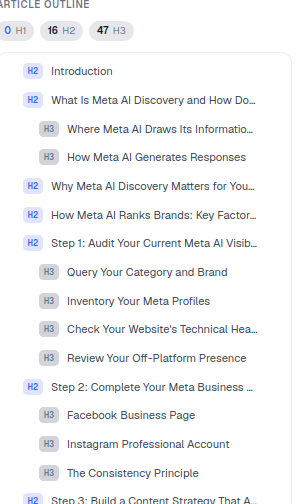
0 H1 · 16 H2 · 47 H3)は素早い構造チェックとして機能します。適切に構造化され、スキャンしやすいコンテンツは、まさにAI回答エンジンが引用を好むものです — H2とH3がバランスよく分布しているのは良い兆候です。表示内容
- パネル上部の見出し数 — 記事に現在含まれるH1、H2、H3見出しの数のライブ集計です。入力するたびにこの数値が更新されるため、手動で数えなくても常に文書の全体像を把握できます。
- クリック可能なリスト — 記事内のすべての見出しが文書内の順序どおりに並び、それぞれにレベル(H2、H3)がタグ付けされ、階層を示すためにインデントされています。H3は、それが属するH2の下に視覚的にネストされ、公開ページで論理的にネストされるのと同じ形で表示されます。
この2つの要素が組み合わさることで、長いドラフトを読み直す必要がある対象から、数秒で監査できる対象へと変えてくれます。
使い方
- 任意の見出しをクリックして、そこへ直接ジャンプします。 4,000語のドラフトを価格やメソドロジーのセクションを探してスクロールする代わりに、アウトライン上の項目をクリックすれば、エディタがその見出しまで一気にスクロールします。これは長い記事における最大の時間節約策です — 何十回ものスクロール&検索が必要だったナビゲーションが、たった1クリックで済むようになります。
- 本文を読む前に構造をスキャンします。 インデントされたリストを見れば、セクションが論理的に流れているか — 導入、続いて中心セクション、そして締め — それとも議論があちこちに飛んでいるかが一目で分かります。また、記事のある部分が過剰に発達している(1つのH2の下にH3が5つある)のか、逆に発達が不十分である(H3が1つも支えていないH2がある)のかもすぐに分かります。
- 構造上の問題を早期に発見します。 H2がなくH3だけが並んでいる状態や、サブ見出しに一切分かれない巨大な1セクションは、ドラフトをスクロールして気づくよりもずっと早く、アウトライン上で一目瞭然になります。ツールバーの見出しコントロールを使って修正しましょう — 段落をH2に昇格させる、格上げされすぎたH3を降格させる、あるいは肥大化した1セクションを2つに分割する、といった具合です。
- 見出し数を単なる読み取り値ではなく、目標として使います。 3,000語の記事で見出し数が
0 H1 · 3 H2 · 2 H3と表示されている場合、それはそのコンテンツの区分けが不十分であるという合図です — 各H2がカバーしている範囲が広すぎて、AIエンジンがきれいに抽出できない可能性が高いといえます。各H2が1つの回答可能なサブトピックに対応するよう十分な数のH2を用意し、その中の細かい区別にはH3を使うことを目指しましょう。 - 編集後は必ず再確認します。 セクションを再構成するたび — 2つのH2を統合する、新しい比較表を追加する、FAQブロックを挿入するなど — アウトラインをクリックして戻り、階層がまだ理にかなっているかを確認しましょう。ドラフト全体を読み直して、誤った階層にネストされてしまった見出しを見つけるよりも、はるかに速い方法です。
アウトラインを、目次であると同時にすべてのドラフトの構造健全性チェックでもあると考えてください。執筆中のナビゲーションを助けてくれるだけでなく、AIエンジンが正しい一節を抽出・引用する際に頼りにする、まさにあの種の見出し階層 を、完成した記事の中で監査する助けにもなります。
エディタの外でも重要な理由
見出し構造は見た目だけの問題ではありません。ある一節がAIの回答に取り込まれるかどうかを直接左右します。AIモデルが実際に引用できるようコンテンツを構造化する ことは、単に人間の読者にとってページを読み流しやすくするだけではありません。各セクションを単独でアドレス可能にすることでもあり、これはChatGPTやPerplexity内部の検索(リトリーバル)ステップがまさに必要としているものです。整理されたアウトラインは、GEOスコアの先行指標でもあります。H2/H3構造が明確かつ均等に分布している記事は、フラットあるいは偏った見出しツリーを持つ記事よりも一貫して高いスコアを獲得します。これは、スコアリングロジックがAIエンジンと同じスキャンしやすさを評価しているためです。
これは、多くの関連する質問に1つのページで答える必要があるガイド、比較記事、リファレンス資料といった、正真正銘の長文コンテンツ において特に重要になります。記事が長くなるほど、アウトラインはあれば便利なものではなく、主要な作業ツールになっていきます。文書全体の形を一度に見せてくれるビューは、それしかないからです。こうしたガイドを定期的に公開しているチームは、アウトラインパネルと並行して引用されるための構造化コンテンツのチェックリスト を運用し、見出しの規律を一度限りの整理作業ではなく、すべてのドラフトで繰り返す標準ステップとして扱っていることがよくあります。
ここから先どう進むかは、コンテンツパイプラインのどれだけの部分を自動的に構造チェックしたいかによって変わります。手作業でドラフトを書いている場合は、記事を完成とみなす前に記事アウトラインを開くことを習慣にしましょう — 偏った見出し数は、公開前に直すべき誤字と同じように扱うのです。ボリュームを持ってコンテンツを制作している場合は、AmICitedのAI可視性 トラッキングが構造と成果をどうつなげているかを見る価値があります。プロンプトごとに、より良く構造化された記事がChatGPT、Perplexity、Gemini、AI Overviews全体でより多くの引用に実際につながっているかどうかを追跡できます。HZ-ContainersがAI最適化されたコンテンツ を使ってオーガニックの露出を拡大したのと同じ考え方です。いずれにせよ、アウトラインはまず着手すべき最速の出発点です — わずか2秒のスキャンで、そのドラフトが引用を獲得する準備ができているか、まだ手を入れる必要があるかが分かります。
よくある質問
ライブの見出しカウント(例:0 H1 · 16 H2 · 47 H3)に加えて、記事内のすべてのH2およびH3見出しのクリック可能なリストが階層を示すインデント付きで、ドラフトに表示される順に表示されます。見出しを追加、削除、編集すると自動的に更新されるため、常にドキュメントの現在の状態を反映します。
記事エディターの右サイドパネルにある記事アウトラインパネルを開き(GEOスコアの下)、リスト内の任意の見出しをクリックします。エディターがその見出しまで直接スクロールするため、何千もの単語があるドラフトで必要となるスクロール&検索の手間が省けます。
AIエンジンは記事を上から下まで読むのではなく、チャンクに分割し、プロンプトに最も直接的に答える箇所を抽出します。各H2が1つの明確にラベル付けされたサブトピックをカバーする、整理されたH2/H3階層構造こそが、そのチャンク分割を可能にします。したがって、構造化された記事は、同じ内容が密度の高い無差別な散文で書かれている場合よりも、モデルが抽出して引用しやすくなります。
長い記事でH2のカウントが少ない場合(例:3,000語で0 H1 · 3 H2 · 2 H3)、記事が十分に区分化されておらず、各H2がAIエンジンがきれいに抽出するには対象範囲が広すぎる可能性があります。エディターのツールバーを使用して段落をH2に昇格させたり、過剰にランク付けされたH3を降格させたり、肥大化したセクションを2つに分割した後、アウトラインを再確認してください。
このセクションの他のチュートリアル
 記事がターゲットにするプロンプトの選び方
AmICitedの「記事を生成」フローで、記事が引用を目指すべきトラッキング済みプロンプトを選択します。
ガイドを読む →
記事がターゲットにするプロンプトの選び方
AmICitedの「記事を生成」フローで、記事が引用を目指すべきトラッキング済みプロンプトを選択します。
ガイドを読む →
 生成できるコンテンツタイプとは?
AmICitedで生成できるコンテンツタイプ(ブログ記事、リスト記事、比較記事、FAQ、ランディングページ、ハウツーガイド、用語集、商品詳細、商品カテゴリ、カスタムフロー)の概要と、ターゲットプロンプトに適した形式の …
ガイドを読む →
生成できるコンテンツタイプとは?
AmICitedで生成できるコンテンツタイプ(ブログ記事、リスト記事、比較記事、FAQ、ランディングページ、ハウツーガイド、用語集、商品詳細、商品カテゴリ、カスタムフロー)の概要と、ターゲットプロンプトに適した形式の …
ガイドを読む →
 記事エディターの使い方
AmICitedの記事エディターの概要 — 執筆キャンバス、フォーマットツールバー、リアルタイム文字数、GEOスコア、記事アウトライン、検索結果プレビュー、セットアップパネル — 公開前に生成されたドラフトを仕上げる …
ガイドを読む →
記事エディターの使い方
AmICitedの記事エディターの概要 — 執筆キャンバス、フォーマットツールバー、リアルタイム文字数、GEOスコア、記事アウトライン、検索結果プレビュー、セットアップパネル — 公開前に生成されたドラフトを仕上げる …
ガイドを読む →実践する準備はできましたか?
無料チェック · 7日間お試し · クレジットカードが必要