


ダッシュボードで追跡中のAIプロンプトを確認
AmICitedダッシュボードの「追跡プロンプト」ウィジェットを使用して、ドメインに対してスケジュール実行されているプロンプトをプレビューし、実行頻度や引用状況を確認し、管理画面にすぐにアクセスできます。
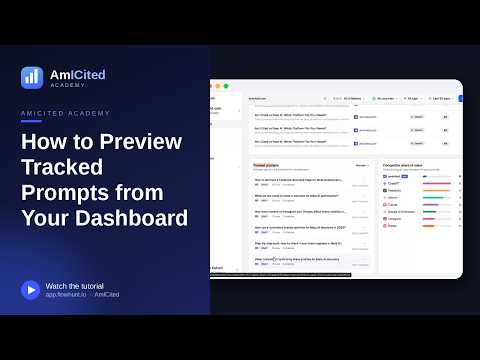
追跡プロンプトウィジェットを使用すると、ダッシュボードから離れることなく、AmICitedがドメインに対してスケジュール実行しているプロンプトをすばやくプレビューできます。これはモニタリング設定へのショートカットであり、引用を獲得できていないプロンプトを素早く見つける方法でもあります。
プロンプトトラッキングとは
プロンプトトラッキング とは、ChatGPT、Perplexity、Gemini、Google AI Overviewsといった AI アシスタントに対して、一定の実際の質問(プロンプト)群を定期的なスケジュールで実行し続け、あなたのブランドが回答の中にどのように、そしてそもそも登場するのかを記録していく取り組みです。これは従来のSEOにおけるキーワード順位トラッキングのAI検索版と言えますが、追跡対象の単位が「順位付けされた青いリンクの一覧と照合される検索語句」ではなく、「言及されるかどうか分からない生成回答と照合される自然言語の質問」である点が異なります。
追跡対象の各プロンプトは、見込み客がAIアシスタントにあなたの製品やカテゴリー、競合について質問するかもしれない瞬間を表しています。「小規模チーム向けの最良のプロジェクト管理ツールは?」のようなプロンプトは、決められた頻度で自動実行され、その結果得られた回答はAI引用 ——あなたのブランドやドメイン、コンテンツが回答中で参照・リンク・推薦されている箇所——を検出するために解析されます。これを積み重ねることで、自社がどれだけ安定して登場しているか、どのプロンプトが自社に有利で、どのプロンプトが常に競合に有利なのかという記録が形成されていきます。
これが重要な理由は、AIの回答が静的なものではないからです。今日実行したのと同じプロンプトを来週もう一度実行すると、モデルのアップデートや新しいコンテンツのインデックス、検索レイヤーが表示する内容の変化によって、異なる回答が返ってきたり、異なる情報源が引用されたり、異なるブランドが推薦されたりすることがあります。ChatGPTで一度手動チェックしただけでは、信頼できる情報はほとんど得られません——それはある日のあるモデルの「気分」のスナップショットに過ぎないからです。同じプロンプトを毎日、あるいは毎週実行し、その結果を記録し続けることこそが、そのスナップショットを実際に行動につなげられる「傾向」に変えてくれます。この積み重なった履歴は、AI可視性 スコアや競合とのシェア・オブ・ボイス といった、より上位の指標のもとにもなっています——どちらも本質的には、追跡しているプロンプト群全体における引用結果の集計値です。
AIアシスタントは順位付けされたリストを返すのではなく会話形式で回答するため、プロンプトを「追跡する」ということは文脈も追跡することを意味します——回答のどの部分で言及されているか、それは直接的な推薦なのか単なる言及なのか、そしてモデルがあなたと並べてどんな情報源を引用しているか、といった点です。これは従来のキーワードトラッキングとは十分に異なる営みであり、独立した専門分野として扱う価値があります。監視すべき適切なプロンプトを選び、妥当な頻度で実行し、結果を定期的にレビューすること——これこそが、AIにおける自社の存在感を実際に管理できているチームと、見込み客から指摘されて初めて自分たちが「見えていない」ことに気づくチームとを分ける違いです。
AmICitedダッシュボードの追跡プロンプトウィジェットは、そのモニタリングの現状を確認する最も手早い場所です——何が実行されていて、どのくらいの頻度で、そしてそれが成果につながっているかどうかを、リアルタイムで要約してくれます。
表示場所
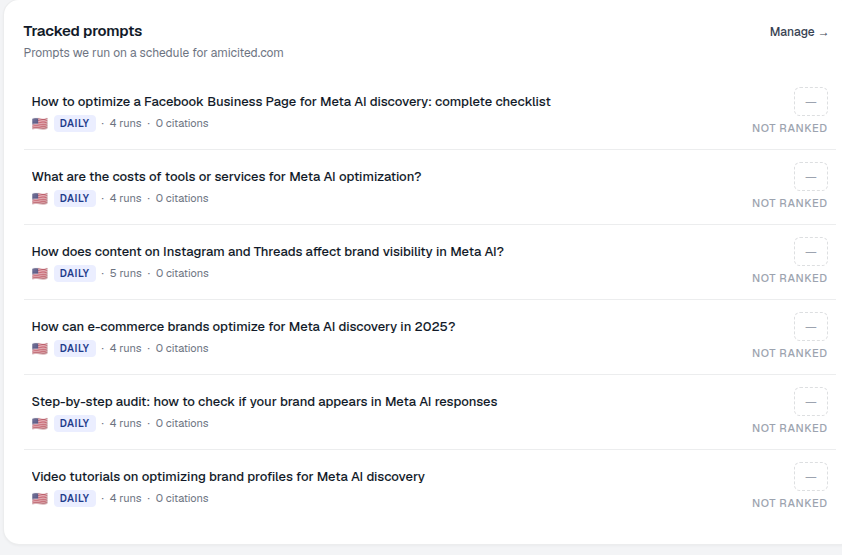
ダッシュボードを下にスクロールして、追跡プロンプトカード(サブタイトル:「[あなたのドメイン]に対してスケジュール実行するプロンプト」)を探します。管理 → リンクをクリックすると、完全なプロンプトセクションに移動します。
このウィジェットは、あえて操作パネルではなく「要約」として配置されています。ログインしたときに最初にざっと目を通すもの、つまり何かに対応が必要かどうかを判断する前段階として設計されているのです。特に問題がなければ、そのまま次に進めばいい。しかし何かがおかしい——NOT RANKEDバッジが固まっている、しばらく実行されていないプロンプトがある——といった場合は、クリックして詳しく調べるサインです。
各行の表示内容
各行は1つのスケジュール済みプロンプトを表し、ステータスをひと目で確認できます。
- プロンプトテキスト — 監視対象の正確な質問です。これは実際のユーザーがChatGPTに入力したり、音声アシスタントに尋ねたりするような言い回しであり、キーワードの断片ではありません——これこそがキーワードベースのトラッキングとプロンプトベースのトラッキングの決定的な違いです。
- 国のフラグ — プロンプトが実行される市場・ロケールです。AIアシスタントは地域や言語、現地の競合状況によって大きく異なる回答を返すことがあるため、同じ質問でも市場ごとに別々に追跡されることがあります。
- 頻度 — 実行頻度(例:DAILY)。これは回答の変化——引用される競合の入れ替わりや新しい情報源の登場——にどれだけ早く気づけるかを左右します。
- 実行回数 — 実行された回数(例:4回の実行)。実行回数が少ない場合、単にそのプロンプトが最近追加されたばかりであることを意味することが多いので、結論を出す前に十分な履歴が蓄積されるのを待ちましょう。
- 引用数 — 獲得した引用の数(例:0件の引用)。これは1回あたりの数値ではなく累計であり、そのプロンプトの追跡履歴全体を反映しています。
- ランクステータス — ブランドがそのプロンプトでまだ引用されていない場合に表示されるNOT RANKEDのようなバッジです。これはウィジェット上で最も速くトリアージできる指標です。
何を測定しているか
各行の裏側では、AmICitedが設定したスケジュールに沿って対象のAIアシスタントに実際にプロンプトを実行し、その回答をあなたのブランド・ドメイン・コンテンツについてスキャンしています。引用数が表示されているプロンプトは、少なくとも1回の実行であなたのブランドがAIの回答中で参照された——名指しでの推薦であれ、リンク付きの情報源であれ、引用としての言及であれ——ことを意味します。NOT RANKEDと表示されているプロンプトは、これまでのすべての実行において、そのトピックがあなたのビジネスに直接関係しているにもかかわらず、あなたを除外した回答が返され続けていることを意味します。
この区別があるからこそ、このウィジェットは単なる報告ツールではなく、優先順位付けのためのツールとして機能します。実行回数が多く、頻度が毎日で、引用数がゼロのプロンプトは、確定した持続的なギャップです——AIはこの質問を繰り返し尋ねられているにもかかわらず、一貫してあなたに言及しないことを選んでいるということです。これは、実行回数が2回でまだ引用がない、追加されたばかりのプロンプトとはまったく異なる状況です。後者は単に、何かを判断するのに十分な時間がまだ経っていないだけです。引用数と合わせて頻度と実行回数を読み取ることで、推測に頼らず、この2つのケースをひと目で見分けられるようになります。
使用方法
NOT RANKEDのプロンプトを探す。 これらは実行中ですがまだ引用を獲得できていないプロンプトで、すぐに改善できるチャンスです。1つ開いて、代わりに何が引用されているかを確認しましょう。それによって、その質問についてAIがあなたよりも優先しているコンテンツや情報源の種類が分かります。- 頻度を確認する。 最も重要なプロンプトが十分な頻度(例:DAILY)で実行され、変化を素早くキャッチできているかを確認しましょう。自社のカテゴリーにとって中心的なプロンプトが週1回しかチェックされていない場合、競合の(あるいは自社の)動きを何日も見逃してしまう可能性があります。
- 管理 → をクリックして完全なプロンプトセクションを開き、プロンプトの追加、編集、タグ付け、スケジュール設定、一括管理を行いましょう。ここはプロンプトライブラリ を構築する場所でもあります——最初のプロンプト群にとどまらず、買い手が調査の各段階でAIアシスタントに実際に尋ねている質問をより幅広くカバーするよう拡張していきます。
このウィジェットは、ダッシュボードからモニタリング状況を確認できる窓口のようなものです。トリアージには十分な情報が表示され、ワンクリックで管理画面にアクセスできます。
ウィジェットを習慣にする
追跡プロンプトウィジェットは、一度きりのチェックではなく日常的なルーティンの一部として使ってこそ、その真価を発揮します。ダッシュボード上で最初に目にするモニタリング画面であるため、ログインするたびに最初に確認する場所として自然に位置づけられます——10秒ほどざっと目を通すだけで、完全なプロンプトセクションを開いたりレポートを読んだりしなくても、昨日から何か変化があったかどうかが分かります。これを毎週の習慣に組み込んでいるチームは、引用頻度 の低下を早期に察知できる傾向があります——AI可視性の緩やかな低下が、AI経由の流入や案件数の目に見える減少として表面化する前にです。単一ブランドではなく複数のクライアントドメインのAI可視性を管理している場合、このウィジェットはワークスペースごとに表示されるため、すべてのダッシュボードを個別に開かなくても、どのクライアントアカウントを優先的に対応すべきかを素早くトリアージできます——このパターンは、こうしたワークフローをポートフォリオ全体で運用する代理店 にとって特にうまくスケールします。
また、このウィジェットがあえて担わない役割についても覚えておく価値があります。あるプロンプトが引用されていない理由や、どの競合がそのプロンプトで優勢なのか、代わりに何が引用されているのかまでは教えてくれません——そうした詳細は、個々の実行結果を確認したり、引用された情報源を見たり、同じ質問における自社と競合の引用率を比較したりできる、完全なプロンプトセクションにワンクリックで進んだ先にあります。ウィジェットの役割はもっと限定的で、だからこそ有用です。モニタリング設定が健全かどうか、どこにギャップがあるのかを素早く正直に示し、次の数分間を何に使うべきかを的確に教えてくれること——それがこのウィジェットの仕事です。そもそもどの質問を追跡対象に含めるべきかまだ検討中であれば、どのプロンプトがAIに自社ブランドを言及させるきっかけになるかを見つける 方法を確認しておく価値があります——このウィジェットはあくまで、そこに供給されるプロンプトリストの質を反映するものにすぎません。つまり、よく選定されたプロンプト群こそが、このワークフロー全体を毎日チェックする価値のあるものにしてくれるのです。
よくある質問
ダッシュボードを離れることなく、AmICitedがドメイン向けにスケジュール実行しているプロンプトを素早くプレビューできます。各行にはプロンプトテキスト、国、実行頻度、実行回数、引用数、ランクステータスのバッジが表示されるため、詳細を確認する必要があるかどうかを数秒でトリアージできます。
そのプロンプトのこれまでの全実行で、トピックがビジネスに直接関連しているにもかかわらず、自社ブランドに言及しないAI回答が生成されたことを意味します。これはウィジェット上で最も迅速なトリアージシグナルです。すでにスケジュール実行中のこれらのプロンプトは、調査を開始するための最も迅速な機会を表します。
実行回数が多く、毎日実行されていて引用数がゼロのプロンプトは、確認済みの継続的なギャップです。AIはこの質問を繰り返し問われており、一貫してあなたを除外しています。一方、新しく1〜2回しか実行していないプロンプトは、まだ結論を引き出すのに十分な履歴が蓄積されていません。そのため、実行頻度と実行回数を引用数と合わせて読むことで、両者の状況を区別できます。
詳細な管理はできません。このウィジェットは意図的にサマリーであり、コントロールパネルではありません。プロンプトがランク外の理由や、どの競合が勝っているかは表示されません。「管理」をクリックして完全な「プロンプト」セクションを開くと、プロンプトの追加、編集、タグ付け、スケジュール設定、一括管理、および個別の実行と引用元の調査が行えます。
このセクションの他のチュートリアル
 可視性スコアの見方
AmICitedダッシュボード上部の可視性スコアが測定するもの、ゲージとエンジン別内訳の仕組み、そしてAIアシスタントがブランドを引用する傾向を追跡するための数値の使い方を理解します。
ガイドを読む →
可視性スコアの見方
AmICitedダッシュボード上部の可視性スコアが測定するもの、ゲージとエンジン別内訳の仕組み、そしてAIアシスタントがブランドを引用する傾向を追跡するための数値の使い方を理解します。
ガイドを読む →
 シェア・オブ・ボイスを確認する方法
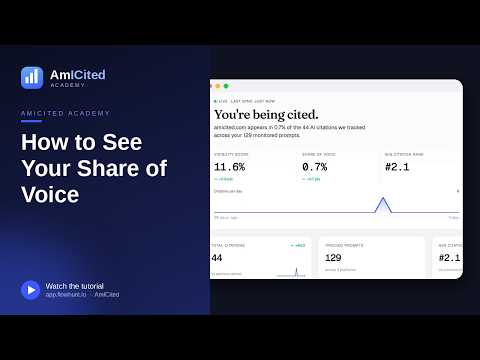
AmICitedダッシュボードでシェア・オブ・ボイスを確認し、可視性スコアとの違いを理解し、AI引用における会話の中で自社ブランドがどれだけのシェアを占めているかを把握する方法を学びます。
ガイドを読む →
シェア・オブ・ボイスを確認する方法
AmICitedダッシュボードでシェア・オブ・ボイスを確認し、可視性スコアとの違いを理解し、AI引用における会話の中で自社ブランドがどれだけのシェアを占めているかを把握する方法を学びます。
ガイドを読む →
 ドメイン意味マップの使い方
AmICitedダッシュボード上のドメイン意味マップについてのガイド — プロンプト、ファンアウトクエリ、ページタイトルがどのようにクラスタリングされるか、各ポイントと色の意味、そしてトピックのギャップを見つけるため …
ガイドを読む →
ドメイン意味マップの使い方
AmICitedダッシュボード上のドメイン意味マップについてのガイド — プロンプト、ファンアウトクエリ、ページタイトルがどのようにクラスタリングされるか、各ポイントと色の意味、そしてトピックのギャップを見つけるため …
ガイドを読む →実践する準備はできましたか?
無料チェック · 7日間お試し · クレジットカードが必要