


SEOメタディスクリプションをプレビューする方法
AmICited記事エディターの検索表示パネルを使用して、記事のタイトルとメタディスクリプションが検索結果でどのように表示されるかをプレビューおよび編集できます。

AIに引用されることが目標ですが、記事は通常の検索結果にも表示されます。そして、クリックされる前にユーザーが目にするものが、実際にクリックしてもらえるかどうかを左右します。
メタディスクリプションとは?
メタディスクリプション
とは、通常150〜160文字程度に収められた短いHTMLスニペットで、検索エンジンに向けて、ひいては検索エンジンの結果ページ
を眺めるユーザーに向けてページの内容を要約するものです。これはページの<head>内に、タイトルタグ
と並んで存在します。タイトルタグは、その上に表示される青いクリック可能な見出しを設定するものです。タイトルタグもメタディスクリプションも、従来の意味でのランキング要因ではありません——説明文がうまく書かれているからといってGoogleが順位を上げてくれるわけではないのです——しかし両者は合わさって、オーガニック検索結果の「広告コピー」を形成します。検索エンジンは、クエリにより適していると判断すれば、あなたが書いた説明文を無視して、ページ内容から独自のスニペットを生成することもあります。だからこそ、意図的でトピックに沿った説明文を書くことが、あなた自身のバージョンが採用される可能性を高めるのです。
これがAI引用を軸にした製品にとってなぜ重要なのでしょうか。オーガニック検索結果 とAIが生成する回答は、別々の世界ではないからです。両者は重なり合うクロールとインデックスのパイプラインからデータを引き出しており、明快に書かれ、価値を冒頭で示すページは、どちらでも良いパフォーマンスを発揮する傾向があります。タイトルと説明文は、クリック率 (CTR)——あなたのリスティングを見た人のうち実際にクリックした人の割合——にも直接影響します。あいまいだったり切り詰められたりした説明文は、たとえ1位にランクインしているページであってもCTRを下げてしまいます。一方、具体的でベネフィットを打ち出した説明文は、コピーが弱い上位競合を上回ることさえあります。AI OverviewsやチャットベースのAI回答によってゼロクリック行動が一般化した今、あなたのリスティングが人の目に触れる一回一回の重みが増しています——ありきたりな定型文で無駄にする余裕はもうありません。
これは、言語モデルがコンテンツを抽出・引用しやすいように構造化する、より深い作業であるGEO(生成エンジン最適化) の代わりになるものではありません。しかし、トラフィックのもう半分——今でも従来の青いリンクの検索結果からクリックしてくるユーザー——を守る役割を果たします。AmICitedの検索表示パネルは、あなたがエディターを離れることなく、文字数を目測で当てる必要もなく、公開して3週間後に説明文が文の途中で切れていたと気づくような事態を避けられるように存在しています。
メタディスクリプションが「何でないか」を理解しておくことも重要です。これは、大規模言語モデルがチャットの回答に引用する抜粋文とは別物です。その抜粋は、プロンプトに最も答えている一節から動的に生成されるもので、HTML内の<meta name="description">タグとは何の関係もありません。キーワードを詰め込むためのフィールドでもありません。かつては同じフレーズを繰り返し詰め込む手法がよく使われましたが、今ではスニペットがスパムのように見えてしまい、クリックを稼ぐどころかむしろクリックを減らす結果になります。また、書いた通りに表示される保証もありません。特にGoogleは、あなたの静的な説明文よりも自動生成したスニペットの方が特定のクエリに適切に答えると判断した場合、ページ内テキストから抽出した独自のスニペットに差し替えます。強く正確な説明文を書くことで採用される確率は上がりますが、それはあくまで確率のゲームであり、保証ではありません。だからこそ、後回しにして形だけ埋めるフィールドとして扱うのではなく、一文字一文字を大切にする価値があるのです。
見つけ方
記事エディターのライティングキャンバス上部、記事本文より上にある検索表示カードです。下書きを開いたときに最初に目に入るもので、その下に並ぶコンテンツ生成ツール群よりも先に表示されます。
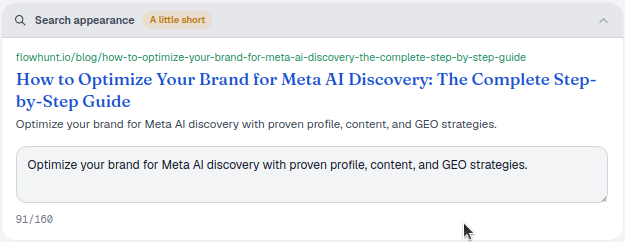
91/160)に注目してください。メタディスクリプションが短すぎると 「少し短いです」 というヒントが表示され、クリックを獲得するために使えるはずのスペースを無駄にすることになります。長すぎると切り詰められます。表示内容
- ページURL — 検索結果に表示される通りの形で表示されるため、公開前にスラッグが意図した通りになっているか確認できます。
- タイトル — 検索エンジンがレンダリングする通りの検索ブルーで表示されます。これはタイトルタグをそのまま反映したもので、検索ユーザーの目に最も強く映る一文です。
- メタディスクリプション — その下に表示され、別のSEOプラグインやCMSのフィールドに切り替えることなく、その場で書き換え可能な編集ボックスが用意されています。
- 文字カウンター(例:
91/160)と長さのヒント(「少し短いです」 など)——具体的な内容を伝えるのに十分な長さでありながら、切り詰めを避けられる程度の短さという、理想的な範囲に収まるようガイドしてくれます。
プレビューはインラインでレンダリングされるため、入力するそばから更新され、編集がスニペットの読まれ方をどう変えるかを確認するのに保存→再読み込みのサイクルを踏む必要がありません。これは見た目以上に重要なポイントです。メタディスクリプションを普通のテキストフィールドで編集するライターの多くは、文字数を目測に頼らざるを得ず、ページが公開されてインデックスされた後になって初めて切り詰めの問題に気づきます。そうなると、再クロールと、結果に修正が反映されるまでの予測できない待ち時間が発生してしまいます。公開前に問題を発見しておけば、そのタイムラグを丸ごと解消できます。
何を計測しているか
このカウンターは、ほとんどの検索エンジンが省略記号で切り詰める前に表示する約160文字という上限に対して、生の文字数を計測しています。これはあくまで目安であり、厳密なルールではありません。実際の切り詰めはピクセル幅と使用されている文字の種類に左右されます(「i」や「l」が並ぶ行は「m」や「w」が並ぶ行よりも多くの文字が収まります)。とはいえ、カウントされた範囲内に収めておくことは、ほとんどの切り詰めを避ける上で信頼できる方法です。同じロジックはタイトルにも当てはまります。検索エンジンは一般に説明文よりも多くの余裕を許容しますが、長すぎるタイトルは結果一覧で省略記号によって切られてしまうリスクがあります。だからこそ、プレビューは両方のフィールドを個別にチェックするのではなく、一緒にレンダリングするのです。
このパネルは、あなたのGEOパフォーマンスやAI Visibility スコア、引用に関する何かをスコアリングしているわけではありません。純粋に、従来の結果一覧の中でページがどう表示されるかという、検索表示とCTRのチェックに特化したものです。「短すぎる」「長すぎる」というヒントを、記事そのものの品質判断だと勘違いしないでください。技術的に完璧な155文字の説明文でも、検索ユーザーが気にする内容を何も伝えていなければクリックを獲得できないことがありますし、逆に、価値提案の途中で切り詰められてしまうやや予算オーバーの説明文が、メリットを冒頭に詰め込んだより短い説明文を上回ることもあります。カウンターが教えてくれるのは長さについてだけです。説得力については、プレビューをあなた自身の目で読んで判断するしかありません。
使用方法
- プレビューを検索ユーザーの目で読む — タイトルと説明文を見て、クリックしたくなるか、それとも単に見出しを言い換えているだけか確認します。
- メタディスクリプションをボックス内で直接編集する — あいまいな煽り文句ではなく、明確で具体的な要約で、約160文字の予算の大部分を埋めることを目指します。
- 重要な情報を先頭に配置する。 最も魅力的でキーワードに関連するフレーズを最初に置きます。狭い画面で説明文が切り詰められたり、検索エンジンが末尾を書き換えたりする場合に備えるためです。
- 正直に記述する。 説明文は記事の内容と一致させる必要があります。誤解を招くスニペットはクリック数と信頼の両方を損ないますし、検索エンジンもページ内容と一致しない説明文をますます頻繁に上書きするようになっています。
- 大きな編集をした後は再チェックする。 執筆の途中で記事の構成や切り口を変更した場合は、検索表示カードに戻って確認しましょう。古い構成に合わせて書かれた説明文は、新しい構成に対して違和感のある内容になっている可能性があります。
タイトルと説明文をうまく書いてもGEOスコアは動きませんが、同じエディター内にあるSEOエージェント モジュールが行う他のすべての作業と組み合わさって効果を発揮します。ページは、明確な構造と回答優先のライティングによってAIからの引用を獲得する必要がある一方で、2行でページを売り込むスニペットによって、それとは別にオーガニッククリックを獲得する必要もあるのです。文章そのものをよりクリックされやすくするだけでなく、より引用されやすくもしたいのであれば、このパネルと合わせてAIモデルが実際に引用できるようにコンテンツを構造化する方法 にも目を通すとよいでしょう。見出し、アトミックな回答、スキーマなど、同じ記事を検索ユーザーと言語モデルの双方にとって信頼しやすいものにする、もう半分の要素をカバーしています。
検索表示パネルは、公開前の最終品質チェックとして扱いましょう。後回しにするものではありません。AI検索での可視性 を追跡しているチームは、引用率やシェア・オブ・ボイスにばかり注目しがちで、トラフィックの一部が今でも従来の結果一覧経由でやって来ていることを忘れてしまいます。そしてそのトラフィックは、あなたのタイトルと説明文が他社と比べてどれだけ良く見えるかに直接反応します。ランキングは維持できているのにオーガニッククリックが減っていると感じるなら、対策はコンテンツを増やすことだと決めつける前に、AI Overviewsがオーガニッククリック率をどう変えつつあるか を読んでおく価値があります。時には、必要なのはもっと鋭い160文字だけということもあるのです。
よくある質問
ページのURL、タイトル、メタディスクリプションを検索エンジンが表示する通りの形式でプレビューし、メタディスクリプションの文字数を、ほとんどの検索エンジンが切り捨てる前に表示する約160文字の範囲に対して追跡します。これは純粋に検索表示とクリック率のチェックであり、引用やランキングのシグナルではありません。
ライブカウンターが表示する約160文字の範囲をほぼ使い切ることを目指しましょう。短すぎるディスクリプション(「少し短い」というヒントが表示されます)はクリックを獲得するために使えるスペースを無駄にし、長すぎるディスクリプションは検索結果で省略記号によって切り捨てられるリスクがあります。
いいえ。このパネルは、従来の検索結果一覧におけるページの表示方法とクリック率への影響のみを対象としています。GEOパフォーマンスやAI可視性をスコアリングするものではなく、これらはエディターの別の場所でチェックされる記事の構造と回答ファーストのライティングに別途依存します。
常にではありません。特にGoogleは、ページ内コンテンツから生成したスニペットの方が特定のクエリに対してあなたが書いたディスクリプションよりも適切と判断した場合、独自のスニペットを生成することがあります。具体的で正確なディスクリプションを書くことで使用される確率は高まりますが、保証ではなく確率の問題です。
このセクションの他のチュートリアル
 記事がターゲットにするプロンプトの選び方
AmICitedの「記事を生成」フローで、記事が引用を目指すべきトラッキング済みプロンプトを選択します。
ガイドを読む →
記事がターゲットにするプロンプトの選び方
AmICitedの「記事を生成」フローで、記事が引用を目指すべきトラッキング済みプロンプトを選択します。
ガイドを読む →
 生成できるコンテンツタイプとは?
AmICitedで生成できるコンテンツタイプ(ブログ記事、リスト記事、比較記事、FAQ、ランディングページ、ハウツーガイド、用語集、商品詳細、商品カテゴリ、カスタムフロー)の概要と、ターゲットプロンプトに適した形式の …
ガイドを読む →
生成できるコンテンツタイプとは?
AmICitedで生成できるコンテンツタイプ(ブログ記事、リスト記事、比較記事、FAQ、ランディングページ、ハウツーガイド、用語集、商品詳細、商品カテゴリ、カスタムフロー)の概要と、ターゲットプロンプトに適した形式の …
ガイドを読む →
 記事エディターの使い方
AmICitedの記事エディターの概要 — 執筆キャンバス、フォーマットツールバー、リアルタイム文字数、GEOスコア、記事アウトライン、検索結果プレビュー、セットアップパネル — 公開前に生成されたドラフトを仕上げる …
ガイドを読む →
記事エディターの使い方
AmICitedの記事エディターの概要 — 執筆キャンバス、フォーマットツールバー、リアルタイム文字数、GEOスコア、記事アウトライン、検索結果プレビュー、セットアップパネル — 公開前に生成されたドラフトを仕上げる …
ガイドを読む →実践する準備はできましたか?
無料チェック · 7日間お試し · クレジットカードが必要