


プロンプト追跡をスケジュールする方法
AmICitedがプロンプトを再実行する頻度 — 毎日、毎週、毎月、毎年、または1回限り — を、プロンプト追加時または「追跡プロンプト」テーブルからの一括操作で設定します。

AIの回答は時間とともに変化するため、追跡は繰り返してこそ意味を持ちます。
プロンプトスケジュール設定とは
プロンプト追跡 とは、ChatGPT、Perplexity、Gemini、Google AI Overviewsといったアシスタントに、現実的な質問を時間をかけて繰り返し投げかけ、自社ブランドが言及されたかどうか、どこで、どのように言及されたかを記録する取り組みです。1回のチェックでわかるのは、その日、その条件下で引用されたかどうかだけです。その引用が典型的なものなのか、改善傾向にあるのか、悪化しているのか、あるいはモデル更新によるまぐれなのかは、1回のチェックでは判断できません。この単発のスナップショットをトレンドへと変えるのが、スケジュール設定です。
AmICitedでスケジュールされた各プロンプトには頻度が設定されており、これが選択したエンジンに対してその質問を再送信し、新しい結果を記録する周期を決めます。検索エンジンの検索結果ページを更新し続けるキーワード順位トラッカーのAI検索版と考えるとよいでしょう。違うのは、Googleの順位ではなく、実際の見込み客が尋ねるような質問を投げかけたときに言語モデルが何を答えるかをモニタリングしている点です。これはAI可視性 を測定するうえでの基盤となる仕組みであり、スケジュールがなければ時系列データもトレンドラインも存在せず、あるコンテンツやスキーマの変更、PRでの言及が実際に効果をもたらしたかどうかを裏付ける確実な方法もありません。
スケジュール設定が重要なのは、生成AIエンジンに特有の構造的な理由によるものです。その出力は静的ではありません。「小規模チーム向けの最適なプロジェクト管理ソフト」という質問に対するモデルの回答は、基盤となるインデックスが更新されるたびに、あるいはモデル自体が更新されるたびに、さらにはこれらのシステムが確率的な性質を持ち毎回同一の回答を返すとは限らないという理由だけでも、週ごとに変化する可能性があります。従来の順位トラッキングでは、あるページがランクインしているかどうかを前提としており、そのチェック頻度は毎日より速い必要はほとんどありませんでした。AI引用の追跡も同様に毎日というペースが必要ですが、対象となるのはより変動の大きいシグナルです。1日1回、1つの回答を見ただけでは、自社が安定的に推奨されているかどうかはほとんど判断できません。
これはまた、頻度の選択が予算配分の判断も兼ねている理由でもあります。スケジュールされた実行はすべて、アカウントの実行クォータの一部を消費します。したがって頻度は単に「どれだけ気になるか」ではなく、「この質問の答えがどれだけ変動しやすく、それを知るためにどれだけコストをかけるべきか」という判断でもあります。うまく調整されたスケジュールは、変動性とビジネス上の価値がともに高いプロンプトに実行回数を投じ、安定していたり周辺的だったりするプロンプトでは実行回数を温存します。
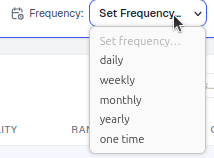
daily(毎日)**に設定して変動を素早く捉え、安定していたり優先度が低かったりするプロンプトはweekly(毎週)/monthly(毎月)に下げて実行回数を節約しましょう。設定場所
スケジュールは次の2か所で設定できます。
- プロンプト追加時 — 「プロンプトを追加」ダイアログのScheduleドロップダウン(デフォルトは
daily)は、国やタグの項目の隣にあり、バッチ全体に適用されます。これは、新しいプロンプトセットを構築 する際、どのトピックが変動しやすくどのトピックが安定しているかをすでに把握している場合に最も速い方法です。 - 後から一括で — 「追跡プロンプト」テーブルでプロンプトを選択し、一括操作バーのFrequencyコントロールを使ってまとめて変更します。プロンプトのスケジュールは作成時に固定されるものではありません。どの質問が重要かについての理解が深まるにつれて、複数のプロンプトを一度に編集 し、1つの操作でまとめて頻度を再設定することができます。プロンプトを1つずつクリックして回る必要はありません。
どちらの方法も、同じ設定項目を書き換えます。そのため、weeklyで追加された後に一括操作でdailyへ変更されたプロンプトは、最初からdailyに設定されていたプロンプトとまったく同じように動作します。唯一の違いは、これまでに蓄積された実行履歴の量だけです。
頻度オプション一覧
- daily(毎日) — 毎日再実行します。特定の競合と引用やシェア・オブ・ボイス を争っている、競争が激しく動きの速い質問に最適です。
- weekly(毎週) — ほとんどのプロンプトに適したデフォルト設定です。モデルの回答の意味のある変化を捉えるのに十分な頻度でありながら、ノイズのために実行回数を浪費することもありません。
- monthly(毎月) — 安定したトピックをざっと監視しておきたい場合に。カテゴリ定義に関する質問や、回答がめったに変わらないロングテールなプロンプトに適しています。
- yearly(毎年) — 「〔業界の広範な用語〕とは何か」といった、非常にゆっくりと変化する参考質問向けです。AIによるフレーミングが四半期の間に大きく変わることはほとんどありません。
- one time(1回限り) — 1回だけ実行し、繰り返しは行いません(簡単なスポットチェックや、新しいプロンプトのアイデアをテストする場合、あるいは定期スケジュールに組み込む前に、そのプロンプトが期待通りの回答を返すかを検証する場合に便利です)。
何を測定するのか — そして頻度が回答をどう変えるか
選んだ頻度は、単にデータが届く間隔を決めるだけではありません。そのデータがどんな種類の問いに答えられるかも変わります。1回だけ実行したプロンプトは、その一瞬について教えてくれるだけです。毎日実行したプロンプトは時系列データを構築でき、それを使ってAI引用 を検出し、その再現性を測定し、AIでの言及の変化を自分が行った施策 — 新しいページの公開、技術的なアクセシビリティ問題の修正、第三者からのレビュー獲得など — と関連づけることができます。この繰り返しの周期がなければ、良い結果も悪い結果も、それが代表的なものなのか、それとも確率的モデルから出たたまたまの1回なのか、推測するしかありません。
これは、生成エンジン最適化(GEO)
全般の取り組みの背後にあるのと同じ論理です。信頼して測定できないものは最適化できず、単発のサンプルでは動き続ける対象を信頼して測定することはできません。最も競争が激しいプロンプトにdailyスケジュールを設定すれば、たとえば競合が比較ページを公開したのと同じ週にAI Overviewへ登場し始めた、といったパターンを見抜くだけの解像度が得られます。これは月に1回しかチェックしていなければ見えないパターンです。リアルタイム監視と定期監視
のアプローチを比較検討することで、検出のスピードが本当にビジネスにとって重要なプロンプトにはどれだけ積極的にスケジュールを組むべきか、逆にそうでないプロンプトはどうすべきかを判断する助けになります。
「追跡プロンプト」テーブルのRuns列には、各プロンプトがこれまで何回実行されたかが表示されます。これにより、スケジュールが期待通りに機能しているかを確認したり、意図していたよりも長く — あるいは短く — 実行され続けているプロンプトに気づいたりすることができます。
頻度の選び方
- 回答の変化速度に頻度を合わせる。 比較や価格に関するホットな質問は、競合がまさに新しいコンテンツやPRで狙っているクエリであるため頻繁に動きます。一方、定番の定義に関する質問はめったに変わりません。あるプロンプトがどちらに該当するか判断がつかない場合は、まず
weeklyで開始し、実行のたびに回答テキストや引用元が実際に変化するかどうかを観察してください。変化しなければmonthlyに下げ、目立って変化するならdailyに上げます。 - 実行クォータに注意する。 すべての実行がカウント対象です。多くのプロンプトとエンジンにわたって毎日追跡すると、あっという間に消費量が積み上がります。したがって
dailyは、デフォルトでライブラリ内のすべてのプロンプトに適用するのではなく、収益や競争上のポジショニングにとって最も重要なプロンプトのために取っておきましょう。AI可視性モニタリングの自動化 に取り組むチームがよく陥る間違いは、念のためすべてを最高頻度に設定してしまうことです。これでは、そもそも動く見込みのなかったプロンプトのためにクォータを浪費することになります。 - 定期的に見直す。 製品の新発売によってあるカテゴリが突如として激しい競争にさらされたり、キャンペーン終了後にあるトピックへの関心が冷めたりと、プロンプトの重要度は変化します。そうした変化に応じて、古いスケジュールを放置するのではなく、「追跡プロンプト」テーブルの一括操作を使って頻度を上げ下げしましょう。
- トピックだけでなくエンジンの挙動によってもセグメント分けする。 エンジンによって、基盤となる回答の更新速度は異なります。同じプロンプトをChatGPT、Perplexity、Gemini、AI Overviewsにわたって追跡している場合、単純さを優先してスケジュールを統一するのも合理的な選択ですが、観測される変動性は、プロンプト自体だけでなく、どのエンジンをポーリングしているかにも大きく左右される点に注意してください。
- シェア・オブ・ボイスの激戦区に頻度を重点配分する。 特定の競合と引用を巡って接戦を繰り広げているプロンプトこそ、
dailyの頻度が最も効果を発揮する場面です。優位を失ったのか、あるいは獲得したのかを、1か月後ではなく1日以内に把握したいはずです。
このリズムを正しく整えることは、固定的なルールというよりも継続的なチューニングの問題です。AIランクトラッカー は、それに供給されるスケジュール次第でしか役に立ちません。スケジュールがまばらすぎれば、本来捉えたいはずの変動性そのものを見逃してしまいますし、逆に一律に最大頻度へ設定すれば、洞察を増やすことなく予算だけを消費してしまいます。複数のクライアントアカウントにわたってプロンプト追跡を管理している場合も、同じチューニングの論理がクライアントごとに当てはまります。代理店向け にAmICitedを運用している代理店は通常、ワークスペースごとに共通のデフォルト頻度を設定したうえで、各クライアントの競争が激しいプロンプトが判明するたびにプロンプト単位で上書きしていきます。スケジュールが調整されれば、そこから生まれる数値は、チーム — あるいはクライアント — が実際に行動へとつなげられるレポーティングのリズムへと積み上がっていきます。
よくある質問
5つあります:毎日、毎週、毎月、毎年、1回限りです。毎日は、積極的に引用を争っている競争の激しい高速変化するプロンプトに適しています。毎週はほとんどのプロンプトの堅実なデフォルトです。毎月と毎年は安定したゆっくり変化するトピックに適しており、1回限りは単発のチェックや新しいプロンプト案のテスト用です。
プロンプト追加時に、「プロンプトを追加」ダイアログの「スケジュール」ドロップダウンで設定します。これはバッチ全体に適用されます。既存のプロンプトを変更するには、追跡済みプロンプトテーブルでプロンプトを選択し、一括アクションバーの「頻度」コントロールを使用して、複数のプロンプトの周期を一度に再割り当てします。
AIの回答は静的ではありません。同じ質問に対するモデルの応答は、検索ソースの更新、モデルの変更、あるいは単にこれらのシステムが確率的であるために、週ごとに変化する可能性があります。1回のチェックでは、ある一瞬の情報しか得られません。定期的なスケジュールは、引用が典型的なものなのか、改善しているのか、それとも単なる1回限りの偶然なのかを判断するために必要な時系列データを構築します。
回答が実際に変化する速度に頻度を合わせてください。確信が持てないプロンプトは毎週から始め、実行間でテキストや引用元が変化するかどうかを観察し、変化する場合は毎日に上げ、変化しない場合は毎月に下げます。毎日は価値の高い競争の激しいプロンプトのために確保してください。実行のたびにアカウントの実行割り当ての一部を消費するためです。
このセクションの他のチュートリアル



実践する準備はできましたか?
無料チェック · 7日間お試し · クレジットカードが必要