


ドメイン表示とURL表示の切り替え方法
AmICitedのソースページにある「ドメイン別 / URL別」トグルを使用すると、サイト全体の表示と個別ページの表示を切り替えられます。

同じ引用データが2つの異なる質問に答えます:どのサイトがAIの回答を形成しているか、そしてどの正確なページがそれを行っているか。ドメイン別 / URL別トグルで、ソース表示をこの2つの間で切り替えられます。
引用ソースとは何か、そしてその粒度がなぜ重要なのか
ChatGPT、Perplexity、Gemini、Google AI Overviewsが外部の資料を参照して質問に答えるたびに、そのAIはソース――回答を作成する過程で読み込み、要約し、あるいはリンクした特定のウェブページ――を利用しています。AmICitedがAI引用(AI citation) を記録する際、単に「Redditが引用された」「あなたの競合が引用された」と記録するだけではありません。AIエンジンが実際に参照した正確なURLを記録します。この区別――ドメインかページか――が、競合状況を俯瞰する視点と、実際に評価されているコンテンツを地上レベルで見る視点との違いを生み出します。
ドメイン(参照ドメイン(referring domain)
とも呼ばれます)とは、reddit.com、g2.com、yourcompetitor.comのようなサイト全体を指します。引用をドメイン単位でグループ化すると、AIモデルが繰り返し参照するほど信頼しているパブリッシャーがどこかがわかります。これは「自分のカテゴリーに関するAIの回答に、繰り返し登場するメディアはどこか?」と問うのと同じことです。一方URLは、そのドメイン上の1つの特定のページ――1つのRedditスレッド、1つのG2比較ページ、1つのブログ記事――を指します。引用をURL単位でグループ化すると、実際に成果を上げている個々のコンテンツがわかります。同じドメイン上の2つのページでも、パフォーマンスはまったく異なる場合があります。reddit.com/r/saas上のあるスレッドが数十件のAI回答で引用される一方、他の何千ものRedditスレッドはまったく表示されないということもあり得ます。すべてを「reddit.com」としてまとめてしまうと、この差異は見えなくなります。URL構造(URL structure)
や個々のページを見ることで、それが明らかになります。
これがAI検索での可視性において重要なのは、AIモデルがドメインではなく、文書を引用しているからです。あるページが回答に取り込まれるかどうかを決める根底のソースランキングシグナル(source ranking signals) ――鮮度、構造、直接的な回答性、その特定のコンテンツにおける権威性のシグナル――は、いずれもページレベルで機能します。ドメインレベルの表示は、戦略的な問い(どのパブリッシャーにアプローチすべきか、どの競合が繰り返し登場しているか)には有用ですが、特定のページがなぜ評価されたのかまでは教えてくれません。それを教えてくれるのは、URLレベルの表示――そして実際のページそのもの――だけです。AmICitedのドメイン別 / URL別トグルは、まさにこの2つの視点の間をツールを切り替えたりデータを二度エクスポートしたりすることなく、自在に行き来できるようにするために存在します。
場所
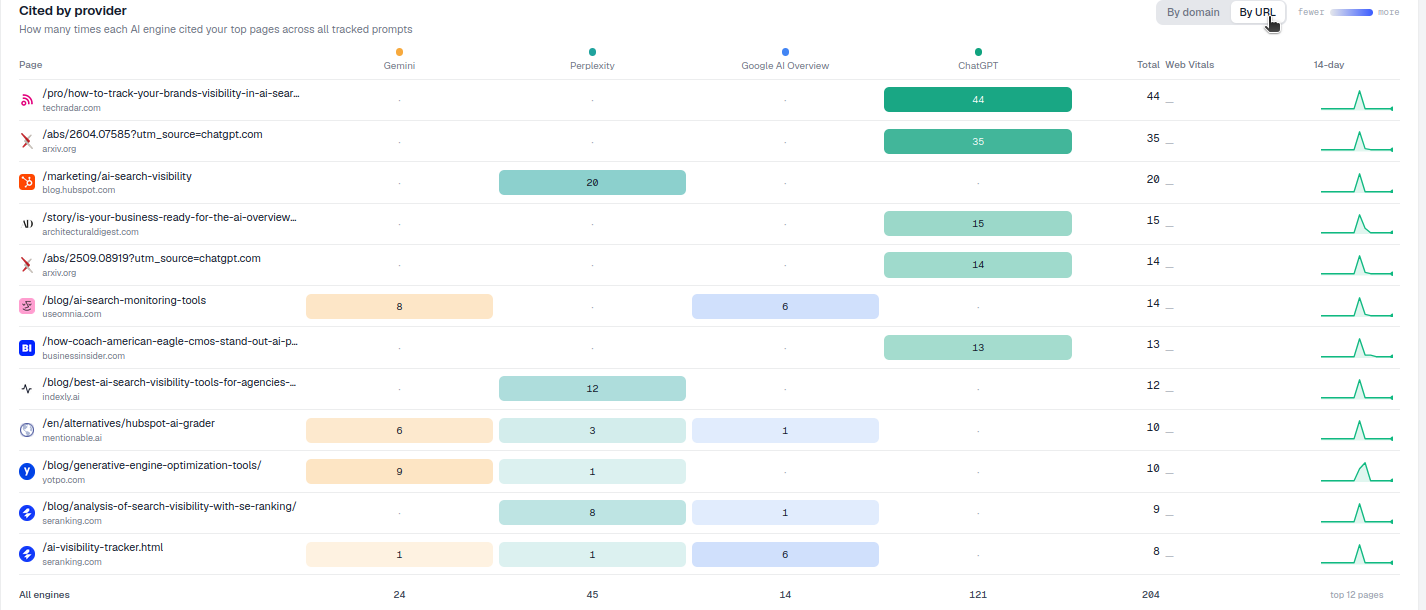
ドメイン別 / URL別トグルは、ソースページの**「引用元プロバイダ」テーブルと「すべてのソース」**テーブルの両方の右上にあります。これは表示中のテーブルに適用され、セッションを通じて保持されます。つまり、「引用元プロバイダ」テーブルを見ている間にURL別に切り替えると、「すべてのソース」テーブルも、あなたが元に戻すまで同じ粒度で表示され続けます。これはソースページ全体の詳細度を切り替える唯一のコントロールポイントであり、視点を変えるためにフィルターを再設定したりレポートを再実行したりする必要はありません。
各表示の内容
- ドメイン別 — 各行がサイト全体(例:
reddit.com)で、そのドメイン上でこれまでに引用されたすべてのページを集約します。引用数、シェア・オブ・ボイス(share of voice) 、エンジン別の内訳はすべてドメインレベルに集計されます。これは、どのパブリッシャー、フォーラム、レビュープラットフォーム、競合ドメインが、あなたのカテゴリーで一貫してAI引用を獲得しているかという、サイトレベルでの競合状況を把握するのに最適です。 - URL別 — 各行が個別のページ(例:
reddit.com/r/yourindustry/comments/...)で、引用されている正確な記事、スレッド、リスティングを、それぞれ固有の引用数やエンジン別内訳とともに確認できます。これは、ある評価の高いページが実際にどのような内容で、どのように構成されており、どのくらいの頻度で――親ドメイン全体のパフォーマンスとは関係なく――単独で回答に取り込まれているかを理解する、コンテンツのベンチマークに最適です。
その他すべて――各行を引用したAIエンジン(ChatGPT、Perplexity、Gemini、AI Overviews)を示すエンジン別のヒートマップ列、合計、時間経過に伴う引用トレンドを追うスパークライン――は変わりません。変更されるのは行の粒度だけです。この一貫性には意味があります。切り替えを行っても、表示位置や日付範囲、すでに適用したフィルターを失うことなく、あるドメインの集計トレンドと、そのドメインの中で最も成果を上げている1つのURLのトレンドを直接比較できるのです。
使用方法
- ドメイン別でズームアウトして、「誰が私の引用競合相手か?」を把握します。競合レビューを始める際は、通常ここからスタートします――ドメインの一覧をスキャンして、どのパブリッシャー、レビューサイト、競合ブランドが自分の領域で一貫して引用を獲得しているか、そしてそれが自社ドメインの引用量とどう比較されるかを確認します。
- URL別でズームインして、「どのページが引用を獲得していて、それらは何をうまくやっているか?」を確認します。集計表示であるドメインが目に留まったら、URL別に切り替えて絞り込みや検索を行い、その引用数を実際に牽引しているのはどのページなのかを正確に把握します。あるドメインの引用総数が高い場合、それはたった1つの突出したページによるものかもしれませんし、何十ものページに広く分散して引用を獲得しているのかもしれません。これらはまったく異なる競合状況であり、それを見分けられるのはURL別表示だけです。
- 実際のページとベンチマークする。 URL別で、最も引用されているページを開き、プロンプトレベルの**「URLを比較」**ツールを使って自分のページと比較します。これにより、「自分たちのコンテンツを改善すべきだ」という漠然とした感覚が、AIエンジンが特定のプロンプトに対して実際に引用先として選んでいるページとの具体的で並列的な比較へと変わります。これは、構造化されたコンテンツギャップ分析(content gap analysis) への有用なインプットになります。
- 自分のページを監視する。 URL別では、あなたのURLのうちどれが引用されているか、そして関連性が高く、よく書かれているにもかかわらずまったく表示されていない重要なページがどれかを正確に確認できます。そのギャップこそが、次にコンテンツ面あるいは技術面のどこに注力すべきかを示す、最も明確なシグナルであることが多いのです。
2つの表示を合わせて読む
この2つの表示は、本来どちらか一方を選ぶものではなく、一連のワークフローです。ドメインレベルのデータはどこを見るべきかを教え、URLレベルのデータは何を学ぶべきかを教えてくれます。よくあるパターンは、各レビューサイクルをドメイン別から始めて、競合状況の変化(新しいドメインが上位に突然現れる、既存の競合の引用シェアが上昇するなど)を捉え、その後、動きのあったドメインについてURL別に掘り下げて、その変化が1つの新しい突出したページによるものなのか、それとも多くのページにわたる広範なパターンなのかを確認する、というものです。この2段階目の読み解きこそが、引用の追跡という習慣を、単なるスコアボードではなく、実際のコンテンツ戦略へと変えるものです。
また、ドメインの集計引用数だけでは誤解を招く場合があることも覚えておく価値があります。数百のページを持つ大手パブリッシャーは、単に量によってドメインレベルの合計を高く積み上げているだけかもしれない一方、より小規模で焦点を絞ったドメインは、引用の総数は少なくても、ページあたりの引用率ははるかに高いということがあります。この2つの状況を見分けさせてくれるのがURL別表示であり、これはAmICitedが、あなたが監視している特定のプロンプトについてChatGPTやPerplexityがどのようにソースを引用しているか をプロンプトレベルで追跡する際に利用しているのと、同じ根底のデータです。
2つの粒度を行き来することに慣れてくると、ソースページは静的なレポートであることをやめ、診断ツールへと変わります。これをAmICitedのより広範なAI可視性(AI visibility) トラッキングと組み合わせれば、ソースレベルの変化が自社の引用率の推移とどう相関しているかを確認できますし、複数のクライアントアカウントにわたってAI検索での可視性(AI search visibility) を管理しているなら、ドメイン別表示をエージェンシー向けの競合レポートへのインプットとして使うこともできます。まだ基本的なトラッキング体制を構築している段階であれば、このページをAmICitedのAIランクトラッカー(AI rank tracker) と組み合わせるのもおすすめです。これは、単にソースが引用されたかどうかだけでなく、あなたのブランドがAIの回答の中でどこにランクされているかを示してくれます。ランクとソースレベルのデータを合わせれば、「勝てているか」と「なぜそうなのか」の両方が、1か所で把握できるようになります。
よくある質問
By domainは、reddit.comのようなサイト全体へのすべての引用を集約するため、どのパブリッシャーや競合が繰り返し引用されるほど信頼されているかを確認できます。By URLは同じデータを個別ページに分解するため、どの特定の記事やスレッドが引用を獲得しているかを正確に把握できます。同じドメイン内でも、1ページが他のページを大きく上回ることがあります。
いいえ。トグルは行の粒度のみ変更します。日付範囲や適用済みのフィルターはそのまま保持されます。ドメインビューとURLビューの選択はセッション全体で維持され、Cited by providerテーブルとAll sourcesテーブルの両方に同時に適用されます。
まずBy domainで、どのサイトが自カテゴリで一貫して引用を獲得しているかを特定します。その後、気になるドメインが見つかったらBy URLに切り替えます。この2番目のステップにより、そのドメインの引用が1つの例外的なページから来ているのか、多数のページに広く分散しているのかが分かります。これは競合対応の戦略を大きく変える情報です。
By domain / By URLトグルは、SourcesページのCited by providerテーブルとAll sourcesテーブルの両方の右上にあります。一方のテーブルで切り替えるともう一方も連動して更新されるため、両方のテーブルを常に同じ詳細度で表示できます。
このセクションの他のチュートリアル
 ソース概要統計の読み方
AmICitedのソースページ上部にある概要統計(引用数、ドメイン数、引用URL数、自サイトのページ数、外部サイトのページ数、週ごとの新規数)を理解し、AIエンジンがどのような情報を引き出しているのか全体像を把握する …
ガイドを読む →
ソース概要統計の読み方
AmICitedのソースページ上部にある概要統計(引用数、ドメイン数、引用URL数、自サイトのページ数、外部サイトのページ数、週ごとの新規数)を理解し、AIエンジンがどのような情報を引き出しているのか全体像を把握する …
ガイドを読む →
 各ソースを引用するAIエンジンを確認
AmICitedのソースページにある「Cited by provider」ヒートマップを確認すると、Gemini、Perplexity、Google AI Overview、ChatGPTの各AIエンジンがあなたの主 …
ガイドを読む →
各ソースを引用するAIエンジンを確認
AmICitedのソースページにある「Cited by provider」ヒートマップを確認すると、Gemini、Perplexity、Google AI Overview、ChatGPTの各AIエンジンがあなたの主 …
ガイドを読む →
 単一ソースをドリルダウンする方法
AmICited の Sources ページで任意のソースをクリックすると、ドリルダウンパネルが開き、そのソースが引用されている正確なページやプロンプトを確認できます。これにより、あるドメインが AI のあなたに関す …
ガイドを読む →
単一ソースをドリルダウンする方法
AmICited の Sources ページで任意のソースをクリックすると、ドリルダウンパネルが開き、そのソースが引用されている正確なページやプロンプトを確認できます。これにより、あるドメインが AI のあなたに関す …
ガイドを読む →実践する準備はできましたか?
無料チェック · 7日間お試し · クレジットカードが必要