


記事エディターの使い方
AmICitedの記事エディターの概要 — 執筆キャンバス、フォーマットツールバー、リアルタイム文字数、GEOスコア、記事アウトライン、検索結果プレビュー、セットアップパネル — 公開前に生成されたドラフトを仕上げるための機能を紹介します。

AmICitedがドラフトを生成すると、記事エディターが開きます。これは、記事をブラッシュアップし、GEOスコアを確認しながら、公開準備を進めるための完全な執筆ワークスペースです。
AI最適化コンテンツとは何か、そしてなぜ専用のエディターが必要なのか
ChatGPT、Perplexity、Gemini、Google AI Overviewsのような生成エンジンは、従来の検索のようにページをランキングするわけではありません。これらは一握りのソースから回答を合成し、一文ごとに何を引用・言い換えるか、そして誰の情報として引用するかを決定します。この意思決定プロセスこそが、生成エンジン最適化 (GEO)の土台です。GEOとは、AIモデルが明確で自己完結した回答をコンテンツから抽出し、その回答をあなたのブランドの情報として自信を持って帰属させられるように、コンテンツを執筆・構成することを指します。
人間の流し読み向けに書かれたページと、言語モデルによる抽出向けに書かれたページは、まったく同じ文書ではありません。AIシステムは、曖昧さのない見出し、前置きの3段落に埋もれるのではなくセクションの冒頭近くに現れる回答、あいまいな主張ではなく具体的な事実や数値、そしてモデルが推測なしに解析できる論理的なアウトラインを持つコンテンツを好みます。これらはどれも偶然には生まれません。意図的な編集の産物であり、だからこそ生成されたドラフトは、軽く目を通すだけでなく、公開前に専用の推敲を必要とするのです。
ここで可読性スコア が関係してきますが、それがすべてではありません。可読性は、文章が人間にとってどれだけ読み解きやすいか — 文の長さ、単語の複雑さ、構造 — を測定します。AIによる抽出しやすさもこの性質の一部を共有しています(短く明快な文は両方の読み手に役立ちます)が、それに加えて機械特有の観点も加わります。各セクションが一つの問いに完全に答えているか、重要な事実が示唆にとどまらず明確に述べられているか、そしてページの構造化データやメタデータが、検索クローラーやAIクローラーに対してそのページが実際に何についてのものかを伝えているか、といった点です。AmICitedのエディターは、この両方の側面を同時に可視化するよう設計されているため、ドラフトのどの部分に手を入れるべきか推測する必要がありません。
AIモデルはページを継続的に再クロール・再評価するため、ページの被引用しやすさは公開ボタンを押した瞬間に固定されるわけではありません。競合他社がより優れたコンテンツを公開したり、モデル自体の選好が変化したりするにつれて、変動していきます。これが、従来のブログ記事以上に編集が重要になる理由の一つです。今日、明快に読め、主張を明示的に述べているページは、AI検索での可視性 が人々のブランド発見手段のより大きな割合を占めるようになるにつれて、今後も引用を獲得し続けられる可能性が高くなります。
見つけ方
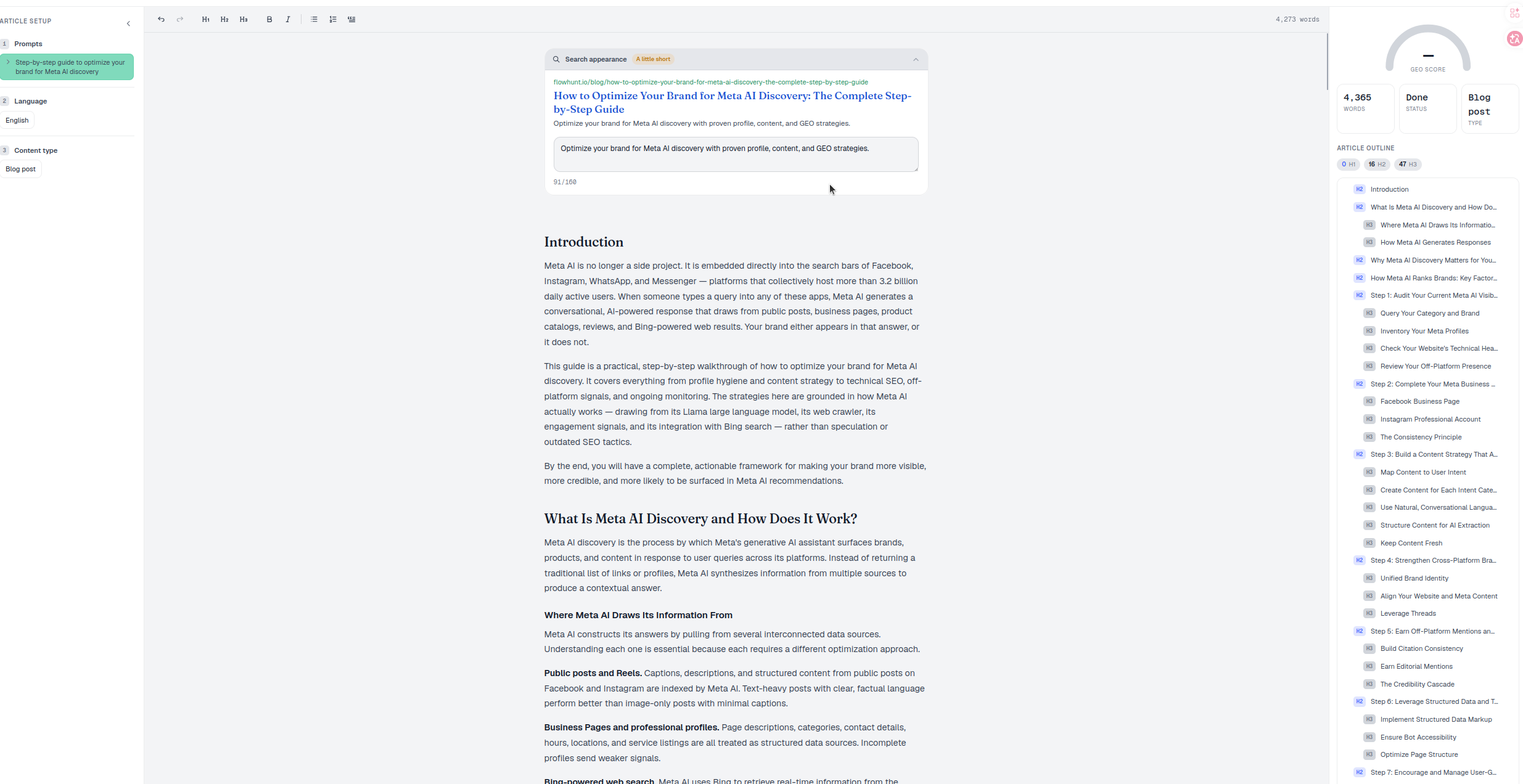
エディターは、記事を生成した後に自動的に開くか、記事ライブラリから任意の記事を開くと表示されます。ヘッダーには、タイトル、ドラフトを整理するための**+TAGコントロール、編集内容が入力中に自動保存されることを確認する保存済みインジケーター、そしてCMSに載せる前にドラフトをチームメイトやクライアントにレビュー依頼するための共有**ボタンが表示されます。
エディターは生成と公開の間に位置するため、単なる形式的なステップではなく、チェックポイントとして扱う価値があります。ここが、コンテンツが公開される前に、そしてAmICitedのワークフローにおいては、あなたのことをまだ知らないAIモデルに引用してもらう 取り組みや、現状では競合他社ばかりを取り上げているAIモデルへの取り組みにおいて、あなたが記事をコントロールできる最後の場所です。
主要エリア
- キャンバス(中央) — 記事そのもので、完全に編集可能です。標準的なリッチテキスト編集が可能で、どこでもクリックして入力を開始し、セクションを再構成し、AIが生成した表現を自分の言葉で書き直し、モデルには知り得なかった詳細・事例・データを追加できます。
- フォーマットツールバー(上部) — 元に戻す/やり直し、見出し(H1~H3)、太字、斜体、リストなどに加え、リアルタイムの文字数表示があります。文字数 自体は達成すべき目標ではありません。網羅性を装うために水増しされたページは、質問に答えて簡潔に終わるページより成果が劣ることが多いものです。しかし編集しながら文字数を追うことで、内容が薄くなっているセクション(見出しの下にたった2文しかない箇所はまず引用されません)や、逆に膨らみすぎているセクション(同じ論点を3通りに繰り返す段落)に気づきやすくなります。
- 記事セットアップ(左パネル) — このドラフトの生成に使用されたプロンプト、言語、コンテンツタイプです。どのクエリに答えることを意図した記事なのかを正確に把握でき、編集内容を別のトピックに逸らすことなく、その意図に沿わせ続けられます。
- 検索結果プレビュー(キャンバス上部) — ページのタイトルとメタディスクリプションが検索結果でどのように表示されるかのライブプレビューです。メタディスクリプション は本文とは別の短いコピーであり、モデルが下書きしたものをそのまま受け入れるのではなく、意図的に書き上げる価値があります。多くの場合、これは検索結果ページで人間が最初に目にするものであり、ここに明確で具体的な要約があることは、そのページが何をカバーしているかについてAIシステムにも曖昧さのないシグナルを与えます。
- GEOスコア(右) — AIによる可読性の指標と、文字数 / ステータス / タイプのクイック情報タイルです。冒頭までスクロールし直さなくても、ドラフトの現状を一目で把握できます。
- 記事アウトライン(右) — すべての見出しをクリッカブルなマップで表示し、素早く移動できます。構成が、人間であれAIであれ読み手がそのトピックに期待する分解のされ方と実際に一致しているかを確認するのに役立ちます。
GEOスコアが測定するもの
GEOスコアは、AIモデルがその記事をどれだけ容易に抽出・理解・引用できるかを示す、エディター上の代理指標です。見出しの明確さ、各セクションが冒頭で回答を示しているか、文や段落の長さ、そして曖昧な言い回しではなく具体的な事実が存在するかといった要素に反応します。これは、業界でAIコンテンツスコア と呼ばれるものと密接に関連しています。キーワードや被リンクに焦点を当てた一般的なSEOスコアとは区別される、ページの機械可読性に関する総合的な指標です。
このスコアは、攻略すべき成績ではなく、診断結果として扱ってください。ページは高スコアを獲得しても、根底にある主張が誤っていたり、ありきたりだったり、他社10社がすでに公開している内容と見分けがつかなかったりすれば、引用を獲得できないことがあります。スコアが示すのは、AIモデルが解析できる形に記事が構造化されているということだけであり、そのコンテンツが引用に値することまでは保証しません。その部分は依然として、あなたの専門知識、データ、そして語り口にかかっています — だからこそドラフトには人間による推敲が必要なのです。
ブラッシュアップのワークフロー
- 全体を読み直す — 正確性とトーンを確認し、AIが誤って生成した部分や一般的すぎる表現を修正し、あなたにしかない具体的な詳細・データ・視点を加えます。
- ツールバーで構成を整える — 明確な見出し、簡潔なセクション、役立つ場面でのリストを使用します。記事アウトラインを確認して全体が論理的に上から下へ読めることを確かめ、各セクションが自己完結した回答として成立できるかを検討します。これはAIモデルが実際に引用できるようコンテンツを構成する方法 と同じ考え方です。
- GEOスコアの変化を確認する — 編集に応じてスコアがどのように変わるかを観察し、弱い箇所に対処します。多くの場合、それは曖昧なセクション、文字だけがびっしり並んだ箇所、あるいは見出しと実際にその下で答えている内容が噛み合っていない箇所です。
- 検索結果プレビューを確認する — メタディスクリプションを、ページの内容を正確かつ具体的に要約するよう調整します。ここは、構造化データ の原則をうまく活用できる場所でもあります。精緻なタイトルと説明文は、スキーママークアップがクローラーに送るのと同じシグナルを補強するからです。
- 公開する — その後、ターゲットにしたプロンプトが実際にそのページを引用し始めるかを追跡します。1回の編集でシェア・オブ・ボイス の数値が一夜にして動くことはまれですが、明確に構成され具体性を備えたページは、次に誰かがその質問をしたときに回答の中に登場する確かなチャンスを与えてくれます。
各パネルの詳細については、このセクションのそれぞれのガイドを参照してください。
エディターがより広い可視性戦略の中で果たす役割
記事エディターは、より長いループの中の一段階にすぎません。AmICitedのSEOエージェント は、あなたが劣勢に立たされているプロンプトを特定し、そのギャップを埋めることを狙ったコンテンツのドラフトを作成できます。しかし、生成されたドラフトがあなたの名前のもとで公開する価値のあるものへと変わるのは、このエディターの中です。単なる形式的な承認ではなく、本物の編集プロセスとして扱うことこそが、一時的に引用数を押し上げるだけのコンテンツと、AIモデルが時間をかけてソースを再評価し続ける中でも引用され続けるコンテンツとを分ける違いです。記事が公開されたら、次に有益なのはそのパフォーマンスを観察することです。ターゲットにしたプロンプトに登場し始めているか、競合ソースと比較して引用の質はどうか、そこから学んだことを次のドラフトに反映させましょう。
よくある質問
GEOスコアはエディターの右パネルにあるゲージで、AIモデルがあなたのドラフトをどの程度容易に抽出、理解、引用できるかを推定します。見出しの明確さ、各セクションが回答から始まっているかどうか、文や段落の長さ、そして一般的な記述ではなく具体的な内容が含まれているかどうかに反応します。
いいえ。スコアは記事がAIモデルに解析可能な構造になっていることを示しますが、根底にある主張が一般的であったり、競合他社が既に公開している内容と区別がつかない場合、そのコンテンツが引用に値することを保証しません。スコアは「ゲーム」するための成績ではなく、構造上の弱点を修正するための診断ツールとして扱ってください。
キャンバスは中央にある編集可能な記事本文で、上部に書式設定ツールバーとリアルタイム文字数カウントがあります。左側の「記事設定」は生成プロンプト、言語、コンテンツタイプを表示します。「検索表示」はタイトルとメタディスクリプションをプレビューします。「GEOスコア」と「記事アウトライン」は右側にあり、迅速な診断とナビゲーションに使用します。
いいえ。ドラフトは完成したページではなく出発点として扱ってください。正確性とトーンを確認し、あなただけが持つ詳細や視点を追加し、ツールバーで構造を整理し、公開前に「検索表示」プレビューを確認してください。編集こそが、一時的に引用数を増やすだけのコンテンツと、継続的に引用され続けるコンテンツを分ける要素だからです。
このセクションの他のチュートリアル


実践する準備はできましたか?
無料チェック · 7日間お試し · クレジットカードが必要