


ドメイン意味マップの使い方
AmICitedダッシュボード上のドメイン意味マップについてのガイド — プロンプト、ファンアウトクエリ、ページタイトルがどのようにクラスタリングされるか、各ポイントと色の意味、そしてトピックのギャップを見つけるための探索方法を解説します。

ドメイン意味マップは、プロンプト、サブクエリ、引用されたページタイトルといった何千もの断片的なデータポイントを、あなたがAIの注目を巡って競っているトピックスペース全体を映し出す1枚の図に変換します。
意味マップとは何か、そしてなぜAI visibilityにとって重要なのか
意味マップとは、単語・フレーズ・タイトルといったテキスト項目を、意味が似ているものは近くに、無関係なものは遠くに配置した視覚的なレイアウトです。これはセマンティック検索 の技術を使って構築されています。各テキストは意味を捉えた数値表現(エンベディング)に変換され、似たエンベディングを持つ項目同士が近くにプロットされます。その結果はランダムな散布図ではなく、あなたの領域のトポロジーです。密度の高いエリアは活発に議論されているテーマを示し、まばらな端の部分はニッチまたは新興のテーマを示します。
これが生成エンジン最適化(GEO) にとって重要な理由は、AI回答エンジンが従来の検索のようにページをランク付けするわけではないからです。AIエンジンは、多数の関連するサブクエリとソースを取り込みながら回答を合成し、何を引用するかを決定します。ChatGPT、Perplexity、Gemini、Google AI Overviewsがプロンプトを処理する際、あなたが追跡しているそのままの言葉だけをマッチさせているわけではありません。そのプロンプトを関連する「ファンアウト」クエリの集合に展開し、それぞれについてコンテンツを取得し、結果をつなぎ合わせて回答を作成しています。もしあなたのコンテンツが正確なプロンプトのみをカバーし、AIが実際に調査している周辺のサブトピック群をカバーしていなければ、あなたはヘッドタームでは上位表示されていても、最終的な回答の中では見えない存在になってしまう可能性があります。
ここで、セマンティッククラスタリング が抽象的な概念ではなく実用的な診断ツールとなります。追跡しているプロンプト、AIエンジンがそこから生成するファンアウトクエリ、そして引用されたページのタイトルを1つの空間マップにグループ化することで、どのテーマにAIの調査活動が集中しているか、そのうちどのテーマに自社が実際に存在しているか、そしてどのテーマが完全に競合に奪われているかが一目でわかります。これはキーワードリストとは根本的に異なります。意味マップは単なる量ではなく関係性を示すため、トピックのギャップは表の中の欠落した行としてではなく、図の中の実際の空白として目に見える形で現れます。
実務上の成果は、AIモデルが実際にあなたの領域について調査している内容に基づいたコンテンツギャップ分析 です。これは、AIが何を調査していると推測するかではなく、実際に調査している内容に基づいています。次にどの記事を書くべきかを推測する代わりに、マップ上の特定のクラスターを指し示し、そこでは競合のタイトルが優勢で自社のものが存在しないことを確認し、そのクラスターをそのままコンテンツブリーフとして扱うことができます。
見つけ方
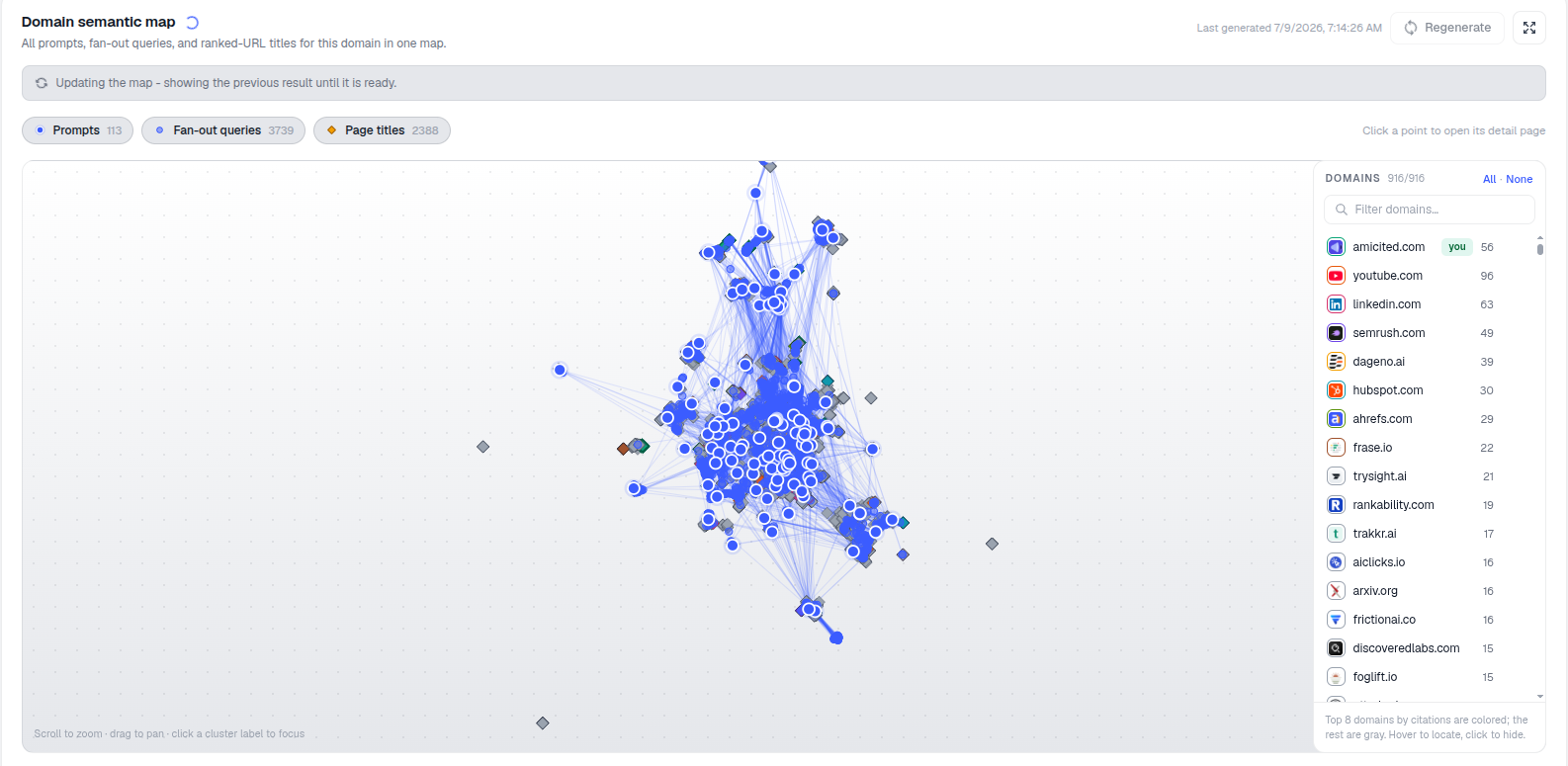
ダッシュボードを下にスクロールして、ドメイン意味マップカードを見つけてください。ヘッダーには最終生成日時が表示され、再生成ボタンと、マップを全画面で操作するための全画面表示アイコンも表示されています。プロンプトセットの更新や新しいクロールなど、元データが最近変更された場合は、「マップを更新中 — 準備ができるまで前回の結果を表示しています。」と表示されることがあります。このマップはあなたのアカウント自体が追跡しているデータから生成されるため、汎用テンプレートではなく、あなたの実際のプロンプトリストを反映したものになります。
表示内容について
マップ上の各ポイントは1つの項目を表し、その種類はマップ上部のトグルで制御されます。
- プロンプト — あなたが積極的に追跡している質問。ダッシュボードの他の箇所で表示されるAIランクトラッカー の結果を動かしているのと同じプロンプトセットです。
- ファンアウトクエリ — AIエンジンが回答を調査する際にプロンプトを分解した多数のサブクエリ。1つの追跡プロンプトが、裏側で十数個以上のクエリに展開されることもあります。これらがプロットされた様子を見ることは、モデルが実際にあなたの質問をどう解釈しているかを観察する最も近い方法です。
- ページタイトル — AIの回答内でソースとして引用されたURLのタイトル。自社ドメインのものも競合のものも含まれます。
近くに位置するポイントは意味的に類似しています — 言い回しが異なっていても、根底にある同じテーマについて語っています。ポイント間に引かれた線は明示的な関係性を示します(例えば、あるプロンプトとそこから生成されたファンアウトクエリとのつながりなど)。密集したクラスターは、AIの調査活動が活発なトピック — モデルが多くの関連質問を投げかけ、多くのソースを取り込んでいる場所 — を示します。端に孤立して位置するポイントは、まだ周囲にあまり活動がないニッチまたは周辺的なテーマであり、未開拓のニッチである場合もあれば、単にAIエンジンがあなたの領域として認識していないトピックである場合もあります。
色にも特有の役割があります。引用数上位8ドメインには色が付き、それ以外はグレーで表示されるため、各ポイントを一つひとつクリックしなくても、どのソースが特定のクラスターを支配しているかを即座に把握できます。また、該当する場合は「フェッチまたは読み取りができなかったためスキップされたN件の引用ページ」といった注記も表示され、システムが取得を試みたものの取得できなかったソースページの数を示します。これは、クラスターが想定より疎らに見える場合に役立つ情報です。
探索方法
- レイヤーのオン/オフを切り替える(プロンプト/ファンアウトクエリ/ページタイトル)ことで、一度に1種類の項目に絞り込めます。例えば、プロンプトとファンアウトクエリを非表示にすれば、どこで誰が引用されているかだけを示す純粋なマップを見ることができます。
- スクロールでズーム、ドラッグでパン、そしてクラスターラベルをクリックしてその領域にフォーカスします。マップ上のヒントにこの操作方法が記載されており、トピックスペース全体の俯瞰から特定のサブテーマへと最速で移動できる方法です。
- 任意のポイントをクリックして詳細ページを開きます — プロンプトの場合は、そのパフォーマンス全体のビューが開かれ、「このクラスターは弱そうだ」という気づきから、特定のプロンプトの背後にあるAI検索visibility データへ直接進むことができます。
- 右側のドメインリストを使用して、マップ上の特定のドメインに色を付けて位置を特定します。特定の競合1社がトピックスペース全体のどこに出現しているかを正確に追跡したい場合に便利です(別のガイドで詳しく説明しています)。
このマップは、あなた自身が追跡しているプロンプトと、そこからAIエンジンが導き出すクエリ、そして実際に引用されている企業のタイトルを組み合わせているため、単一プロンプトレベルではなくトピックレベルでのシェア・オブ・ボイス をリアルタイムに可視化する機能を果たします。「この質問で引用されたか」だけでなく、「この関連質問群という近隣エリア全体を誰が制しているか」を問うことができるのです。
何を測定しているか
ドメイン意味マップは、引用率やvisibilityインデックスのような単一のスコアを算出するものではありません。その代わり、これは3つのことを同時に表す空間的表現です。追跡しているプロンプトセットの広さ、AIエンジンがあなたのトピックの周辺で生成するファンアウト活動の深さ、そして引用されたページタイトルを通じて見える競合の存在感です。この3つのレイヤーを合わせて読み解くことで、平坦な指標テーブルでは答えられない問い — 単にどれだけ引用されているかではなく、AIエンジンがあなたの領域について実際に行っている会話の形に対して、どこに位置しているか — に答えることができます。
3つか4つの色付き競合ドメインからのファンアウトクエリとページタイトルが密集しているのに、自社のタイトルが1つも存在しないクラスターは、引用ギャップ の直接的なシグナルです — AIモデルが盛んに調査しているにもかかわらず、あなたを引用する理由を一度も見出していないテーマということです。逆に、自社のタイトルが競合と並んでしっかり存在感を示しているクラスターは、少なくともこれらのAIエンジンを支える検索システムの目には、そのテーマにおいて自社が信頼できるソースであると映っていることを裏付けています。
活用方法
- トピッククラスターを特定する — 多くのファンアウトクエリが集まっている場所を見つけましょう。これらはあなたの分野でAIエンジンが最も重視しているテーマであり、コンテンツロードマップで優先すべきものです。
- ギャップを見つける — 競合のページタイトルがクラスターを形成しているのに自社のものが存在しない場所を探しましょう。これは仮説ではなく、実際に引用されたタイトルに基づく具体的なコンテンツ機会です。
- 大きなコンテンツ変更後は再生成する — 新しいピラーページの公開、記事のまとめての公開、製品カタログの再構成などの後に再生成し、マップ上の自社のフットプリントがどう変化したか、これまで空白だったクラスターが自社のタイトルで埋まり始めているかを確認しましょう。
- ドメインリストと突き合わせる — 見つけたすべてのギャップで同じ1〜2社の競合が支配しているのか、それとも異なるドメインが異なるクラスターを制しているのかを確認しましょう。これによって、戦っている相手が1社の強力なプレイヤーなのか、複数のニッチプレイヤーなのかが変わってきます。
- プロンプトパフォーマンスデータと組み合わせる — マップ上のポイントからクリックして進みましょう。マップはギャップがどこにあるかを教えてくれ、背後にあるプロンプトやドメインの詳細ページはなぜそのギャップを失っているのかを教えてくれます。
このマップは、個々のプロンプトレポートの上位に位置する診断レイヤーとして扱いましょう。どう直すかに踏み込む前に、何を直すべきかを決める場所です。自社が存在しないクラスターを特定したら、次の自然なステップは構造化されたギャップ分析プロセス を使って、その視覚的なギャップを優先順位付けされたブリーフのリストに変換することです。そして、すでに持っているページがどのように構成されているかを確認するには、AIモデルが実際に引用できるようにコンテンツを構成する方法 が、狙うべきクラスターがわかった後に役立つ参考資料になります。多数のプロンプトや複数のクライアントドメインを横断してこれを管理する代理店であれば、意味マップをAmICitedのエージェンシー向けワークフロー と組み合わせることで、一度限りのギャップ分析を、コンテンツ投資が現在それらのクラスターを制している競合との距離を実際に縮められているかどうかを継続的に把握できる仕組みへと変えられます。
よくある質問
トラッキング中のプロンプト、AIエンジンがそれらから派生させるファンアウトクエリ、および引用元となったページのタイトルが、意味に基づいて配置され、関連するテーマがクラスタリングされます。数千もの個別のデータポイントを、AIの注目を競うトピックスペースのひとつの全体像にまとめます。
引用数上位8つのドメインは色付けされ、どのソースが特定のクラスタを支配しているかを即座に識別できる一方、それ以外のドメインはグレーで表示されます。これにより、高密度クラスタが数社のよく知られた競合によって占められているのか、それとも多数の小規模ソースに分散しているのかを一目で把握できます。
「ページタイトル」レイヤーをオンにして、競合のタイトルが密集しているが自社のタイトルが一つもないクラスタを探します。それは直接的でエビデンスに基づいたコンテンツ機会です。なぜなら、キーワードリストから推測された仮説的なギャップではなく、AIエンジンによって実際に引用されたタイトルに基づいているからです。
新しいピラーページの公開、記事の一括公開、製品カタログの再構成など、大きなコンテンツ変更後に再生成し、自社のフットプリントが拡大したか、以前は空だったクラスタに自社のタイトルが含まれるようになったかを確認します。ヘッダーに最終生成日時が表示されるため、表示がどの程度最新かを把握できます。
このセクションの他のチュートリアル
 可視性スコアの見方
AmICitedダッシュボード上部の可視性スコアが測定するもの、ゲージとエンジン別内訳の仕組み、そしてAIアシスタントがブランドを引用する傾向を追跡するための数値の使い方を理解します。
ガイドを読む →
可視性スコアの見方
AmICitedダッシュボード上部の可視性スコアが測定するもの、ゲージとエンジン別内訳の仕組み、そしてAIアシスタントがブランドを引用する傾向を追跡するための数値の使い方を理解します。
ガイドを読む →
 シェア・オブ・ボイスを確認する方法
AmICitedダッシュボードでシェア・オブ・ボイスを確認し、可視性スコアとの違いを理解し、AI引用における会話の中で自社ブランドがどれだけのシェアを占めているかを把握する方法を学びます。
ガイドを読む →
シェア・オブ・ボイスを確認する方法
AmICitedダッシュボードでシェア・オブ・ボイスを確認し、可視性スコアとの違いを理解し、AI引用における会話の中で自社ブランドがどれだけのシェアを占めているかを把握する方法を学びます。
ガイドを読む →
 AIプラットフォーム別の可視性を確認する方法
可視性スコアゲージの横にあるプラットフォーム別の内訳を読んで、AI引用がGemini、ChatGPT、Perplexity、Google AI Overviewにどのように分散しているかを確認しましょう。
ガイドを読む →
AIプラットフォーム別の可視性を確認する方法
可視性スコアゲージの横にあるプラットフォーム別の内訳を読んで、AI引用がGemini、ChatGPT、Perplexity、Google AI Overviewにどのように分散しているかを確認しましょう。
ガイドを読む →実践する準備はできましたか?
無料チェック · 7日間お試し · クレジットカードが必要