


トラッキングプロンプトテーブルの使い方
AmICitedのトラッキングプロンプトテーブルのウォークスルー — 表示される列、各プロンプトの引用表示、可視性とランクの読み方、検索・フィルタリング・ドリルダウンして自社ブランドが勝っている場所や見逃している場所を見つける方法を解説します。

すべてのAI回答は1つの質問から始まります — そして可視性が勝ち取られるか失われるかは、まさにその質問の時点で決まります。
トラッキングプロンプトとは
トラッキングプロンプトとは、実際の質問のことです — 購入検討者がChatGPT、Perplexity、Geminiに入力したり、GoogleのAI Overviewsに尋ねたりするような質問で、それを定期的に監視し、AIの回答の中で自社ブランドが言及されるかどうかを確認します。これはAI検索での可視性 における測定の基本単位です。検索結果ページ上のキーワードとその順位を追跡する代わりに、プロンプトと、AIモデルが回答する際にあなたを引用として選ぶかどうかを追跡するのです。
これが重要な理由は、生成AIエンジンがクエリに対して10個の青いリンクを返すわけではないからです — 1つの回答に統合され、その回答の中で引用として使われるソースはごくわずかです。AI citation(AI引用) とは、モデルがあなたのブランド名を挙げたり、あなたのページにリンクしたり、回答の中であなたをソースとしてクレジットしたりすることを指します。引用されるかどうかは、どのプロンプトが尋ねられるか、どのエンジンが回答するか、そしてその時点でどのようなコンテンツが参照可能かに完全に依存します。あるブランドが、ある質問では常に引用される一方、ほぼ同じ内容の別の質問では全く表示されないということが起こり得ます。これは、モデルがプロンプトごとにソースを異なる方法で取得し、重み付けしているためです。だからこそ、可視性はブランド全体の単一スコアとしてではなく、プロンプトレベルで測定する必要があるのです。
これはまた、generative engine optimization(GEO) として知られる手法でもあります — 購入検討者が実際に尋ねる質問に対してAIシステムが回答する際、自社ブランドをどれだけの頻度で、どれだけ目立つ形で、どれだけ好意的に引用するかを改善する取り組みです。GEOでは、従来のSEOがキーワードを扱うのとほぼ同じように、各プロンプトをターゲティング・監視・最適化の対象として扱います。異なるのは、プロンプトの「順位」が実質的には「表示されるか、されないか」という引用イベントであり、追跡している各エンジンごとに個別に評価され、モデルがウェブを再クロールしてソースを再評価するたびに、次の更新で結果が変わり得るという点です。
プロンプトはAI可視性の最小単位であるため、よく構築されたプロンプトセットは、購入検討者がリサーチの各段階で実際に尋ねる質問を反映しているべきです — 大まかなカテゴリに関する質問、「Yに最適なX」といった比較質問、競合の代替案を探すクエリ、そして非常に具体的なハウツー質問などです。プロンプトセットが狭かったり古くなったりしていると、誤った実態を示すことになります。すでに勝っている質問だけを追跡しているために強く見えたり、現実的に引用される見込みのない質問を追跡しているために弱く見えたりする可能性があるのです。追跡対象を見直し、更新し続けることは、結果そのものを見直すのと同じくらい重要です。まだそのリストを構築中であれば、どのプロンプトがAIにブランド言及を引き起こすかを見つける方法 を参照してください。
トラッキングプロンプトテーブルは、この概念をAmICitedが実際の画面として具現化したものです。あなたが追跡するすべての質問がここに1行として存在し、監視対象のAIエンジン全体でのパフォーマンスが集約されています。
見つけ方
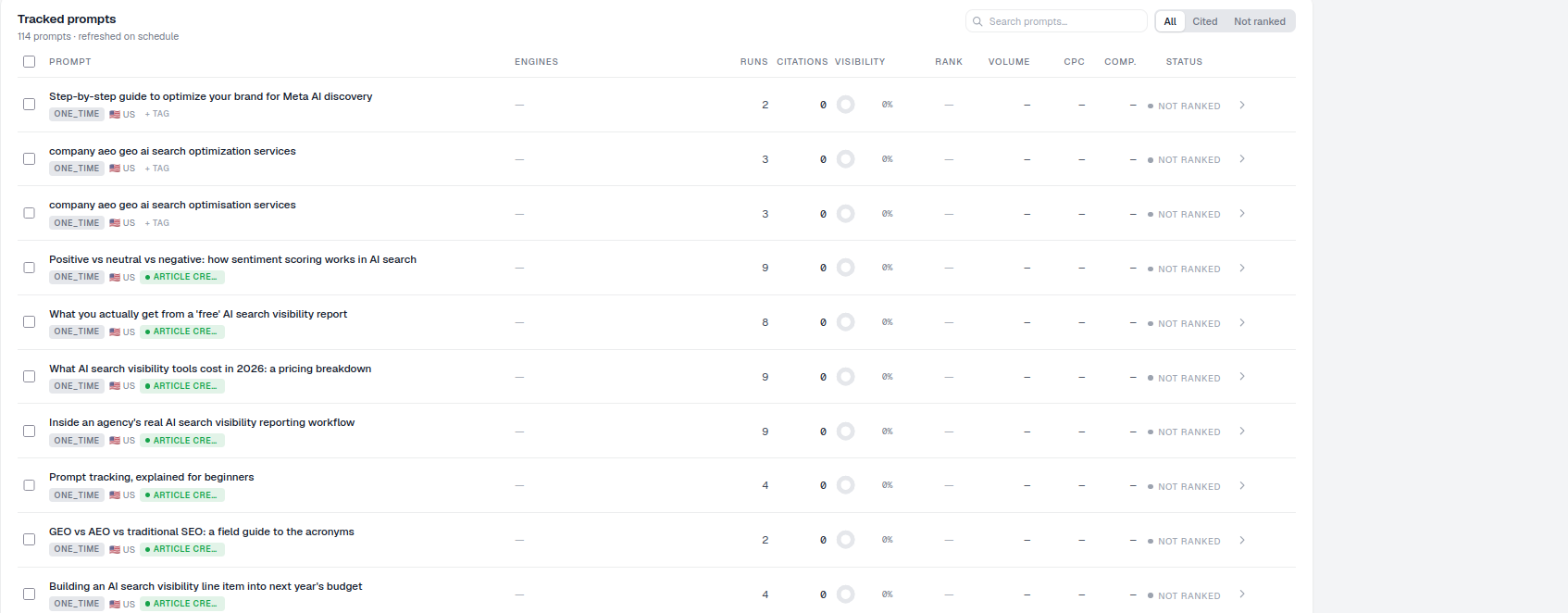
左側のナビゲーションからPromptsセクションを開きます。テーブルはページの下半分、概要統計とBrand voiceチャートの下に表示されます。ヘッダーには “114 prompts · refreshed on schedule” と表示され、右側にはSearch promptsボックスとAll / Cited / Not rankedフィルタタブがあります。テーブルはアカウントレベルの概要チャートのすぐ下に配置されているため、「全体としてどうか」から「具体的にどの質問が問題なのか」へ、スクロール1つで移動できます — 概要がトレンドを示し、テーブルがその裏にある個々のケースを示すという構成です。
各列の見方
各行が1つのプロンプトです。横に読んでいくと、テーブルには以下が表示されます。
- Prompt — 質問文。その下にスケジュール(例:
DAILY、ONE_TIME)、国(国旗)、および適用したタグの小さなバッジが表示されます。スケジュールバッジは、AmICitedがその質問を追跡対象エンジンに対してどのくらいの頻度で再実行するかを示します。DAILYのプロンプトは、変動が激しく優先度の高い質問についてほぼリアルタイムの状況を把握できる一方、ONE_TIMEのプロンプトは、単発の監査や、頻繁な更新が不要な季節性のクエリに向いています。 - Engines — このプロンプトがどのAIエンジンに対して追跡されているか。1つのプロンプトを複数のエンジンで同時に実行でき、全く同じ質問であってもエンジンごとに引用の結果が異なることがあります。これが、テーブルがそれらを1つの統合スコアにまとめない理由です。
- Runs — 実行された回数。これはサンプルサイズに相当します。数十回実行されたプロンプトは、1、2回しか実行されていないプロンプトよりもはるかに信頼性の高い可視性のデータを示します。
- Citations — そのプロンプトで自社ブランドが獲得した引用数、つまり実行のうち何回、実際にあなたが言及またはリンクされたか。
- Visibility — このプロンプトに対する可視性のパーセンテージで、引用数を実行回数で割って算出されます。これは、製品内の他の場所で要約表示されるAI visibility score(AI可視性スコア) のプロンプトレベル版にあたります。
- Rank — 表示された場合の平均引用位置。AI回答の中で3番目や4番目に引用されるのと、1番目に引用されるのとでは全く意味合いが異なります。ランクは、単に表示されるかどうかだけでなく、どれだけ目立つ形で表示されるかを示してくれます。
- Volume / CPC / Comp. — 検索ボリューム 、クリック単価、競合性といった検索メトリクスのコンテキストで、そのプロンプトがどれだけ価値があるかを判断するのに役立ちます。これらの数値は従来の検索データに由来しますが、プロンプト自体は検索ボックスに入力されるのではなくAIアシスタントに会話形式で尋ねられるものであっても、需要を測る有用な代理指標となります。
- Status —
CITED、NOT RANKED、PROCESSINGなどのバッジ。PROCESSINGは、そのプロンプトが現在のスケジュールでまだ新しい結果を返していないことを意味します。この行を確定した結果として扱う前に、1回の実行サイクルを待ちましょう。
テーブルの操作方法
- 検索ボックスを使って特定のプロンプトを素早く見つけます。追跡リストが増えて目視で確認しきれなくなった段階で特に役立ちます。
- All / Cited / Not rankedタブでフィルタリングして、成果やギャップに焦点を当てます。Citedに切り替えると、現在どの質問が自社に有利に働いているかを素早く確認できます。ギャップを探し始める前にこれを行う価値があります — 何がすでに効果を発揮しているかを把握しておけば、誤ってそれを損なうことを避けられます。
- ギャップを見つける。
NOT RANKEDのプロンプトはアクション可能なリストです — 誰かが引用されている質問であるにもかかわらず、あなたが引用されていないというものです。このフィルタリングされたビューの各行は、まさに今生成されている実際の質問と実際の回答を表しており、そこに自社ブランドが単純に含まれていないということなのです。 - ドリルダウンする。 任意のプロンプトをクリックして詳細ページを開き、実際のAI回答を読んだり、代わりに引用された競合やソースを確認したりできます。ここで「not ranked」というステータスは抽象的な数字ではなくなり、具体的な診断結果になります。モデルがあなたの代わりにどのページやソースを選んだのかを正確に確認できるのです。
- Volumeと突き合わせる。 ボリュームが低く競合性も低いプロンプトの
NOT RANKEDステータスは小さなギャップにすぎませんが、同じステータスがボリュームの高いプロンプトに付いている場合は、実質的な機会損失です。Not rankedフィルタ内でボリューム順に並べ替えることが、優先順位付けの最も速い方法です。
シンプルなワークフロー
- Not rankedタブに切り替えます。
- 実際にVolumeがあるプロンプトをざっと確認します — 見逃している価値の高い質問です。
- いくつか開いて、代わりに何が引用されているかを確認し、それが競合他社なのか、第三者のメディアなのか、フォーラムのスレッドなのかを見極めます。それぞれ対処法が異なります。
- アクションする価値があるものにタグを付け、コンテンツを生成したり、ページを調整してそれらをターゲットにします。これは実質的に、行単位で行う軽量なコンテンツギャップ分析 です。もし多くのプロンプトにわたって同じパターンが繰り返されている場合(同じ競合が繰り返し勝っている、同じコンテンツ形式が繰り返し引用されているなど)、1行ずつ対処するのではなく、専用の取り組みとして扱う価値があります。
- 次の実行後に戻ってきて、それらの行のステータスが変わっているのを確認します。
このテーブルは、一度確認して終わるレポートというよりも、継続的に取り組み続けるキューとして扱いましょう。カテゴリが進化するにつれて新しいプロンプトが浮上し、各エンジンはそれぞれ独自のタイミングで回答を更新します。そして昨日のNOT RANKEDだった行も、その裏付けとなるコンテンツが作成されてインデックスされれば、今日にはCITEDに変わることがあります。この習慣を積み重ねていく上でどの指標を優先すべきか、より広い視点で知りたい場合は、AI検索での可視性を測定する方法
で、個々のプロンプトの上位に位置するKPIについて解説しています。プロンプトレベルの可視性が、競合に対する自社のAI share of voice(AIシェア・オブ・ボイス)
にどのようにロールアップされるかも含まれます。そして、埋めるべきギャップを見つけたら、次の自然なステップは、そのNot rankedリストを公開済みの引用可能なコンテンツへと変えていくことです。これはまさにAmICitedのSEO agents(SEOエージェント)
が、あなたがフラグを立てたプロンプトから直接行うために作られた機能であり、1行ずつ個別に対処するのではなく、全体としてのAI rank tracker(AIランクトラッカー)
戦略を軸に計画する価値があるテーマでもあります。
よくある質問
追跡プロンプトとは、ChatGPT、Perplexity、Geminiに購入者が入力する可能性のある実際の質問であり、ブランドが回答内で引用されるかどうかを定期的に監視するものです。これはAI検索可視性の基本的な測定単位であり、監視対象のすべてのAIエンジンごとに個別に追跡されます。
プロンプトセクションを開き、追跡プロンプトテーブル上部の「未ランク」タブに切り替えてください。このフィルタリングビューには、AIエンジンが現在回答を生成しているが、ブランドがまったく含まれていないすべての質問が表示されます。これは最も実行可能なコンテンツのToDoリストです。
「引用数」は、そのプロンプトに対してブランドが名前を挙げられたかリンクされた実行回数の生のカウントです。「可視性」は、その数を総実行回数で割ってパーセンテージで表したもので、プロンプトレベルの全体的なAI可視性スコアです。引用数は量を示し、可視性は一貫性を示します。
「処理中」は、そのプロンプトが現在のスケジュール(毎日、毎週、毎月など)でまだ新しい結果を返していないことを意味します。その行を最終結果として扱う前に、1実行サイクル待ってください。引用数、可視性、ランクの各列は、AmICitedがそのチェックを完了するまで意味を持ちません。
このセクションの他のチュートリアル


実践する準備はできましたか?
無料チェック · 7日間お試し · クレジットカードが必要