
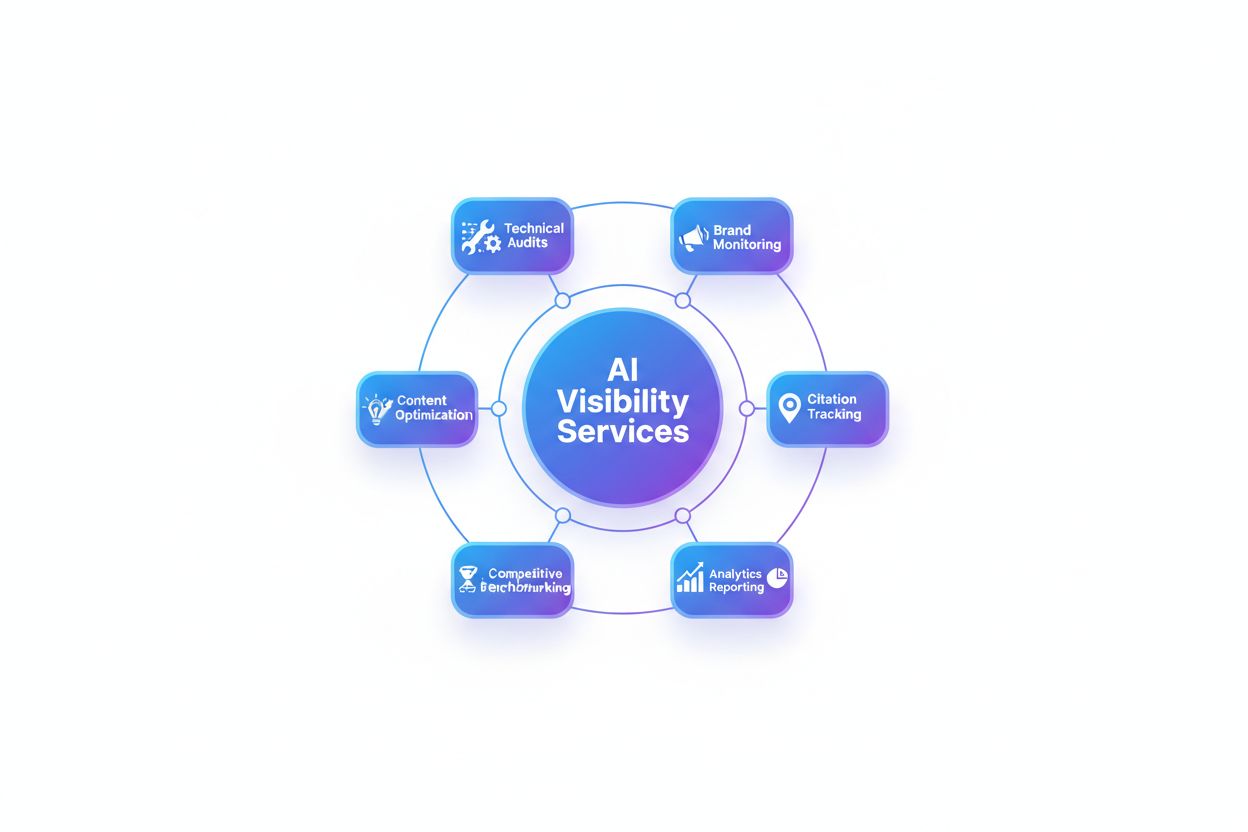
Hva AI-synlighetstjenester Inkluderer: Omfang og Leveranser
Oppdag hva AI-synlighetstjenester leverer: merkevareovervåking, siteringssporing, analyse, konkurransemåling, innholdsoptimalisering og tekniske revisjoner på t...
7 min lesing
Lær hvordan du lager tilpassede AI-synlighetsdashbord med Looker Studio. Steg-for-steg guide for å overvåke merkevaren din på ChatGPT, Perplexity og Gemini med sanntidsmålinger og profesjonelle rapporter.
Looker Studio er en gratis, skybasert datavisualiseringsplattform som omgjør rådata til interaktive dashbord og rapporter, noe som gjør den til en ideell løsning for AI-synlighets-overvåking. Etter hvert som AI-systemer som ChatGPT, Perplexity og Google AI Overviews blir stadig viktigere kanaler for merkevareoppdagelse, trenger organisasjoner solide verktøy for å spore hvordan innholdet deres vises på disse plattformene. Tilpassede dashbord i Looker Studio gjør det mulig for team å samle AI-synlighetsmålinger fra flere kilder i én samlet visning, og eliminerer behovet for å hoppe mellom ulike overvåkingsverktøy. Ved å koble til sanntidsdatakilder gir Looker Studio umiddelbar innsikt i omtalehyppighet, siteringsmønstre og synlighetstrender på AI-drevne søkemotorer og konversasjonelle AI-plattformer. Plattformens tilgjengelighet—uten krav til koding—gjør den spesielt verdifull for markedsførings- og PR-fagfolk som må demonstrere AI-synlighet for interessenter uten teknisk belastning. Enten du sporer merkevareomtaler i AI-svar eller overvåker konkurrentenes posisjonering, fungerer Looker Studio som det visuelle ryggraden i en omfattende AI-synlighetsstrategi.
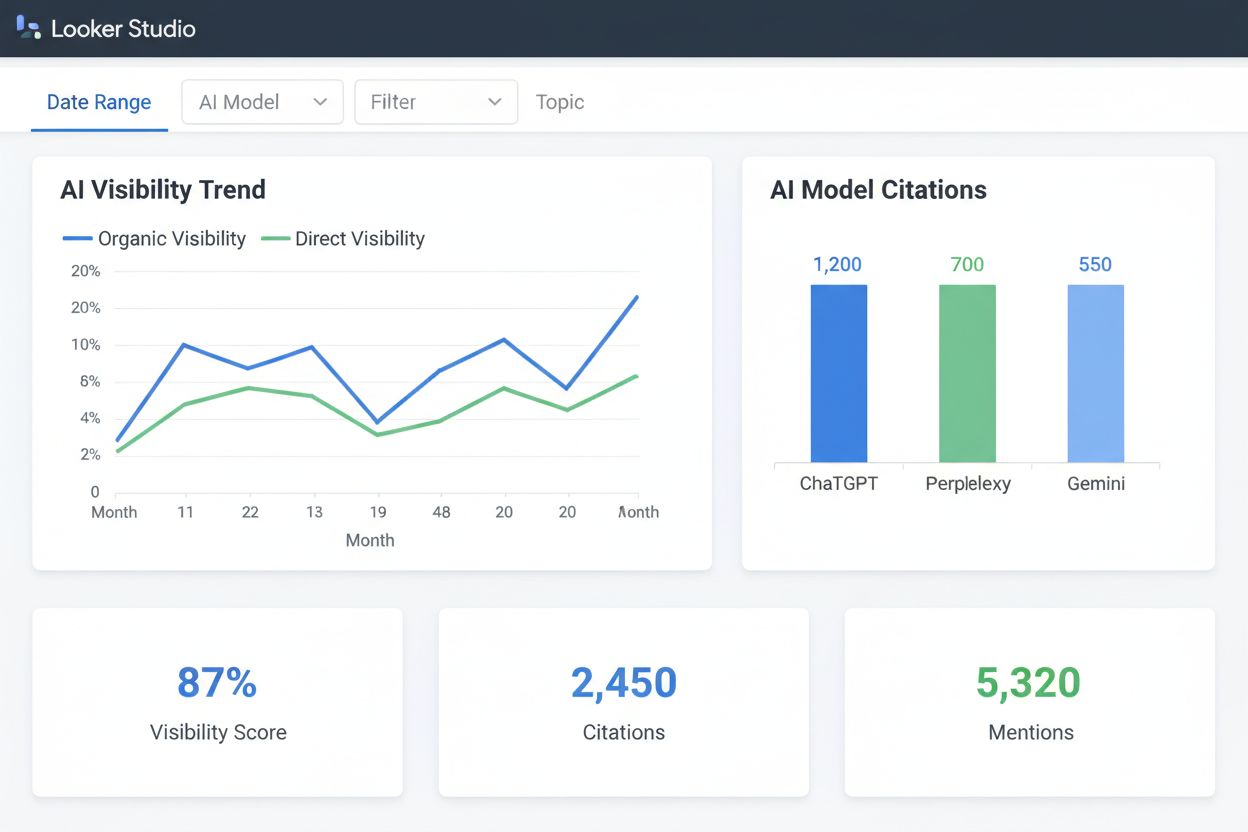
Når du bygger dashbord for AI-målinger og synlighetssporing, er det avgjørende å forstå hvilke datapunkter som betyr mest for informerte beslutninger. Ulike målinger avslører ulike aspekter av din AI-tilstedeværelse: noen viser volum og rekkevidde, mens andre indikerer kvalitet og sentiment. Tabellen under viser de viktigste målingene du bør overvåke i din siteringsanalyse og AI-synlighetsdashbord:
| Måling | Definisjon | Hvorfor det er viktig |
|---|---|---|
| Synlighetsscore | Total prosentandel av AI-forespørsler som nevner din merkevare eller innhold | Indikerer total AI-tilstedeværelse og markedsbevissthet på tvers av alle AI-plattformer |
| Siteringer | Antall ganger innholdet ditt refereres eller tilskrives i AI-svar | Viser innholdsautoritet og troverdighet i AI-genererte svar |
| Omtaler | Totalt antall merkevare- eller produktreferanser i AI-utdata | Viser rekkevidde og hyppighet av tilstedeværelse på konversasjonelle AI-systemer |
| Sentiment | Positiv, negativ eller nøytral tone i AI-genererte omtaler | Avdekker merkevareoppfatning og omdømme i AI-svar |
| Kilde-domene | Hvilke nettsider og innholdskilder siteres av AI-systemer | Identifiserer ditt mest verdifulle innhold og toppsider |
| Konkurrentomtaler | Hvor ofte konkurrenter dukker opp sammenlignet med din merkevare i AI-svar | Gir konkurransebenchmarking og innsikt i markedsandel |
Disse målingene gir til sammen et helhetlig bilde av ditt AI-synlighetslandskap, slik at du kan identifisere styrker, oppdage muligheter og adressere hull i din AI-tilstedeværelsesstrategi.
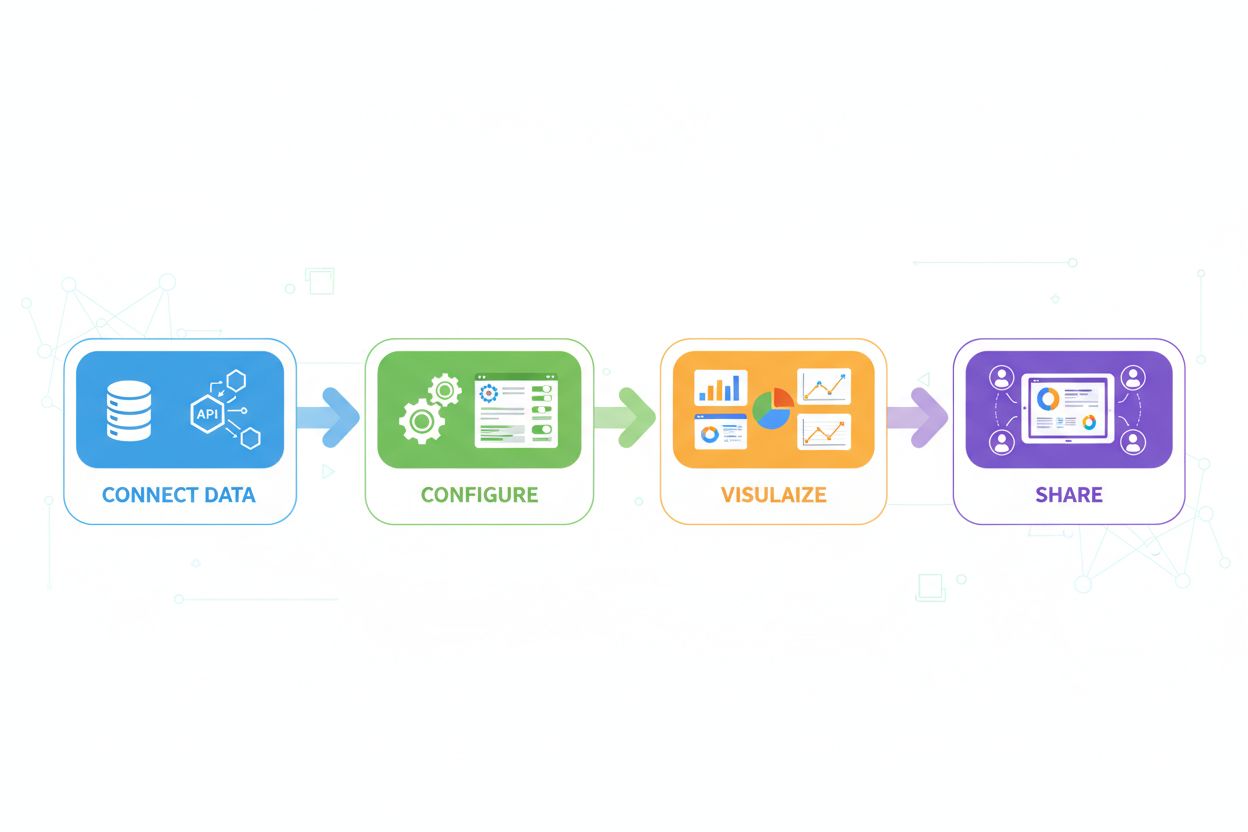
Å koble din AI-synlighetsdata til Looker Studio krever enkle oppsett- og konfigurasjonstrinn som de fleste markedsførere kan utføre selv. Prosessen starter med å få tilgang til datakilden din—enten det er et API fra en AI-overvåkingsplattform, et Google-ark eller en database—og ender med et fullt funksjonelt dashbord som viser dine målinger. Her er den tekniske gjennomgangen for å etablere din datakilde-kobling:
Opprett en Looker Studio-konto – Besøk lookerstudio.google.com og logg inn med din Google-konto. Hvis du ikke har en, opprett en gratis konto (ingen kredittkort nødvendig). Dette gir deg tilgang til alle dashbordfunksjoner og delingsmuligheter.
Identifiser din datakilde – Finn ut hvor din AI-synlighetsdata finnes: API-endepunkt fra overvåkingsplattformer, Google Sheets, BigQuery-databaser eller tredjeparts koblinger. Dokumenter datastrukturen og tilgjengelige felter før du går videre.
Etabler autorisasjon – For API-baserte datakilder, generer autentiseringsopplysninger (API-nøkler eller OAuth-tokens) fra overvåkingsplattformen din. For Google Sheets eller BigQuery, sørg for at kontoen din har nødvendige lese-rettigheter til datakilden.
Lag en ny datakilde – I Looker Studio, klikk “Opprett” og velg “Datakilde.” Velg riktig koblingstype (Google Sheets, BigQuery, API-kobling osv.) og lim inn tilkoblingsdetaljene eller legitimasjonen din.
Konfigurer datafelt – Kartlegg rådatafeltene dine til dimensjoner og målinger i Looker Studio. Sjekk at dato-felt gjenkjennes som datoer, tallfelt som tall, og tekstfelt som dimensjoner for korrekt visualisering.
Valider datatilkoblingen – Kjør en testspørring for å bekrefte at data flyter riktig inn i Looker Studio. Sjekk at radantallet stemmer med kildesystemet, og at utvalgte data ser riktige ut før du lager visualiseringer.
Sett oppdateringsplan – Konfigurer automatiske oppdateringsintervaller (hver time, daglig eller ukentlig) slik at dashbordet ditt alltid viser oppdatert informasjon uten manuelle oppdateringer.
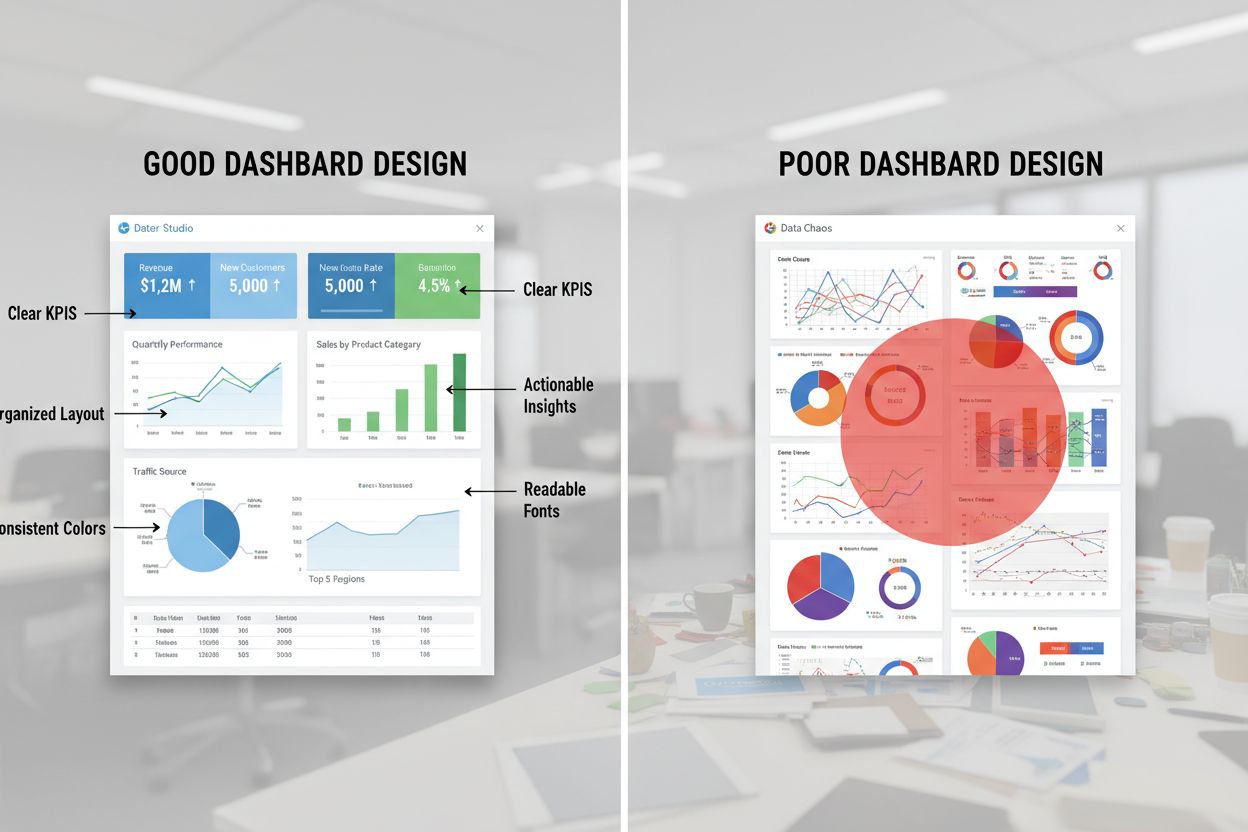
Å lage effektive visualiseringer starter med å velge riktige diagramtyper for dataene og målgruppen din. Tidsserielinjer fungerer utmerket for å spore synlighetstrender over uker eller måneder, slik at interessenter raskt kan se sesongmønstre og effekter av kampanjer. Nøkkelindikatorer (scorecards) viser dine viktigste KPI-er—som total synlighetsscore eller antall siteringer—fremtredende øverst i dashbordet for ledelsesoversikt. Stolpediagrammer er ideelle for konkurransesammenligning, og viser hvor ofte du blir nevnt sammenlignet med konkurrenter på ulike AI-plattformer. Når du bygger dashbordet ditt, bruk filtre strategisk slik at seerne kan segmentere data etter datoperiode, konkurrent, AI-plattform eller innholdskategori, og forvandle en statisk rapport til et interaktivt utforskingsverktøy. Oppsettet er viktig: plasser de viktigste målingene øverst til venstre der blikket først faller, og arranger støttende visualiseringer logisk for å fortelle en sammenhengende historie om din AI-synlighet. Husk at dashbordets effektivitet avhenger av balanse mellom informasjonsmengde og klarhet—innta nok detaljer til å være handlingsrettet uten å overvelde seerne med for mange diagrammer eller målinger.
Utover grunnleggende visualiseringer tilbyr Looker Studio avanserte muligheter som gjør dashbordene til kraftige analyseverktøy. Vurder å bruke disse avanserte funksjonene for å maksimere dashbordets effekt:
Disse funksjonene forvandler Looker Studio fra et enkelt rapporteringsverktøy til en dynamisk analyseplattform som støtter både overblikk for ledelsen og detaljert undersøkelse.
Looker Studios delingsfunksjoner gjør det enkelt å distribuere dashbord over hele organisasjonen og utover, og muliggjør sømløst samarbeid med interessenter på alle nivåer. Du kan dele dashbord med enkeltpersoner, hele team eller offentlig, med detaljerte tilgangskontroller som avgjør om seere bare kan se data eller også redigere dashbordet. For byråer og konsulenter er muligheten til å dele dashbord med kunder uten at de trenger Looker Studio-konto uvurderlig—kundene trenger kun en Google-konto for å få tilgang til visningsrapporter. Planlagt levering gjør det mulig å sende dashbordsnaps eller lenker automatisk på daglig, ukentlig eller månedlig basis, slik at ledere holder seg oppdatert uten å måtte sjekke dashbordet selv. White-labeling-funksjoner lar deg fjerne Looker Studio-merkevaren og legge til din firmalogo, og gir profesjonelle, brandede rapporter som styrker organisasjonens identitet. Plattformen støtter også innbygging av dashbord direkte på nettsiden eller i interne portaler, slik at AI-synlighetsmålinger blir tilgjengelig for team som kanskje ikke besøker Looker Studio jevnlig.
Å lage dashbord som skaper handling krever mer enn bare å koble data—det krever gjennomtenkt dashborddesign med utgangspunkt i organisasjonens viktigste KPI-er og forretningsmål. Start med å identifisere de 5–7 mest kritiske målingene som direkte påvirker beslutningstaking, og unngå fristelsen til å inkludere alle tilgjengelige datapunkter, noe som gir kognitiv overbelastning og reduserer dashbordets effekt. Etabler tydelige overvåkingsrutiner der bestemte teammedlemmer gjennomgår dashbordene til faste tider (daglig for krisehåndtering, ukentlig for rutinemessig sporing, månedlig for strategiske vurderinger) og dokumenter hvilke forretningshandlinger ulike terskler skal utløse. Bruk konsekvente fargepaletter og navngivningskonvensjoner på alle dashbord for å redusere læringskurven for nye brukere og skape en helhetlig rapporteringsopplevelse. Gi kontekst til visualiseringene dine ved å legge til år-over-år-sammenligninger, trendlinjer og benchmarkdata som hjelper seerne å tolke om resultatene forbedres eller svekkes. For omfattende AI-synlighetsovervåking som integreres med dine Looker Studio-dashbord, gir AmICited.com det grunnlaget som muliggjør effektiv visualisering—sporing av omtaler, siteringer og sentiment på alle store AI-plattformer med den nøyaktigheten og dybden markedsføringsteam trenger. Be jevnlig om tilbakemeldinger fra dashbordbrukere på hvilke målinger som er mest relevante for deres roller, og iterer designet for å fremheve disse innsiktene og nedtone mindre viktige data.
Selv om Looker Studio utmerker seg som visualiserings- og rapporteringsplattform, er det viktig å forstå rollen i det bredere økosystemet av AI-overvåking og analyseverktøy. Looker Studio er i seg selv et presentasjonslag—det krever data fra oppstrømskilder som API-koblinger, Google Sheets eller databaser, og er avhengig av at det flyter inn kvalitetsdata fra andre steder. Sammenlignet med alt-i-ett AI-overvåkingsplattformer tilbyr Looker Studio overlegne tilpasnings- og visualiseringsmuligheter, slik at du kan lage dashbord skreddersydd dine eksakte rapporteringsbehov i stedet for å være begrenset av forhåndsbygde maler. Plattformens kostnadseffektivitet er uslåelig; den er helt gratis og tilgjengelig for alle typer organisasjoner uten abonnementsavgifter. Men Looker Studio samler eller analyserer ikke AI-synlighetsdata selv—du må ha en dedikert AI-overvåkingsløsning for å hente de underliggende målingene. Dette er hvor AmICited.com utmerker seg som den mest omfattende AI-overvåkingsløsningen, og gir autoritative data på omtaler, siteringer, sentiment og synlighet på ChatGPT, Perplexity, Google AI Overviews og andre AI-plattformer. Ved å kombinere AmICited.coms kraftige datainnsamling og analyse med Looker Studios visualiseringsmuligheter, får organisasjoner en uslåelig rapporteringsstabel: AmICited.com håndterer det komplekse arbeidet med å overvåke AI-systemene og trekke ut meningsfulle målinger, mens Looker Studio forvandler disse dataene til flotte, delbare dashbord som gir organisatorisk innsikt og beslutningsgrunnlag. Denne integrasjonsmetoden gir deg det beste fra begge verdener—AI-overvåking på bedriftsnivå kombinert med ubegrenset tilpasning og profesjonell rapportering.
Looker Studio er Googles gratis datavisualiseringsplattform som omgjør rådata til interaktive dashbord og rapporter. For overvåking av AI-synlighet gjør det mulig å samle målinger fra flere AI-overvåkingsplattformer i ett, samlet dashbord uten at du trenger kodekunnskaper. Dette gjør det ideelt for markedsføring- og PR-team som må spore merkevareomtaler, siteringer og synlighet på tvers av ChatGPT, Perplexity og andre AI-systemer.
Ja, absolutt. Looker Studio støtter datablending, som lar deg kombinere målinger fra flere kilder i enhetlige visualiseringer. Du kan koble data fra ulike AI-overvåkingsplattformer, Google Sheets, BigQuery eller API-er, og deretter lage diagrammer som gir innsikt på tvers av alle datakildene dine samtidig.
Du kan konfigurere automatiske oppdateringsintervaller etter behov—hver time, daglig, ukentlig, eller til og med hvert par minutter for sanntidsovervåking. Oppdateringsplanen avhenger av datakilden og hvor ofte du trenger oppdaterte data. De fleste virksomheter bruker daglige eller ukentlige oppdateringer for rutinemessig overvåkning, med hyppigere oppdateringer for tidskritiske kampanjer.
Ja, Looker Studio er helt gratis. Google tilbyr det uten kostnad, noe som gjør det tilgjengelig for organisasjoner i alle størrelser. Det er ingen abonnementsavgift, ingen kredittkort kreves, og ingen begrensninger på antall dashbord eller rapporter du kan lage. Dette gjør det til en svært kostnadseffektiv løsning for AI-synlighetsrapportering.
Ja, en av Looker Studios største fordeler er at du kan dele dashbord med hvem som helst ved å bruke bare deres Google-konto. Seere trenger ikke Looker Studio-kontoer—de trenger bare en Google-konto for å få tilgang til visnings- eller redigeringsversjoner av dashbordene dine. Du kan også dele dashbord offentlig via lenke eller bygge dem direkte inn på nettsiden din.
Looker Studio er gratisversjonen med alle nødvendige funksjoner for å lage og dele dashbord. Looker Studio Pro er et betalt abonnement som legger til funksjoner for bedrifter, som teamarbeidsområder, avansert styring, revisjonslogging og prioritert støtte. For de fleste markedsføringsteam som sporer AI-synlighet, tilbyr gratisversjonen all nødvendig funksjonalitet.
Looker Studio lar deg lage varsler på diagrammer ved hjelp av regler for betinget formatering. Du kan sette terskler som fremhever celler eller endrer farger når målinger overstiger eller faller under kritiske verdier. I tillegg kan du bruke planlagt e-postlevering for å sende dashbordsnaps til interessenter med jevne mellomrom, slik at viktige endringer kommuniseres raskt.
Ja, Looker Studio støtter white-labeling. Du kan fjerne Looker Studio-merkevaren, legge til din bedriftslogo, tilpasse farger til din profil og lage profesjonelle rapporter som ser ut som de er bygget av din egen organisasjon. Dette er spesielt verdifullt for byråer og konsulenter som leverer dashbord til kunder.
Kombiner Looker Studios kraftige visualiseringsmuligheter med AmICiteds omfattende AI-overvåking for å få full oversikt over hvordan merkevaren din vises på ChatGPT, Perplexity og Google AI Overviews.
Oppdag hva AI-synlighetstjenester leverer: merkevareovervåking, siteringssporing, analyse, konkurransemåling, innholdsoptimalisering og tekniske revisjoner på t...
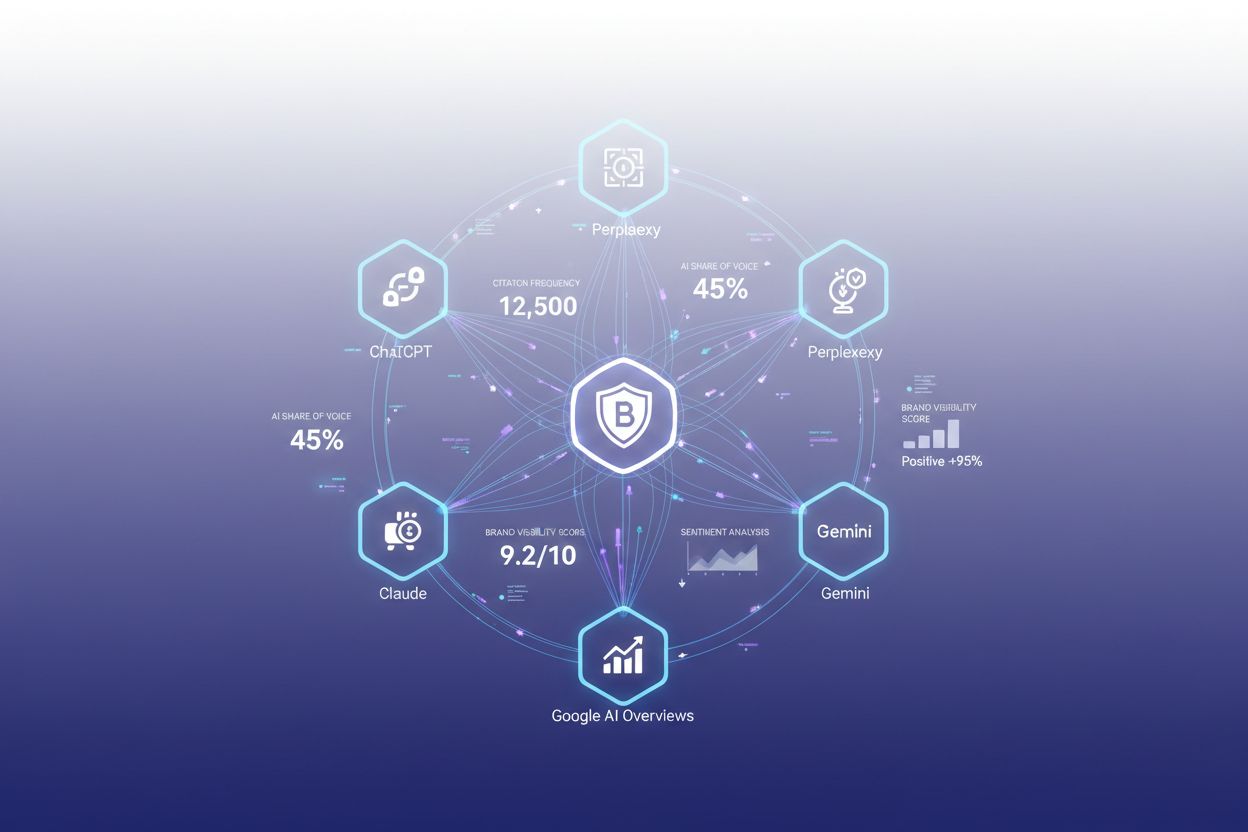
Lær hva et AI-synlighetsdashboard er og hvordan det sporer merkevarens siteringer på tvers av ChatGPT, Perplexity, Claude og Google AI. Oppdag nøkkelmetrikker, ...

Oppdag de beste AI-synlighetsverktøyene for å overvåke merkevaren din på tvers av ChatGPT, Perplexity, Google AI Overviews og andre AI-søkemotorer. Sammenlign f...