
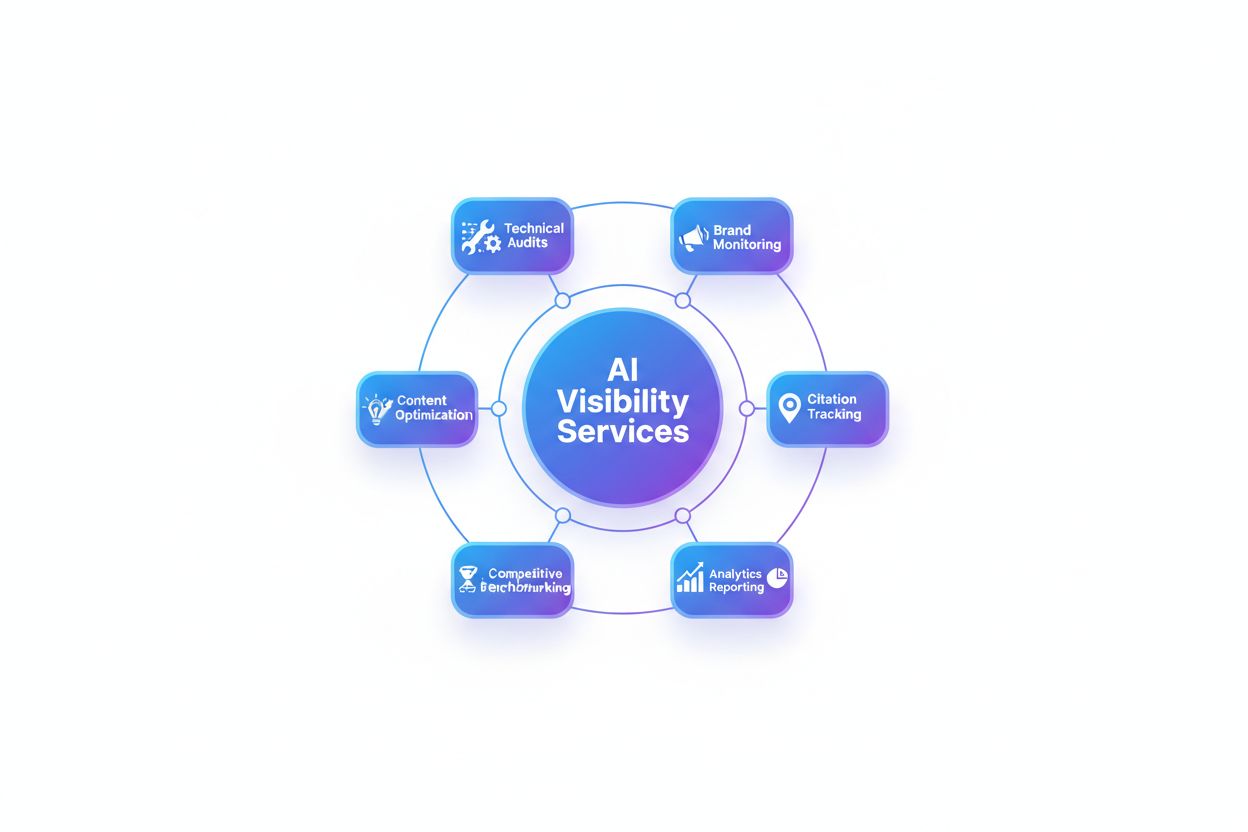
Vad AI-synlighetstjänster Inkluderar: Omfattning och Leveranser
Upptäck vad AI-synlighetstjänster levererar: varumärkesövervakning, citeringsspårning, analys, konkurrensbenchmarking, innehållsoptimering och tekniska revision...
7 min läsning
Lär dig hur du skapar anpassade AI-synlighetsinstrumentpaneler med Looker Studio. Steg-för-steg-guide till att övervaka ditt varumärke över ChatGPT, Perplexity och Gemini med realtidsmått och professionell rapportering.
Looker Studio är en kostnadsfri, molnbaserad datavisualiseringsplattform som omvandlar rådata till interaktiva instrumentpaneler och rapporter, vilket gör den till en idealisk lösning för AI-synlighetsövervakning. När AI-system som ChatGPT, Perplexity och Google AI Overviews blir allt viktigare kanaler för varumärkesupptäckt, behöver organisationer robusta verktyg för att spåra hur deras innehåll syns över dessa plattformar. Anpassade instrumentpaneler i Looker Studio gör det möjligt för team att konsolidera AI-synlighetsmått från flera källor i en enda, enhetlig vy, vilket eliminerar behovet av att hoppa mellan olika övervakningsverktyg. Genom att ansluta till realtidsdatakällor ger Looker Studio omedelbara insikter i omnämnandefrekvens, citeringsmönster och synlighetstrender över AI-drivna sökmotorer och konversations-AI-plattformar. Plattformens tillgänglighet—utan krav på kodningskunskap—gör den särskilt värdefull för marknadsförings- och PR-proffs som behöver visa upp AI-synlighetsprestanda för intressenter utan teknisk overhead. Oavsett om du spårar varumärkesomnämnanden i AI-svar eller övervakar konkurrenters positionering fungerar Looker Studio som den visuella ryggraden i en heltäckande AI-synlighetsstrategi.
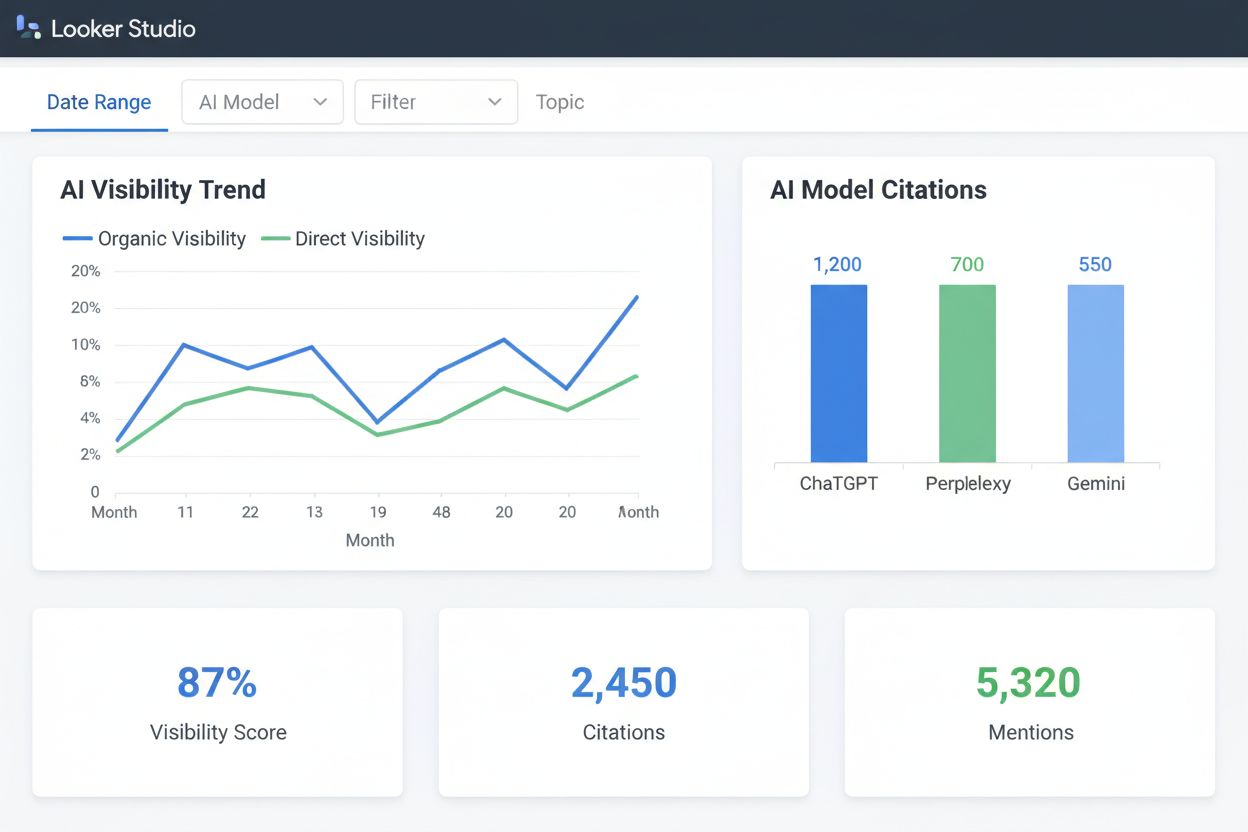
När du bygger instrumentpaneler för AI-mått och synlighetsspårning är det avgörande att förstå vilka datapunkter som är viktigast för att fatta välgrundade beslut. Olika mått visar olika aspekter av din AI-närvaro: vissa visar volym och räckvidd, medan andra indikerar kvalitet och sentiment. Tabellen nedan sammanfattar de viktigaste måtten du bör övervaka i din citeringsanalys och AI-synlighetsinstrumentpaneler:
| Måttnamn | Definition | Varför det är viktigt |
|---|---|---|
| Synlighetspoäng | Den totala procentandelen AI-frågor som nämner ditt varumärke eller innehåll | Indikerar total AI-närvaro och marknadsmedvetenhet över alla AI-plattformar |
| Citeringar | Antalet gånger ditt innehåll refereras eller tillskrivs i AI-svar | Visar innehållets auktoritet och trovärdighet i AI-genererade svar |
| Omnämnanden | Det totala antalet varumärkes- eller produktomnämnanden i AI-utdata | Visar räckvidd och hur ofta du syns över konversationsbaserade AI-system |
| Sentiment | Positiv, negativ eller neutral ton i AI-genererade omnämnanden | Visar varumärkesuppfattning och rykteskvalitet i AI-svar |
| Källdomän | Vilka webbplatser och innehållskällor som citeras av AI-system | Identifierar ditt mest värdefulla innehåll och bäst presterande sidor |
| Konkurrentomnämnanden | Hur ofta konkurrenter förekommer i förhållande till ditt varumärke i AI-svar | Ger konkurrensjämförelser och insikter om marknadsandelar |
Dessa mått samverkar för att skapa en heltäckande bild av din AI-synlighetslandskap, så att du kan identifiera styrkor, hitta möjligheter och åtgärda luckor i din AI-närvarostrategi.
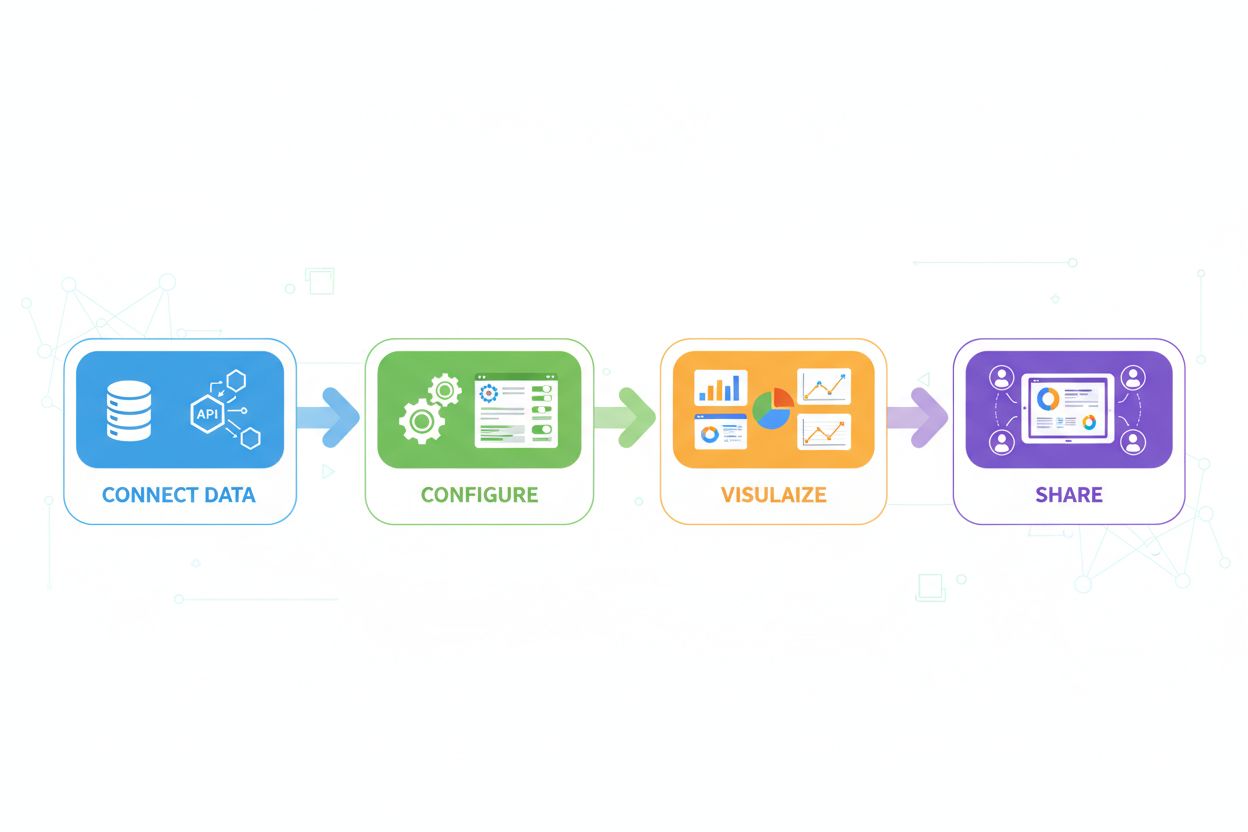
Att ansluta din AI-synlighetsdata till Looker Studio kräver enkla installations- och konfigurationssteg som de flesta marknadsföringsproffs kan genomföra själva. Processen börjar med att du får åtkomst till din datakälla—oavsett om det är ett API från en AI-övervakningsplattform, ett Google Sheet eller en databas—och avslutas med en fullt fungerande instrumentpanel som visar dina mått. Här är den tekniska genomgången för att etablera din datakällanslutning:
Skapa ett Looker Studio-konto – Besök lookerstudio.google.com och logga in med ditt Google-konto. Om du inte har ett, skapa ett kostnadsfritt konto (inget kreditkort krävs). Du får då tillgång till alla funktioner för att skapa och dela instrumentpaneler.
Identifiera din datakälla – Bestäm var din AI-synlighetsdata finns: API-endpoints från övervakningsplattformar, Google Sheets, BigQuery-databaser eller tredjepartsanslutningar. Dokumentera din datastruktur och tillgängliga fält innan du fortsätter.
Etablera auktorisering – För API-baserade datakällor, generera autentiseringsuppgifter (API-nycklar eller OAuth-tokens) från din övervakningsplattform. För Google Sheets eller BigQuery, se till att ditt konto har rättigheterna att läsa från datakällan.
Skapa en ny datakälla – I Looker Studio, klicka på “Skapa” och välj “Datakälla.” Välj rätt anslutningstyp (Google Sheets, BigQuery, API-anslutning etc.) och klistra in dina anslutningsuppgifter eller autentiseringsuppgifter.
Konfigurera datafält – Mappa dina rådatafält till Looker Studio-dimensioner och mått. Kontrollera att datumfält känns igen som datum, numeriska fält som siffror och textfält som dimensioner för korrekt visualisering.
Validera datakopplingen – Kör en testfråga för att bekräfta att data flödar korrekt in i Looker Studio. Kontrollera att radantalet stämmer med källsystemet och att provdata ser korrekta ut innan du bygger visualiseringar.
Ställ in uppdateringsschema – Konfigurera automatiska uppdateringsintervall (timvis, dagligen eller veckovis) för att säkerställa att din instrumentpanel alltid visar aktuell information utan manuella uppdateringar.
Att skapa effektiva visualiseringar börjar med att välja rätt diagramtyper för din data och din målgrupp. Tidsseriediagram med linjer är utmärkta för att spåra synlighetstrender över veckor eller månader, så att intressenter snabbt kan upptäcka säsongsmönster och kampanjeffekter. Mätarvisualiseringar visar dina viktigaste KPI:er—som total synlighetspoäng eller totala citeringar—tydligt överst i din instrumentpanel för ledningsnivåns översikt. Stapeldiagram är utmärkta för konkurrensjämförelser och visar hur ofta du omnämns jämfört med konkurrenter på olika AI-plattformar. När du bygger din instrumentpanel, använd filter strategiskt så att visare kan segmentera data på datumintervall, konkurrent, AI-plattform eller innehållskategori, och därmed förvandla en statisk rapport till ett interaktivt utforskningsverktyg. Layouten är viktig: placera dina viktigaste mått i det övre vänstra hörnet där ögonen naturligt fokuserar först, och arrangera sedan stödvisualiseringar i logiska flöden som berättar en sammanhängande historia om din AI-synlighet. Kom ihåg att instrumentpanelens effektivitet beror på balansen mellan informationsdensitet och tydlighet—inkludera tillräckligt med detaljer för att vara handlingskraftig utan att överväldiga visarna med för många diagram eller mått.
Utöver grundläggande visualiseringar erbjuder Looker Studio avancerade funktioner som förvandlar instrumentpaneler till kraftfulla analysverktyg. Överväg att använda dessa avancerade funktioner för att maximera din instrumentpanels effekt:
Dessa funktioner förvandlar Looker Studio från ett enkelt rapporteringsverktyg till en dynamisk analysplattform som stöder både översiktliga ledningssammanfattningar och detaljerad undersökande analys.
Looker Studios delningsmöjligheter gör det enkelt att distribuera instrumentpaneler inom organisationen och utanför, vilket möjliggör sömlöst samarbete med intressenter på alla nivåer. Du kan dela instrumentpaneler med enskilda personer, hela team eller offentligt, med detaljerad behörighetskontroll som avgör om visare endast kan se data eller även redigera instrumentpanelen. För byråer och konsulter är möjligheten att dela instrumentpaneler med kunder utan att de behöver Looker Studio-konton ovärderlig—kunder behöver bara ett Google-konto för att få åtkomst till visningsversioner av sina resultatrapporter. Schemalagd leverans gör att du automatiskt kan skicka ögonblicksbilder eller länkar av instrumentpaneler till intressenter dagligen, veckovis eller månadsvis, så att ledningen alltid är informerad utan att manuellt behöva kontrollera instrumentpanelen. White-labeling gör det möjligt att ta bort Looker Studio-varumärket och lägga till ditt företags logotyp, vilket skapar professionella, varumärkesanpassade rapporter som stärker din organisations identitet. Plattformen stöder även inbäddning av instrumentpaneler direkt på din webbplats eller interna portaler, så att AI-synlighetsmått blir tillgängliga för team som kanske inte regelbundet besöker Looker Studio.
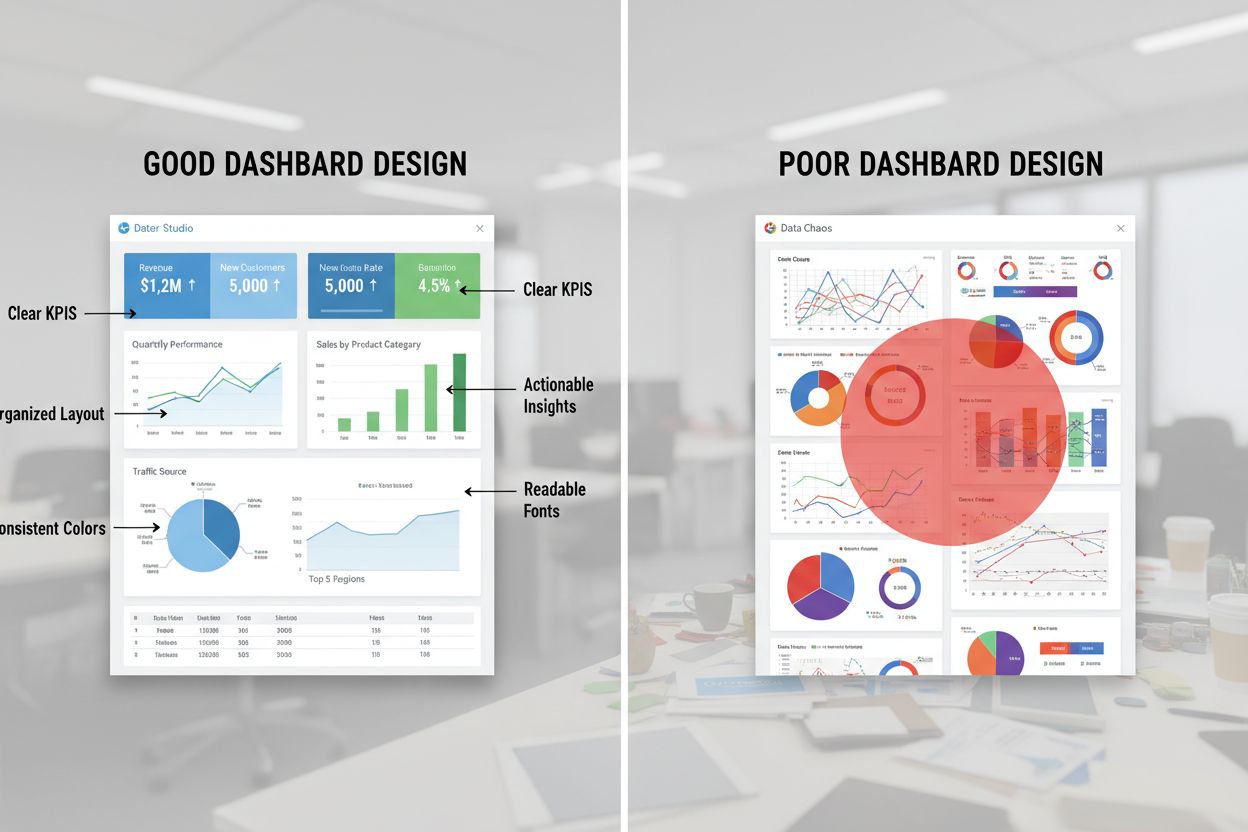
Att skapa instrumentpaneler som leder till åtgärder kräver mer än att bara ansluta data—det kräver genomtänkt instrumentpaneldesign centrerad kring organisationens specifika KPI:er och affärsmål. Börja med att identifiera de 5-7 viktigaste måtten som direkt påverkar affärsbeslut, och motstå frestelsen att ta med varje datapunkt, eftersom det leder till informationsöverflöd och minskar instrumentpanelens effektivitet. Fastställ tydliga övervakningsrutiner där specifika teammedlemmar granskar instrumentpaneler vid bestämda intervall (dagligen vid krissituationer, veckovis för rutinmässig spårning, månadsvis för strategisk översyn) och dokumentera vilka affärsåtgärder som utlöses av olika tröskelvärden. Använd konsekventa färgskalor och etiketter i alla dina instrumentpaneler för att minska inlärningskurvan för nya användare och skapa en sammanhållen rapporteringsupplevelse. Ge dina visualiseringar kontext genom att lägga till år-för-år-jämförelser, trendlinjer och benchmarkdata som hjälper visare att förstå om nuvarande prestation förbättras eller försämras. För heltäckande AI-synlighetsövervakning som integreras med dina Looker Studio-instrumentpaneler, tillhandahåller AmICited.com det grundläggande datalagret som möjliggör effektiv visualisering—spårar omnämnanden, citeringar och sentiment över alla större AI-plattformar med den noggrannhet och djup som marknadsteam kräver. Be regelbundet användare av instrumentpanelen om feedback kring vilka mått som är viktigast för deras roller, och anpassa din design så att dessa insikter betonas och mindre relevanta uppgifter tonas ner.
Medan Looker Studio utmärker sig som visualiserings- och rapporteringsplattform är det viktigt att förstå dess roll i det bredare ekosystemet av AI-övervaknings- och analystjänster. Looker Studio är i sig ett presentationslager—det kräver data från uppströmskällor som API-anslutningar, Google Sheets eller databaser, vilket gör att det är beroende av att ha kvalitetsdata som flödar in från någon annan plats. Jämfört med allt-i-ett AI-övervakningsplattformar erbjuder Looker Studio överlägsen anpassning och visualiseringsflexibilitet, så att du kan skapa instrumentpaneler exakt efter dina rapporteringsbehov istället för att vara begränsad av fördefinierade mallar. Plattformens kostnadseffektivitet är oöverträffad; det är helt gratis, vilket gör det tillgängligt för organisationer av alla storlekar utan abonnemangsavgifter. Dock samlar eller analyserar Looker Studio inte AI-synlighetsdata själv—du behöver en dedikerad AI-övervakningslösning för att samla in de underliggande måtten. Här utmärker sig AmICited.com som den ledande heltäckande AI-övervakningslösningen och tillhandahåller auktoritativ data om omnämnanden, citeringar, sentiment och synlighet över ChatGPT, Perplexity, Google AI Overviews och andra AI-plattformar. Genom att kombinera AmICited.com:s kraftfulla datainsamling och analys med Looker Studios visualiseringsmöjligheter skapar organisationer en oslagbar rapporteringsstack: AmICited.com hanterar det komplexa arbetet med att övervaka AI-system och extrahera meningsfulla mått, medan Looker Studio omvandlar dessa data till snygga, delningsbara instrumentpaneler som driver organisatorisk samordning och beslutsfattande. Detta integrationssätt ger dig det bästa av båda världar—AI-övervakning i företagsklass kombinerat med obegränsad anpassning och professionella rapporteringsmöjligheter.
Looker Studio är Googles kostnadsfria datavisualiseringsplattform som omvandlar rådata till interaktiva instrumentpaneler och rapporter. För AI-synlighetsövervakning gör det att du kan konsolidera mått från flera AI-övervakningsplattformar i en enda, enhetlig instrumentpanel utan att behöva kodningskunskaper. Det gör det idealiskt för marknadsförings- och PR-team som behöver spåra varumärkesomnämnanden, citeringar och synlighet över ChatGPT, Perplexity och andra AI-system.
Ja, absolut. Looker Studio stöder datablendning, vilket gör att du kan kombinera mått från flera källor i enhetliga visualiseringar. Du kan ansluta data från olika AI-övervakningsplattformar, Google Sheets, BigQuery eller API:er och sedan skapa diagram som visar insikter över alla dina datakällor samtidigt.
Du kan konfigurera automatiska uppdateringsintervall utifrån dina behov—varje timme, dagligen, veckovis eller till och med var några minuter för realtidsövervakning. Uppdateringsschemat beror på din datakälla och hur ofta du behöver uppdaterad information. De flesta organisationer använder daglig eller veckovis uppdatering för rutinmässig övervakning, med tätare uppdateringar för tidskänsliga kampanjer.
Ja, Looker Studio är helt gratis. Google erbjuder det utan kostnad, vilket gör det tillgängligt för organisationer av alla storlekar. Det finns ingen prenumerationsavgift, inget kreditkort krävs och inga begränsningar för hur många instrumentpaneler eller rapporter du kan skapa. Det gör det till en extremt kostnadseffektiv lösning för AI-synlighetsrapportering.
Ja, en av Looker Studios största fördelar är att du kan dela instrumentpaneler med vem som helst via deras Google-konto. Visare behöver inte ha Looker Studio-konton—de behöver bara ett Google-konto för att få åtkomst till visnings- eller redigeringsversioner av dina instrumentpaneler. Du kan också dela instrumentpaneler offentligt via länk eller bädda in dem direkt på din webbplats.
Looker Studio är gratisversionen med alla grundläggande funktioner för att skapa och dela instrumentpaneler. Looker Studio Pro är en betald prenumeration som lägger till företagsfunktioner som teamarbetsytor, avancerad styrning, granskningsloggar och prioriterad support. För de flesta marknadsföringsteam som spårar AI-synlighet ger gratisversionen all nödvändig funktionalitet.
Looker Studio låter dig skapa varningar på diagram med hjälp av villkorsstyrda formateringsregler. Du kan ange tröskelvärden som markerar celler eller ändrar färger när mått överstiger eller underskrider kritiska värden. Dessutom kan du använda schemalagd e-postleverans för att skicka ögonblicksbilder av instrumentpanelen till intressenter med jämna mellanrum, så att viktiga förändringar kommuniceras snabbt.
Ja, Looker Studio stöder white-labeling. Du kan ta bort Looker Studio-varumärket, lägga till din företagslogotyp, anpassa färger så att de matchar ditt varumärke och skapa professionella rapporter som ser ut som om de byggts av din organisation. Detta är särskilt värdefullt för byråer och konsulter som levererar instrumentpaneler till kunder.
Kombinera Looker Studios kraftfulla visualiseringsmöjligheter med AmICiteds omfattande AI-övervakning för att få fullständig insyn i hur ditt varumärke syns i ChatGPT, Perplexity och Google AI Overviews.
Upptäck vad AI-synlighetstjänster levererar: varumärkesövervakning, citeringsspårning, analys, konkurrensbenchmarking, innehållsoptimering och tekniska revision...

Upptäck de bästa verktygen för att övervaka AI-synlighet i sök och spåra ditt varumärke på ChatGPT, Perplexity och Google AI Overviews. Jämför funktioner, prise...
Diskussion i communityt om jämförelse av verktyg för övervakning av AI-synlighet. Riktiga erfarenheter av att spåra varumärkespresens i ChatGPT, Perplexity och ...
Cookie-samtycke
Vi använder cookies för att förbättra din surfupplevelse och analysera vår trafik. See our privacy policy.