


Cómo ver las citas recientes
Guía práctica: Cómo ver las citas recientes en AmICited. Consulta los pasos clave en AmICited.

El feed de Citas recientes es tu registro de actividad en vivo — los momentos más recientes en que un motor de IA citó tu marca, con suficiente detalle para ver exactamente qué fue citado, dónde y con qué prominencia.
Qué es una cita de IA
Una cita de IA es cualquier momento en que un sistema de IA generativa — ChatGPT, Perplexity, Gemini o Google AI Overviews — nombra tu marca, enlaza a tu página o se apoya en tu contenido al responder la pregunta de un usuario. Es el equivalente, en la búsqueda con IA, de un backlink o un clic en un resultado de búsqueda, salvo que el “resultado” es una frase incrustada dentro de una respuesta conversacional en lugar de un enlace azul en una página de resultados. Las citas son la moneda de cambio de la visibilidad en búsquedas de IA : cuanto más a menudo se cite tu dominio, y con más prominencia, más veces se encontrarán con tu marca personas reales mientras investigan una decisión.
Las citas difieren de los rankings tradicionales en un aspecto importante: no hay una página de resultados fija que consultar. Cada motor de IA construye su respuesta de forma dinámica, tomando las fuentes que su sistema de recuperación considera más relevantes y confiables en ese momento — lo que significa que el mismo prompt puede citar fuentes distintas en días distintos. Por eso tratar las citas como una auditoría puntual pierde el punto. Lo que importa es el patrón a lo largo del tiempo: qué páginas se citan una y otra vez, qué motores te favorecen, y si tu frecuencia de citación tiende al alza o a la baja a medida que evoluciona tu contenido y el de tus competidores.
Dos atributos de una cita concentran la mayor parte de la señal. El primero es la posición — el lugar que ocupa tu fuente entre las fuentes que un motor cita para una respuesta dada. Una cita en primer lugar es funcionalmente distinta de una enterrada en el décimo puesto de una lista larga; la posición de la cita tiene un efecto desproporcionado sobre si un lector realmente la nota y hace clic. El segundo es qué se citó exactamente. Los motores de IA no citan páginas enteras — extraen una afirmación, definición o estadística concreta y la atribuyen a tu URL. Saber la frase exacta que se tomó te dice qué parte de tu contenido está haciendo el trabajo persuasivo, y eso suele ser una señal editorial mucho más precisa que las páginas vistas o las métricas de engagement genéricas.
Como las citas ocurren de forma continua y silenciosa — no recibes una notificación cuando ChatGPT cita tu página de precios — necesitas un sistema que las vigile y registre cada aparición con suficiente contexto para actuar sobre ella. Esa es la función del feed de Citas recientes.
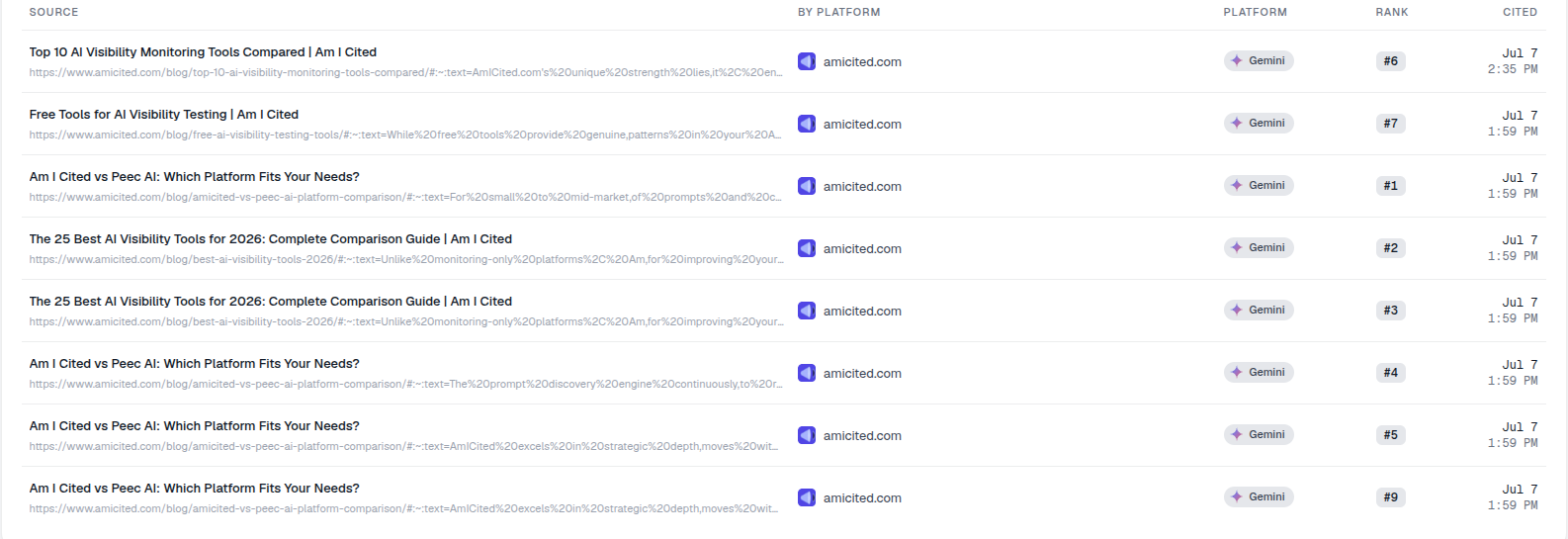
#:~:text= en cada URL de origen es la oración exacta que el motor de IA citó de tu página. El contenido que se cita textualmente vale la pena producirlo más.Dónde encontrarlo
Desplázate hacia abajo en el Panel hasta la tarjeta Citas recientes, subtitulada “Últimas veces que tu marca fue citada por un proveedor de IA.” Está junto a tus otras métricas de visibilidad de primer nivel, para que puedas correlacionar un pico o una caída en las citas con lo que ocurre en el resto del panel — tu share of voice general, por ejemplo, o una página de un competidor recién citada. Un enlace Ver todo → abre el historial completo, útil cuando quieras ir más allá del puñado de filas más recientes que se muestran en el propio panel.
Qué muestra cada fila
El feed es una tabla con una columna para cada detalle, y cada una responde a una pregunta distinta sobre la cita:
- Fuente — el título de la página citada y su URL. La URL suele incluir un fragmento de texto (
#:~:text=…), un mecanismo nativo del navegador que salta directamente al fragmento exacto que el motor de IA citó de tu página y lo resalta. Haces clic y aterrizas justo en la oración que ganó la cita, en lugar de tener que buscarla en un artículo largo. - Por plataforma — el dominio que fue citado (tu marca). Si monitorizas varios dominios o una cartera de sitios de clientes, esta columna te dice de un vistazo a cuál pertenece la fila.
- Plataforma — qué motor de IA produjo la cita (por ejemplo, Gemini, ChatGPT, Perplexity o Google AI Overviews). Cada motor tiene un comportamiento de recuperación y una audiencia distintos, así que llevar el control de qué plataforma te cita ayuda a entender dónde se concentra tu visibilidad y dónde es escasa.
- Rango — la posición que ocupó tu fuente en esa respuesta (por ejemplo, #1, #6). Cuanto más bajo, mejor. Es el mismo concepto de posición de la cita descrito antes, registrado por evento para que puedas ver si tu rango habitual mejora o empeora con el tiempo.
- Citado — la fecha y hora en que ocurrió (por ejemplo, 7 jul, 2:35 PM). Al ser un feed en vivo y con marca de tiempo, en lugar de una instantánea periódica, captura el ritmo real de tus citas — útil para detectar si un impulso de contenido o un momento de PR se tradujo en un repunte visible.
Juntas, estas columnas convierten una idea abstracta — “la IA nos cita a veces” — en un registro concreto e inspeccionable sobre el que puedes actuar página por página y plataforma por plataforma.
Qué mide
El feed de Citas recientes mide eventos de citación, no puntuaciones agregadas. Donde un gráfico podría decirte que tu tasa de citación subió un 12% este mes, este feed te muestra las instancias individuales detrás de esa cifra: qué página, qué motor, qué cita exacta, y cuándo. Ese nivel de detalle importa porque el volumen de citas por sí solo puede ser engañoso — diez citas en el puesto #1 en tu página de comparación insignia valen mucho más que diez citas dispersas en el puesto #8 en páginas que nadie lee. Al mostrar rango y fuente juntos, el feed te permite evaluar la calidad junto con la frecuencia, algo mucho más cercano a cómo se comporta realmente la calidad de las citas como palanca de crecimiento.
También es, en la práctica, un complemento en tiempo real de tu seguimiento a nivel de prompt. Si ejecutas un rastreador de rankings de IA sobre un conjunto definido de prompts, el feed de Citas recientes te muestra las citas que esos prompts (y cualquier otro que los usuarios reales lleguen a activar) están produciendo en realidad, a medida que ocurren — en lugar de esperar a la siguiente comprobación programada.
Cómo usarlo
- Ve lo que realmente se está citando. Los enlaces con fragmentos de texto son oro — muestran las oraciones precisas que los motores de IA están extrayendo de tus páginas. El contenido que se cita textualmente es contenido que vale la pena producir más. Si notas que el mismo patrón de redacción (una definición clara, una lista numerada, una respuesta directa a una pregunta) se repite en varios fragmentos citados, es un indicio sólido de la estructura de contenido que los motores de IA prefieren extraer — vale la pena aplicarlo de forma deliberada la próxima vez que estructures contenido para la citación por IA .
- Identifica tus mejores páginas. Si la misma URL sigue apareciendo cerca de la parte superior del feed, esa página está dando resultados — considera ampliarla, mantenerla actualizada, o tomar su estructura y profundidad como modelo para nuevo contenido. Una página que gana citas repetidas en distintos prompts y motores suele ser tu señal más fuerte de autoridad temática sobre ese asunto.
- Observa la calidad del rango. Un feed lleno de rangos
#1–#3significa que te están citando de forma prominente; muchos números altos significa que te mencionan pero quedas enterrado, lo cual es un problema distinto a resolver. Si tu rango promedio empieza a desplazarse hacia arriba (peor), suele ser señal de que un competidor te está desplazando en ese tema — vale la pena comprobar quién aparece ahora por encima de ti en las mismas respuestas. - Sigue los patrones por plataforma. Si las citas se concentran fuertemente en un motor y apenas aparecen en otros, ese desequilibrio merece investigarse — puede apuntar a carencias en cómo está estructurado o indexado tu contenido para el enfoque de recuperación de ese motor en particular, o simplemente reflejar dónde se pregunta más sobre tu tema.
- Haz clic en Ver todo → para acceder al historial completo y filtrable de citas, el mejor lugar para buscar tendencias en una ventana más larga en lugar del puñado de eventos más recientes que muestra la tarjeta del panel.
Convertir el feed en acción
El feed de Citas recientes es más valioso cuando dejas de tratarlo como un registro pasivo y empiezas a tratarlo como una fuente de señal editorial. Cada vez que se cita una oración concreta, obtienes confirmación gratuita de lo que un motor de IA considera una respuesta citable y confiable a una pregunta real — evidencia directa de qué escribir más, dónde añadir estadísticas de respaldo y qué páginas merecen una actualización antes de perder su ventaja frente a un competidor. Combínalo con tu estrategia más amplia de optimización para motores generativos : usa el feed para confirmar qué prompts y páginas ya se están convirtiendo en citas, y luego usa ese patrón para guiar contenido nuevo, cerrando las brechas que un análisis de brechas de contenido para la visibilidad en búsquedas de IA puede ayudar a detectar a gran escala. Con el tiempo, un feed que se mantiene constantemente encabezado por citas de rango alto en varios motores es uno de los indicadores más claros de que tu programa de visibilidad en búsquedas de IA está funcionando — y un feed que se queda en silencio suele ser la primera señal de alarma de que es momento de revisar tu contenido antes de que los rankings en otros lugares también empiecen a resentirse.
Preguntas frecuentes
Cada fila muestra la página citada y su URL (con un enlace de fragmento de texto), qué plataforma de IA produjo la cita, tu rango de citación en esa respuesta, y la fecha y hora exactas en que ocurrió. Juntas convierten "la IA nos cita a veces" en un evento específico e inspeccionable sobre el que puedes actuar.
Haz clic en la URL de origen del feed. Incluye un fragmento de texto (#:~:text=) que salta directamente al fragmento exacto que el motor de IA extrajo de tu página y lo resalta, para que no tengas que buscarlo en un artículo largo.
El feed registra eventos de citación individuales, qué página, qué motor, qué cita, cuándo, mientras que un contador como Citas Totales resume la tasa agregada. El feed es donde ves las instancias concretas detrás de una tendencia, útil para detectar qué se está citando realmente en lugar de solo saber que la tasa cambió.
La tarjeta del Panel muestra solo los eventos más recientes para que puedas correlacionar un pico o una caída de citas con otra actividad de un vistazo. Haz clic en Ver todo para abrir el historial completo y filtrable de citas cuando quieras buscar patrones a más largo plazo.
Más tutoriales en esta sección
 Cómo leer tu Puntuación de Visibilidad
Guía práctica: Cómo leer tu Puntuación de Visibilidad en AmICited. Consulta los pasos clave en AmICited.
Leer la guía →
Cómo leer tu Puntuación de Visibilidad
Guía práctica: Cómo leer tu Puntuación de Visibilidad en AmICited. Consulta los pasos clave en AmICited.
Leer la guía →
 Cómo Ver tu Cuota de Voz
Guía práctica: Cómo Ver tu Cuota de Voz en AmICited. Consulta los pasos clave en AmICited.
Leer la guía →
Cómo Ver tu Cuota de Voz
Guía práctica: Cómo Ver tu Cuota de Voz en AmICited. Consulta los pasos clave en AmICited.
Leer la guía →
 Cómo usar el Mapa Semántico de Dominio
Guía práctica: Cómo usar el Mapa Semántico de Dominio en AmICited. Consulta los pasos clave en AmICited.
Leer la guía →
Cómo usar el Mapa Semántico de Dominio
Guía práctica: Cómo usar el Mapa Semántico de Dominio en AmICited. Consulta los pasos clave en AmICited.
Leer la guía →¿Listo para ponerlo en práctica?
Revisión gratuita · Prueba de 7 días · se requiere tarjeta de crédito