


Cómo usar el Mapa Semántico de Dominio
Guía práctica: Cómo usar el Mapa Semántico de Dominio en AmICited. Consulta los pasos clave en AmICited.

Un Mapa Semántico de Dominio convierte miles de datos sueltos —prompts, subconsultas, títulos de páginas citadas— en una sola imagen del espacio temático en el que compites por la atención de la IA.
Qué es un mapa semántico y por qué importa para la visibilidad en IA
Un mapa semántico es una representación visual de elementos de texto —palabras, frases o títulos— posicionados de modo que los elementos con un significado similar queden cerca unos de otros y los no relacionados queden lejos. Se construye usando técnicas de búsqueda semántica : cada fragmento de texto se convierte en una representación numérica (un embedding) que captura su significado, y los elementos con embeddings similares se colocan cerca entre sí. El resultado no es una dispersión aleatoria, sino una topología de tu materia temática, donde las zonas densas marcan temas muy discutidos y los bordes dispersos marcan temas nicho o emergentes.
Esto importa para la optimización para motores generativos porque los motores de respuesta de IA no clasifican páginas como lo hace la búsqueda tradicional: sintetizan una respuesta incorporando decenas de subconsultas y fuentes relacionadas, y luego deciden qué citar. Cuando ChatGPT, Perplexity, Gemini o las AI Overviews de Google procesan un prompt, no se limitan a igualar las palabras literales que rastreaste; expanden ese prompt en una nube de consultas relacionadas (“fan-out”), recuperan contenido para cada una y combinan los resultados en una respuesta. Si tu contenido solo cubre el prompt exacto y no la nube de subtemas que la IA realmente investiga a su alrededor, puedes ser invisible en la respuesta final aunque poses bien para el término principal.
Aquí es donde la agrupación semántica se convierte en un diagnóstico práctico en lugar de un concepto abstracto. Al agrupar en un solo mapa espacial tus prompts rastreados, las consultas expandidas que los motores de IA generan a partir de ellos y los títulos de las páginas que fueron citadas, puedes ver de un vistazo qué temas tienen mucha actividad de investigación por IA, en cuáles de esos temas estás realmente presente y cuáles están siendo ganados enteramente por la competencia. Esto es fundamentalmente distinto de una lista de palabras clave: un mapa semántico muestra relaciones, no solo volumen, así que una brecha temática se ve como una brecha real en la imagen, no como una fila ausente en una hoja de cálculo.
El beneficio práctico es una forma de análisis de brechas de contenido fundamentada en lo que los modelos de IA están investigando realmente en tu espacio, en lugar de lo que asumes que están investigando. En vez de adivinar qué artículos escribir a continuación, puedes señalar un clúster específico en el mapa, ver que los títulos de la competencia lo dominan y los tuyos están ausentes, y tratar ese clúster como un brief de contenido.
Dónde encontrarlo
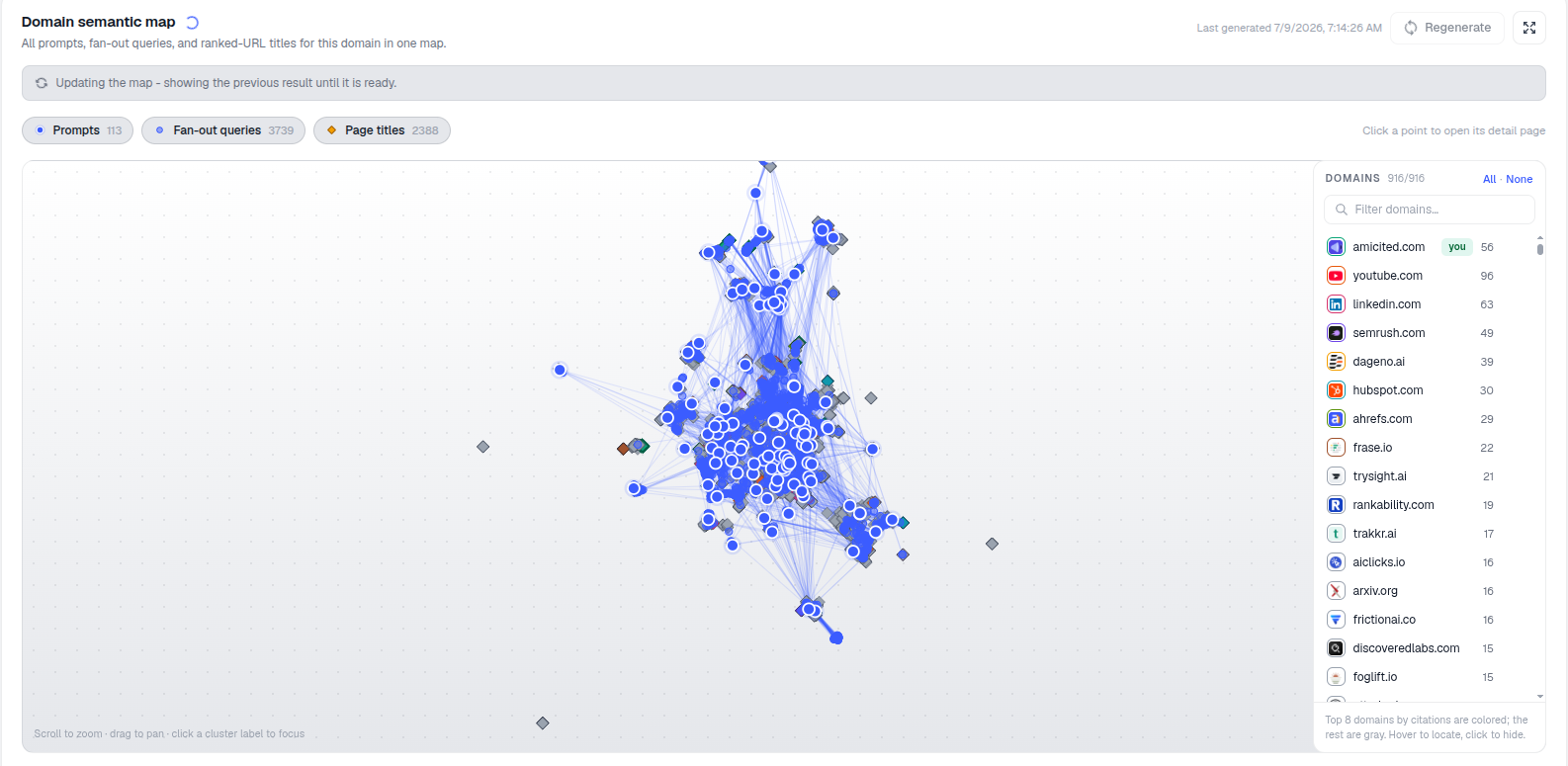
Desplázate hacia abajo en el Panel hasta la tarjeta Mapa semántico de dominio. El encabezado muestra cuándo se generó por última vez, además de un botón Regenerar y un icono de pantalla completa para trabajar el mapa a tamaño completo. Si los datos subyacentes cambiaron recientemente —por ejemplo, tras una actualización del conjunto de prompts o un nuevo rastreo—, es posible que veas “Actualizando el mapa — mostrando el resultado anterior hasta que esté listo.” El mapa se genera a partir de los datos rastreados de tu propia cuenta, así que refleja tu lista real de prompts, no una plantilla genérica.
Qué estás viendo
Cada punto en el mapa es un elemento, y su tipo se controla mediante los interruptores sobre el mapa:
- Prompts — las preguntas que rastreas activamente, el mismo conjunto de prompts que impulsa los resultados de tu rastreador de ranking en IA en otras partes del panel.
- Consultas expandidas — las numerosas subconsultas en las que los motores de IA descomponen un prompt mientras investigan una respuesta. Un solo prompt rastreado puede expandirse en una docena o más de estas por detrás; verlas graficadas es lo más cerca que estarás de observar cómo un modelo interpreta realmente tu pregunta.
- Títulos de página — los títulos de las URL que fueron citadas como fuentes en respuestas de IA, tanto de tu dominio como de la competencia.
Los puntos que quedan cerca entre sí son semánticamente similares: hablan del mismo tema subyacente aunque la redacción difiera. Las líneas trazadas entre puntos muestran relaciones explícitas (por ejemplo, un prompt conectado con las consultas expandidas que generó). Los grupos densos marcan temas con mucha actividad de investigación por IA — lugares donde los modelos hacen muchas preguntas relacionadas y recurren a muchas fuentes. Los puntos solitarios en los bordes son temas nicho o periféricos que aún no tienen mucha actividad a su alrededor, lo que puede significar tanto un nicho sin explotar como un tema que simplemente no es relevante para cómo los motores de IA ven tu espacio.
El color también cumple un papel específico aquí: los 8 dominios principales por citas están coloreados, y el resto están en gris, de modo que puedas identificar de inmediato qué fuentes dominan un clúster determinado sin tener que hacer clic en cada punto individualmente. También aparecerá, cuando corresponda, una nota como “Se omitieron N páginas citadas que no pudieron obtenerse o leerse”, que te indica cuántas páginas fuente el sistema intentó recuperar pero no pudo — un contexto útil cuando un clúster se ve más disperso de lo esperado.
Cómo explorarlo
- Activa y desactiva las capas (Prompts / Consultas expandidas / Títulos de página) para aislar un tipo de elemento a la vez — por ejemplo, oculta los prompts y las consultas expandidas para ver un mapa puro de quién está siendo citado y dónde.
- Desplázate para hacer zoom, arrastra para desplazarte y haz clic en una etiqueta de grupo para enfocarte en una región — la sugerencia en el mapa lo explica, y es la forma más rápida de pasar de una vista panorámica de todo tu espacio temático a un solo subtema.
- Haz clic en cualquier punto para abrir su página de detalle — para un prompt, eso abre su vista de rendimiento completo, para que puedas pasar directamente de “este clúster se ve débil” a los datos subyacentes de visibilidad en búsquedas de IA detrás de un prompt específico.
- Usa la lista de dominios a la derecha para colorear y localizar dominios específicos en el mapa — útil cuando quieres rastrear exactamente dónde aparece un competidor concreto en todo el espacio temático (cubierto en su propia guía).
Dado que el mapa mezcla tus propios prompts rastreados con las consultas que los motores de IA derivan de ellos y los títulos de quien realmente resulta citado, funciona como una vista en vivo de la cuota de voz a nivel temático, no solo a nivel de un único prompt — no te limitas a preguntar “¿me citaron para esta pregunta exacta?”, sino “¿quién domina todo este vecindario de preguntas relacionadas?”.
Qué mide
El Mapa Semántico de Dominio no produce una puntuación única como lo hace una tasa de citas o un índice de visibilidad. En cambio, es una representación espacial de tres cosas a la vez: la amplitud de tu conjunto de prompts rastreados, la profundidad de la actividad de consultas expandidas que los motores de IA generan en torno a tus temas, y la presencia competitiva —mediante los títulos de páginas citadas— a lo largo de todo ello. Leídas en conjunto, estas tres capas responden a una pregunta que una tabla de métricas plana no puede: no solo cuánto te citan, sino dónde, en relación con la forma real de la conversación que los motores de IA están teniendo sobre tu espacio.
Un clúster denso en consultas expandidas y títulos de página de tres o cuatro dominios de la competencia coloreados, sin ninguno de tus propios títulos presente, es una señal directa de una brecha de citas — un tema que los modelos de IA investigan intensamente pero para el que nunca encuentran motivo para citarte. En cambio, un clúster donde tus títulos están bien representados junto a los de la competencia confirma que eres una fuente creíble en ese tema, al menos a ojos de los sistemas de recuperación detrás de estos motores de IA.
Cómo usarlo
- Detecta clústeres temáticos donde se concentren muchas consultas expandidas — estos son los temas que más importan a los motores de IA en tu espacio, y los que más vale la pena priorizar en tu hoja de ruta de contenido.
- Encuentra brechas donde se agrupen títulos de página de la competencia pero no los tuyos — cada una es una oportunidad de contenido concreta, no hipotética, porque se basa en títulos que realmente fueron citados.
- Regenera después de cambios importantes de contenido —una nueva página pilar, un lote de artículos publicados, un catálogo de productos reestructurado— para ver cómo se desplaza tu huella en el mapa y si los clústeres antes vacíos empiezan a llenarse con tus propios títulos.
- Cruza los datos con la lista de dominios para comprobar si los mismos uno o dos competidores dominan cada brecha que encuentres, o si distintos dominios ganan distintos clústeres — eso cambia si estás enfrentando a un solo jugador consolidado o a varios de nicho.
- Combínalo con tus datos de rendimiento de prompts haciendo clic desde un punto en el mapa — el mapa te dice dónde está la brecha, y la página de detalle del prompt o del dominio subyacente te dice por qué la estás perdiendo.
Trata el mapa como la capa de diagnóstico que se sitúa por encima de tus informes de prompts individuales: es donde decides qué corregir antes de profundizar en cómo. Una vez que hayas identificado un clúster en el que estás ausente, el siguiente paso natural es un proceso estructurado de análisis de brechas para convertir esa brecha visual en una lista priorizada de briefs, y comprobar cómo están estructuradas las páginas que ya tienes — una revisión de cómo estructurar el contenido para que los modelos de IA puedan citarlo realmente es un buen complemento una vez que sepas qué clústeres tienes que atacar. Para agencias que gestionan esto a través de muchos prompts o de varios dominios de clientes, combinar el mapa semántico con el flujo de trabajo para agencias de AmICited convierte un análisis de brechas puntual en una vista continua de si tu inversión en contenido está realmente cerrando la distancia respecto a los competidores que actualmente dominan esos clústeres.
Preguntas frecuentes
Traza tus prompts rastreados, las consultas expandidas que los motores de IA derivan de ellos y los títulos de las páginas que fueron citadas como fuentes, todo posicionado por significado para que los temas relacionados se agrupen entre sí. Convierte miles de datos sueltos en una sola imagen del espacio temático en el que compites por la atención de la IA.
Los 8 dominios principales por citas están coloreados para que puedas identificar de inmediato qué fuentes dominan un clúster determinado, mientras que el resto de los dominios aparecen en gris. Esto te permite ver de un vistazo si un clúster denso pertenece a un puñado de competidores conocidos o está repartido entre muchas fuentes más pequeñas.
Activa la capa de Títulos de página y busca clústeres donde los títulos de la competencia aparezcan de forma densa pero ninguno de los tuyos lo haga. Esa es una oportunidad de contenido directa y basada en evidencia, ya que se apoya en títulos que realmente fueron citados por motores de IA, no en una brecha hipotética inferida de una lista de palabras clave.
Regenéralo después de cambios importantes de contenido, como publicar una nueva página pilar, un lote de artículos o reestructurar tu catálogo de productos, para ver si tu huella ha crecido y si los clústeres antes vacíos ahora incluyen tus propios títulos. El encabezado muestra cuándo se generó por última vez para que sepas cuán actualizada está la vista.
Más tutoriales en esta sección
 Cómo leer tu Puntuación de Visibilidad
Guía práctica: Cómo leer tu Puntuación de Visibilidad en AmICited. Consulta los pasos clave en AmICited.
Leer la guía →
Cómo leer tu Puntuación de Visibilidad
Guía práctica: Cómo leer tu Puntuación de Visibilidad en AmICited. Consulta los pasos clave en AmICited.
Leer la guía →
 Cómo Ver tu Cuota de Voz
Guía práctica: Cómo Ver tu Cuota de Voz en AmICited. Consulta los pasos clave en AmICited.
Leer la guía →
Cómo Ver tu Cuota de Voz
Guía práctica: Cómo Ver tu Cuota de Voz en AmICited. Consulta los pasos clave en AmICited.
Leer la guía →
 Cómo ver la visibilidad por plataforma de IA
Guía práctica: Cómo ver la visibilidad por plataforma de IA en AmICited. Consulta los pasos clave en …
Leer la guía →
Cómo ver la visibilidad por plataforma de IA
Guía práctica: Cómo ver la visibilidad por plataforma de IA en AmICited. Consulta los pasos clave en …
Leer la guía →¿Listo para ponerlo en práctica?
Revisión gratuita · Prueba de 7 días · se requiere tarjeta de crédito