


Så här använder du Domain Semantic Map
En guide till Domain Semantic Map på AmICiteds instrumentpanel — hur prompts, fan-out-frågor och sidtitlar klustras samman, vad punkterna och färgerna betyder.

En Domain Semantic Map förvandlar tusentals lösryckta datapunkter — prompts, delfrågor, citerade sidtitlar — till en enda bild av det ämnesområde du konkurrerar inom om AI-uppmärksamhet.
Vad är en semantisk karta, och varför spelar den roll för AI-synlighet?
En semantisk karta är en visuell layout av textobjekt — ord, fraser eller titlar — placerade så att objekt med liknande betydelse hamnar nära varandra och orelaterade objekt hamnar långt ifrån varandra. Den byggs med hjälp av semantisk sökning -tekniker: varje textbit omvandlas till en numerisk representation (en embedding) som fångar dess betydelse, och objekt med liknande embeddings placeras nära varandra. Resultatet är inte ett slumpmässigt punktmoln — det är en topologi över ditt ämnesområde, där täta områden markerar flitigt diskuterade teman och glesa kanter markerar nischade eller framväxande sådana.
Detta spelar roll för generative engine optimization eftersom AI-svarsmotorer inte rankar sidor på samma sätt som traditionell sökning gör — de syntetiserar ett svar genom att dra in dussintals relaterade delfrågor och källor, och avgör sedan vad som ska citeras. När ChatGPT, Perplexity, Gemini eller Google AI Overviews bearbetar en prompt matchar de inte bara de exakta ord du följer; de expanderar prompten till ett moln av relaterade “fan-out”-frågor, hämtar innehåll för var och en av dem, och sätter ihop resultaten till ett svar. Om ditt innehåll bara täcker den exakta prompten och inte det omgivande molnet av delämnen som AI:n faktiskt undersöker, kan du vara osynlig i det slutliga svaret trots att du rankar för huvudtermen.
Det är här semantisk klustring blir en praktisk diagnos snarare än ett abstrakt begrepp. Genom att gruppera dina spårade prompts, de fan-out-frågor AI-motorerna genererar utifrån dem, och titlarna på sidor som blivit citerade i en enda rumslig karta, kan du se — på ett ögonblick — vilka teman som har mycket AI-forskningsaktivitet, vilka av dessa teman du faktiskt är närvarande i, och vilka som helt vinns av konkurrenter. Det skiljer sig fundamentalt från en sökordslista: en semantisk karta visar relationer, inte bara volym, så en ämnelucka syns som en verklig lucka i bilden, inte som en saknad rad i ett kalkylblad.
Den praktiska vinsten är en form av innehållsluckanalys som grundar sig i vad AI-modellerna faktiskt undersöker inom ditt område, snarare än vad du antar att de undersöker. Istället för att gissa vilka artiklar du ska skriva härnäst kan du peka på ett specifikt kluster på kartan, se att konkurrenternas titlar dominerar det medan dina saknas, och behandla det klustret som ett innehållsuppdrag.
Var du hittar den
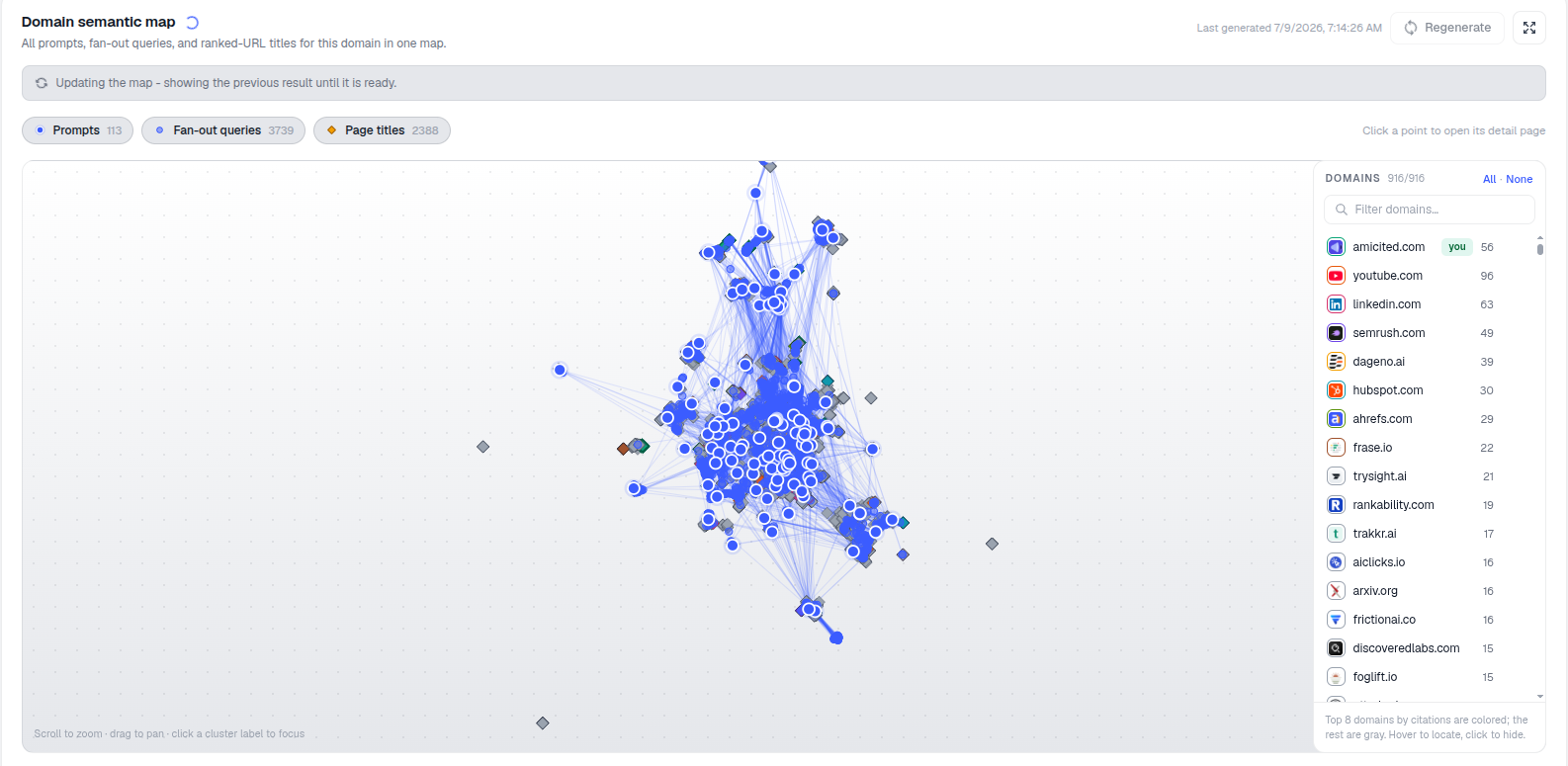
Scrolla ner på Instrumentpanelen till kortet Domain semantic map. Rubriken visar när den senast genererades, plus en knapp för Regenerera och en helskärmsikon för att arbeta med kartan i fullstorlek. Om den underliggande datan nyligen ändrats — till exempel efter en uppdatering av promptuppsättningen eller en ny genomsökning — kan du se “Uppdaterar kartan — visar föregående resultat tills den är klar.” Kartan genereras utifrån ditt eget kontos spårade data, så den speglar din faktiska promptlista, inte en generisk mall.
Vad du tittar på
Varje punkt på kartan är ett objekt, och dess typ styrs av reglagen ovanför kartan:
- Prompts — de frågor du aktivt följer, samma promptuppsättning som driver dina resultat i AI-rankningsspårningen på andra ställen i instrumentpanelen.
- Fan-out queries — de många delfrågor som AI-motorer delar upp en prompt i när de forskar fram ett svar. En enda spårad prompt kan expandera till ett dussintal eller fler av dessa bakom kulisserna; att se dem utritade är det närmaste du kommer att observera hur en modell faktiskt tolkar din fråga.
- Page titles — titlarna på de URL:er som citerades som källor i AI-svar, från din egen domän såväl som från konkurrenter.
Punkter som ligger nära varandra är semantiskt lika — de handlar om samma underliggande tema även om formuleringen skiljer sig åt. Linjer mellan punkter visar explicita relationer (till exempel en prompt kopplad till de fan-out-frågor den genererade). Täta kluster markerar ämnen med mycket AI-forskningsaktivitet — platser där modeller ställer många relaterade frågor och drar in många källor. Ensamma punkter ute i kanterna är nischade eller avvikande teman som ännu inte har mycket omgivande aktivitet, vilket antingen kan betyda en outnyttjad nisch eller ett ämne som helt enkelt inte är relevant för hur AI-motorerna ser ditt område.
Färg spelar också en specifik roll här: de 8 domäner med flest citeringar är färgade, resten är grå, så du omedelbart kan se vilka källor som dominerar ett givet kluster utan att behöva klicka igenom varje punkt individuellt. En notering som “Hoppade över N citerade sidor som inte kunde hämtas eller läsas” visas också när det är tillämpligt, och berättar hur många källsidor systemet försökte men inte kunde hämta — användbar kontext när ett kluster ser glesare ut än förväntat.
Hur du utforskar den
- Slå på och av lagren (Prompts / Fan-out queries / Page titles) för att isolera en typ av objekt i taget — dölj till exempel prompts och fan-out-frågor för att se en ren karta över vem som citeras var.
- Scrolla för att zooma, dra för att panorera, och klicka på en klusteretikett för att fokusera på en region — tipset på kartan förklarar detta, och det är det snabbaste sättet att gå från en fågelperspektivsvy över hela ditt ämnesområde ner till ett enskilt delämne.
- Klicka på valfri punkt för att öppna dess detaljsida — för en prompt öppnas dess fullständiga prestandavy, så du kan gå direkt från “det här klustret ser svagt ut” till den underliggande datan om AI-sökbarhet bakom en specifik prompt.
- Använd domänlistan till höger för att färga och lokalisera specifika domäner på kartan — användbart när du vill spåra exakt var en viss konkurrent dyker upp över hela ämnesområdet (behandlas i en egen guide).
Eftersom kartan blandar dina egna spårade prompts med de frågor AI-motorerna härleder från dem och titlarna på den som faktiskt citeras, fungerar den som en levande vy över share of voice på ämnesnivå snarare än på enskild promptnivå — du frågar inte bara “blev jag citerad för den här exakta frågan,” du frågar “vem äger hela det här grannskapet av relaterade frågor.”
Vad den mäter
Domain Semantic Map producerar inte ett enda mått på samma sätt som en citeringsfrekvens eller ett synlighetsindex gör. Istället är den en rumslig representation av tre saker samtidigt: bredden på din spårade promptuppsättning, djupet på den fan-out-aktivitet AI-motorer genererar kring dina ämnen, och den konkurrensmässiga närvaron — via citerade sidtitlar — genom alltihop. Läst tillsammans besvarar dessa tre lager en fråga som en platt måltabell inte kan: inte bara hur mycket du citeras, utan var, i förhållande till den faktiska formen på det samtal AI-motorerna för om ditt område.
Ett kluster tätt med fan-out-frågor och sidtitlar från tre eller fyra färgade konkurrentdomäner, utan några av dina egna titlar närvarande, är en direkt signal om en citeringslucka — ett tema AI-modeller forskar mycket kring men aldrig hittar en anledning att citera dig för. Omvänt bekräftar ett kluster där dina titlar är väl representerade tillsammans med konkurrenternas att du är en trovärdig källa inom det temat, åtminstone i ögonen på de hämtningssystem som ligger bakom dessa AI-motorer.
Hur du använder den
- Identifiera ämneskluster där många fan-out-frågor samlas — dessa är de teman AI-motorer bryr sig mest om inom ditt område, och de mest värda att prioritera i din innehållsplan.
- Hitta luckor där konkurrenters sidtitlar klustras men inte dina — var och en är en konkret innehållsmöjlighet, inte en hypotetisk, eftersom den grundar sig på titlar som faktiskt citerats.
- Regenerera efter större innehållsförändringar — en ny pelarsida, en batch publicerade artiklar, en omstrukturerad produktkatalog — för att se hur ditt fotavtryck på kartan förändras och om tidigare tomma kluster börjar fyllas med dina egna titlar.
- Korsreferera med domänlistan för att kontrollera om samma en eller två konkurrenter dominerar varje lucka du hittar, eller om olika domäner vinner olika kluster — det avgör om du kämpar mot en enda etablerad aktör eller flera nischade sådana.
- Kombinera den med din promptprestandadata genom att klicka dig vidare från en punkt på kartan — kartan berättar var luckan finns, och den underliggande detaljsidan för prompt eller domän berättar varför du förlorar den.
Behandla kartan som det diagnostiska lager som ligger ovanför dina enskilda promptrapporter: det är här du bestämmer vad som ska åtgärdas innan du gräver ner dig i hur. När du väl har identifierat ett kluster du saknas i är det naturliga nästa steget en strukturerad luckanalysprocess för att omvandla den visuella luckan till en prioriterad lista med uppdrag, och för att kontrollera hur de sidor du redan har är strukturerade — en titt på hur du strukturerar innehåll så att AI-modeller faktiskt kan citera det är en användbar följeslagare när du väl vet vilka kluster du ska rikta in dig på. För byråer som hanterar detta över många prompts eller flera klientdomäner förvandlar kombinationen av den semantiska kartan med AmICiteds byråarbetsflöde en engångsluckanalys till en löpande bild av om din innehållsinvestering faktiskt minskar avståndet till de konkurrenter som för närvarande äger dessa kluster.
Vanliga frågor
Den plottar dina spårade prompts, fan-out-frågorna som AI-motorer härleder från dem, och titlarna på sidor som citerades som källor – allt placerat efter betydelse så att relaterade teman grupperas. Den förvandlar tusentals lösa datapunkter till en enda bild av det ämnesutrymme du konkurrerar i för AI-uppmärksamhet.
De 8 domäner som citeras mest är färgmarkerade så att du omedelbart kan se vilka källor som dominerar ett givet kluster, medan alla andra domäner visas i grått. Detta låter dig snabbt se om ett tätt kluster ägs av en handfull välkända konkurrenter eller är spritt över många mindre källor.
Slå på lagret för sidtitlar och leta efter kluster där konkurrenters titlar förekommer tätt men inga av dina egna. Det är en direkt, evidensbaserad innehållsmöjlighet, eftersom den baseras på titlar som faktiskt citerades av AI-motorer, inte ett hypotetiskt gap som härletts från en sökordslista.
Återskapa den efter större innehållsförändringar, som att publicera en ny pelarsida, en omgång artiklar eller omstrukturera din produktkatalog, för att se om ditt avtryck har vuxit och om tidigare tomma kluster nu innehåller dina egna titlar. Rubriken visar när den senast skapades så att du vet hur aktuell vyn är.
Fler tutorials i det här avsnittet
 Så här läser du ditt synlighetsbetyg
Förstå vad synlighetsbetyget längst upp på din AmICited-instrumentpanel mäter, hur mätaren och uppdelningen …
Läs guiden →
Så här läser du ditt synlighetsbetyg
Förstå vad synlighetsbetyget längst upp på din AmICited-instrumentpanel mäter, hur mätaren och uppdelningen …
Läs guiden →
 Så här ser du din Share of Voice
Hitta din Share of Voice på AmICited-instrumentpanelen, förstå hur den skiljer sig från din Visibility …
Läs guiden →
Så här ser du din Share of Voice
Hitta din Share of Voice på AmICited-instrumentpanelen, förstå hur den skiljer sig från din Visibility …
Läs guiden →
 Så ser du synlighet per AI-plattform
Se den uppdelning per plattform bredvid din synlighetspoängmätare i AmICited för att se hur dina AI-citat …
Läs guiden →
Så ser du synlighet per AI-plattform
Se den uppdelning per plattform bredvid din synlighetspoängmätare i AmICited för att se hur dina AI-citat …
Läs guiden →Redo att omsätta det i praktiken?
Gratis kontroll · 7 dagars provperiod · kreditkort krävs