


So verwenden Sie die Domain Semantic Map
Praxisleitfaden: So verwenden Sie die Domain Semantic Map in AmICited. Die wichtigsten Schritte in AmICited.

Eine Domain Semantic Map verwandelt Tausende lose Datenpunkte – Prompts, Sub-Queries, zitierte Seitentitel – in ein einziges Bild des Themenraums, in dem Sie um die Aufmerksamkeit von KI-Systemen konkurrieren.
Was ist eine Semantic Map, und warum ist sie für AI-Visibility relevant?
Eine Semantic Map ist eine visuelle Anordnung von Textelementen – Wörtern, Phrasen oder Titeln –, die so positioniert werden, dass bedeutungsähnliche Elemente nahe beieinander und unverwandte Elemente weit auseinander liegen. Sie basiert auf Techniken der semantischen Suche : Jeder Textabschnitt wird in eine numerische Darstellung (ein Embedding) umgewandelt, die seine Bedeutung erfasst, und Elemente mit ähnlichen Embeddings werden nahe beieinander platziert. Das Ergebnis ist keine zufällige Streuung – es ist eine Topologie Ihres Themengebiets, in der dichte Bereiche stark diskutierte Themen markieren und dünn besetzte Ränder Nischen- oder aufkommende Themen kennzeichnen.
Das ist für Generative Engine Optimization relevant, weil KI-Antwortsysteme Seiten nicht wie die klassische Suche ranken – sie setzen eine Antwort zusammen, indem sie Dutzende verwandter Sub-Queries und Quellen heranziehen und dann entscheiden, was sie zitieren. Wenn ChatGPT, Perplexity, Gemini oder Google AI Overviews einen Prompt verarbeiten, gleichen sie nicht einfach die von Ihnen verfolgten wörtlichen Formulierungen ab – sie erweitern diesen Prompt zu einer Wolke verwandter „Fan-out“-Abfragen, rufen für jede davon Inhalte ab und fügen die Ergebnisse zu einer Antwort zusammen. Deckt Ihr Content nur den exakten Prompt ab und nicht die umgebende Wolke von Unterthemen, die die KI tatsächlich recherchiert, können Sie in der finalen Antwort unsichtbar sein – selbst wenn Sie für den Haupt-Suchbegriff gut ranken.
Hier wird semantisches Clustering zu einem praktischen Diagnosewerkzeug statt einem abstrakten Konzept. Indem Sie Ihre verfolgten Prompts, die daraus generierten Fan-out-Abfragen der KI-Engines und die Titel der zitierten Seiten in einer einzigen räumlichen Karte gruppieren, sehen Sie auf einen Blick: welche Themen eine starke KI-Recherche-Aktivität aufweisen, in welchen dieser Themen Sie tatsächlich präsent sind – und welche vollständig von Wettbewerbern gewonnen werden. Das unterscheidet sich grundlegend von einer Keyword-Liste: Eine Semantic Map zeigt Beziehungen, nicht nur Volumen, sodass eine Themenlücke als tatsächliche Lücke im Bild sichtbar wird und nicht nur als fehlende Zeile in einer Tabelle.
Der praktische Nutzen ist eine Form der Content-Gap-Analyse , die sich darauf stützt, was KI-Modelle für Ihren Bereich tatsächlich recherchieren – nicht darauf, was Sie vermuten. Statt zu raten, welche Artikel als Nächstes geschrieben werden sollten, können Sie auf ein bestimmtes Cluster in der Karte zeigen, sehen, dass Wettbewerber-Titel es dominieren und Ihre eigenen fehlen, und dieses Cluster als Content-Briefing behandeln.
Wo Sie sie finden
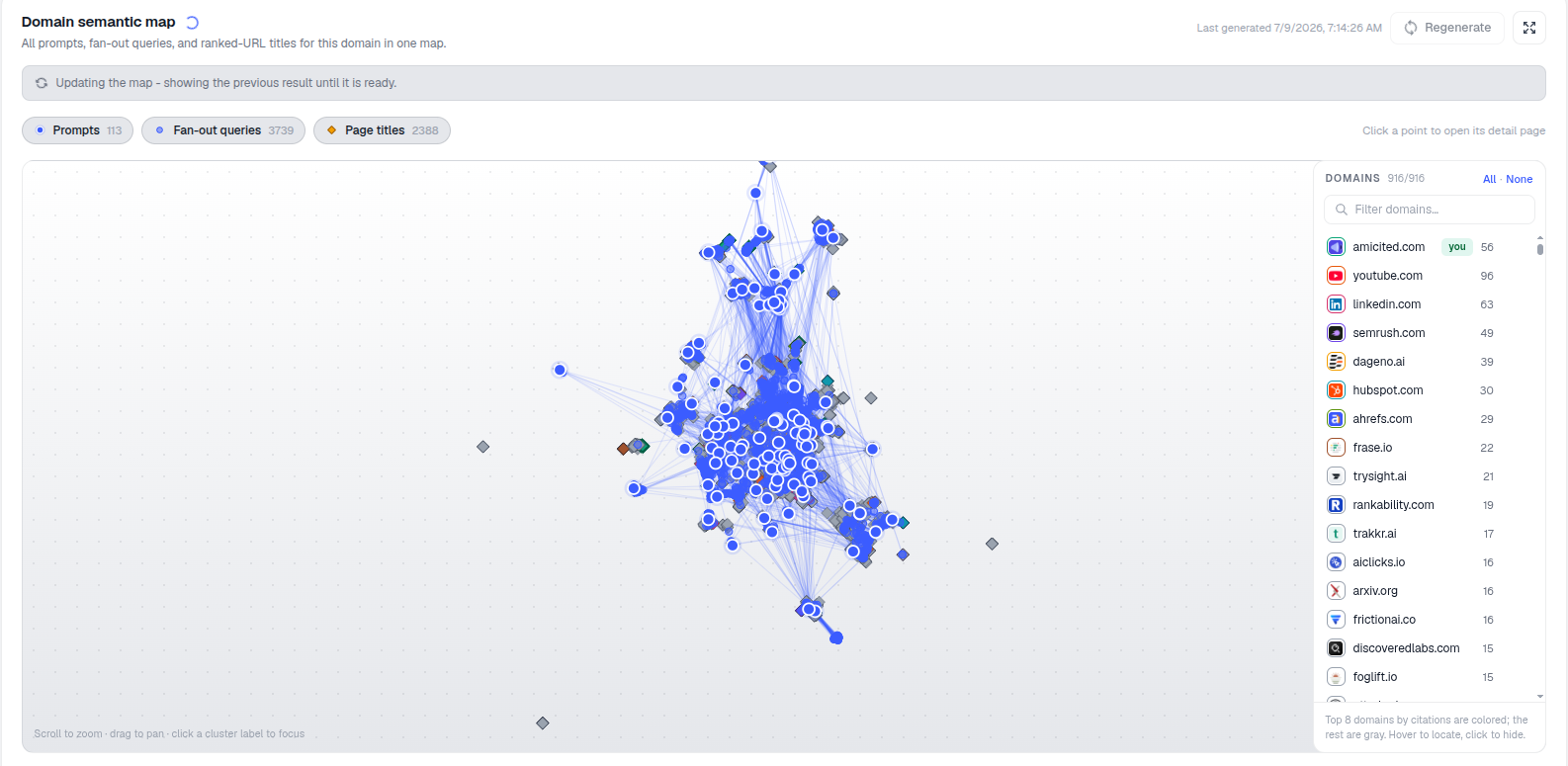
Scrollen Sie im Dashboard nach unten zur Karte Domain semantic map. Der Kopfbereich zeigt an, wann sie zuletzt generiert wurde, sowie einen Button Regenerieren und ein Vollbild-Symbol, um die Karte in voller Größe zu bearbeiten. Haben sich die zugrunde liegenden Daten kürzlich geändert – etwa nach einer Aktualisierung des Prompt-Sets oder einem neuen Crawl –, sehen Sie möglicherweise „Die Karte wird aktualisiert – das vorherige Ergebnis wird angezeigt, bis sie fertig ist.“ Die Karte wird aus den eigenen verfolgten Daten Ihres Kontos generiert, sie spiegelt also Ihre tatsächliche Prompt-Liste wider, nicht eine generische Vorlage.
Was Sie sehen
Jeder Punkt auf der Karte ist ein Element, und sein Typ wird durch die Umschalter oberhalb der Karte gesteuert:
- Prompts – die Fragen, die Sie aktiv verfolgen, dasselbe Prompt-Set, das auch die Ergebnisse Ihres AI Rank Trackers an anderer Stelle im Dashboard antreibt.
- Fan-out-Abfragen – die vielen Sub-Queries, in die KI-Engines einen Prompt bei der Recherche einer Antwort aufspalten. Ein einzelner verfolgter Prompt kann sich hinter den Kulissen in ein Dutzend oder mehr davon aufsplitten; sie visualisiert zu sehen, kommt der Beobachtung, wie ein Modell Ihre Frage tatsächlich interpretiert, am nächsten.
- Seitentitel – die Titel der URLs, die in KI-Antworten als Quellen zitiert wurden, sowohl von Ihrer eigenen Domain als auch von Wettbewerbern.
Punkte, die nahe beieinander liegen, sind semantisch ähnlich – sie behandeln dasselbe zugrunde liegende Thema, auch wenn die Formulierung abweicht. Linien zwischen Punkten zeigen explizite Beziehungen (zum Beispiel einen Prompt, der mit den daraus generierten Fan-out-Abfragen verbunden ist). Dichte Cluster markieren Themen mit viel KI-Recherche-Aktivität – Bereiche, in denen Modelle viele verwandte Fragen stellen und viele Quellen heranziehen. Einzelne Punkte am Rand sind Nischen- oder Randthemen, die noch nicht viel umgebende Aktivität aufweisen – das kann entweder eine ungenutzte Nische bedeuten oder ein Thema, das für die Sicht der KI-Engines auf Ihren Bereich schlicht nicht relevant ist.
Auch die Farbe spielt hier eine bestimmte Rolle: Die 8 wichtigsten Domains nach Zitierungen sind farbig markiert, der Rest ist grau, sodass Sie sofort erkennen, welche Quellen ein bestimmtes Cluster dominieren, ohne jeden Punkt einzeln anklicken zu müssen. Ein Hinweis wie „N zitierte Seiten wurden übersprungen, da sie nicht abgerufen oder gelesen werden konnten“ erscheint gegebenenfalls ebenfalls und zeigt an, bei wie vielen Quellseiten der Abruf versucht, aber nicht erfolgreich war – ein nützlicher Kontext, wenn ein Cluster spärlicher wirkt, als Sie erwartet hätten.
Wie Sie sie erkunden
- Schalten Sie die Ebenen ein und aus (Prompts / Fan-out-Abfragen / Seitentitel), um sich jeweils auf eine Elementart zu konzentrieren – blenden Sie zum Beispiel Prompts und Fan-out-Abfragen aus, um eine reine Karte davon zu erhalten, wer wo zitiert wird.
- Scrollen Sie zum Zoomen, ziehen Sie zum Verschieben und klicken Sie auf eine Cluster-Beschriftung, um einen Bereich zu fokussieren – der Hinweis auf der Karte erklärt dies, und es ist der schnellste Weg, von der Vogelperspektive Ihres gesamten Themenraums zu einem einzelnen Unterthema zu gelangen.
- Klicken Sie auf einen beliebigen Punkt, um dessen Detailseite zu öffnen – bei einem Prompt öffnet dies die vollständige Leistungsansicht, sodass Sie direkt von „dieses Cluster wirkt schwach“ zu den zugrunde liegenden Daten zur AI Search Visibility hinter einem bestimmten Prompt wechseln können.
- Nutzen Sie die Domain-Liste auf der rechten Seite, um bestimmte Domains auf der Karte einzufärben und zu lokalisieren – hilfreich, wenn Sie genau nachvollziehen möchten, wo ein bestimmter Wettbewerber im gesamten Themenraum auftaucht (in einer eigenen Anleitung beschrieben).
Da die Karte Ihre eigenen verfolgten Prompts mit den daraus abgeleiteten Abfragen der KI-Engines und den Titeln der tatsächlich zitierten Seiten mischt, fungiert sie als Live-Ansicht der Share of Voice auf Themenebene statt auf Ebene einzelner Prompts – Sie fragen nicht nur „wurde ich für genau diese Frage zitiert“, sondern „wem gehört diese ganze Nachbarschaft verwandter Fragen“.
Was sie misst
Die Domain Semantic Map liefert keinen einzelnen Wert, wie es eine Zitierrate oder ein Visibility-Index tun würde. Stattdessen ist sie eine räumliche Darstellung von drei Dingen gleichzeitig: der Breite Ihres verfolgten Prompt-Sets, der Tiefe der Fan-out-Aktivität, die KI-Engines rund um Ihre Themen generieren, und der Wettbewerbspräsenz – über zitierte Seitentitel – in alledem. Zusammen betrachtet beantworten diese drei Ebenen eine Frage, die eine flache Kennzahlentabelle nicht beantworten kann: nicht nur, wie oft Sie zitiert werden, sondern wo – relativ zur tatsächlichen Form der Konversation, die KI-Engines über Ihren Bereich führen.
Ein Cluster, das dicht mit Fan-out-Abfragen und Seitentiteln von drei oder vier farbig markierten Wettbewerber-Domains besetzt ist, ohne dass eigene Titel vorkommen, ist ein direktes Signal für eine Zitierlücke – ein Thema, das KI-Modelle intensiv recherchieren, ohne je einen Grund zu finden, Sie zu zitieren. Umgekehrt bestätigt ein Cluster, in dem Ihre Titel neben denen der Wettbewerber gut vertreten sind, dass Sie in diesem Thema eine glaubwürdige Quelle sind – zumindest aus Sicht der Retrieval-Systeme hinter diesen KI-Engines.
Wie Sie sie nutzen
- Themencluster erkennen, in denen sich viele Fan-out-Abfragen sammeln – das sind die Themen, die KI-Engines in Ihrem Bereich am meisten beachten und die es am meisten lohnt, in Ihrer Content-Roadmap zu priorisieren.
- Lücken finden, in denen Seitentitel von Wettbewerbern clusterartig auftauchen, Ihre eigenen jedoch nicht – jede ist eine konkrete Content-Möglichkeit, keine hypothetische, denn sie basiert auf Titeln, die tatsächlich zitiert wurden.
- Regenerieren nach größeren Content-Änderungen – einer neuen Pillar-Page, einer Reihe veröffentlichter Artikel, einem umstrukturierten Produktkatalog –, um zu sehen, wie sich Ihr Fußabdruck auf der Karte verschiebt und ob zuvor leere Cluster beginnen, sich mit Ihren eigenen Titeln zu füllen.
- Mit der Domain-Liste abgleichen, um zu prüfen, ob dieselben ein oder zwei Wettbewerber jede gefundene Lücke dominieren oder ob unterschiedliche Domains unterschiedliche Cluster gewinnen – das entscheidet, ob Sie gegen einen etablierten Platzhirsch oder mehrere Nischenanbieter antreten.
- Mit Ihren Prompt-Performance-Daten kombinieren, indem Sie von einem Punkt auf der Karte aus weiterklicken – die Karte zeigt Ihnen, wo die Lücke liegt, und die zugrunde liegende Prompt- oder Domain-Detailseite zeigt Ihnen, warum Sie sie verlieren.
Betrachten Sie die Karte als die diagnostische Ebene oberhalb Ihrer einzelnen Prompt-Reports: Hier entscheiden Sie, was Sie beheben müssen, bevor Sie sich mit dem Wie befassen. Haben Sie ein Cluster identifiziert, in dem Sie nicht präsent sind, ist der naheliegende nächste Schritt ein strukturierter Gap-Analyse-Prozess , um diese sichtbare Lücke in eine priorisierte Liste von Briefings zu verwandeln, sowie eine Prüfung, wie Ihre bestehenden Seiten strukturiert sind – ein Blick auf wie Sie Content so strukturieren, dass KI-Modelle ihn tatsächlich zitieren können ist ein nützlicher Begleiter, sobald Sie wissen, welche Cluster Sie ins Visier nehmen wollen. Für Agenturen, die dies über viele Prompts oder mehrere Kunden-Domains hinweg verwalten, macht die Kombination der Semantic Map mit dem Agentur-Workflow von AmICited aus einer einmaligen Gap-Analyse eine fortlaufende Sicht darauf, ob sich die eigenen Content-Investitionen tatsächlich auszahlen, um den Abstand zu den Wettbewerbern zu verringern, denen diese Cluster derzeit gehören.
Häufig gestellte Fragen
Sie stellt Ihre verfolgten Prompts, die daraus von KI-Engines abgeleiteten Fan-out-Abfragen und die Titel der als Quellen zitierten Seiten dar – alle nach Bedeutung positioniert, sodass verwandte Themen sich clustern. Sie verwandelt Tausende lose Datenpunkte in ein einziges Bild des Themenraums, in dem Sie um die Aufmerksamkeit der KI konkurrieren.
Die 8 wichtigsten Domains nach Zitierungen sind farbig markiert, sodass Sie sofort erkennen können, welche Quellen ein bestimmtes Cluster dominieren, während jede andere Domain grau erscheint. So sehen Sie auf einen Blick, ob ein dichtes Cluster von einer Handvoll bekannter Wettbewerber beherrscht wird oder sich auf viele kleinere Quellen verteilt.
Aktivieren Sie die Ebene Seitentitel und suchen Sie nach Clustern, in denen Wettbewerber-Titel dicht auftauchen, aber keine eigenen. Das ist eine direkte, evidenzbasierte Content-Möglichkeit, da sie auf Titeln basiert, die tatsächlich von KI-Engines zitiert wurden, und nicht auf einer hypothetischen, aus einer Keyword-Liste abgeleiteten Lücke.
Generieren Sie sie nach größeren Content-Änderungen neu, etwa nach der Veröffentlichung einer neuen Pillar-Page, einer Reihe von Artikeln oder einer Umstrukturierung Ihres Produktkatalogs, um zu sehen, ob Ihr Fußabdruck gewachsen ist und ob zuvor leere Cluster jetzt Ihre eigenen Titel enthalten. Der Kopfbereich zeigt an, wann sie zuletzt generiert wurde, damit Sie wissen, wie aktuell die Ansicht ist.
Weitere Tutorials in diesem Bereich
 So lesen Sie Ihren Sichtbarkeits-Score
Praxisleitfaden: So lesen Sie Ihren Sichtbarkeits-Score in AmICited. Die wichtigsten Schritte in AmICited.
Anleitung lesen →
So lesen Sie Ihren Sichtbarkeits-Score
Praxisleitfaden: So lesen Sie Ihren Sichtbarkeits-Score in AmICited. Die wichtigsten Schritte in AmICited.
Anleitung lesen →
 So sehen Sie Ihren Share of Voice
Praxisleitfaden: So sehen Sie Ihren Share of Voice in AmICited. Die wichtigsten Schritte in AmICited.
Anleitung lesen →
So sehen Sie Ihren Share of Voice
Praxisleitfaden: So sehen Sie Ihren Share of Voice in AmICited. Die wichtigsten Schritte in AmICited.
Anleitung lesen →
 So sehen Sie die Sichtbarkeit nach KI-Plattform
AmICited-Praxisleitfäden zu Prompts, Zitaten und Sichtbarkeit in der KI-Suche.
Anleitung lesen →
So sehen Sie die Sichtbarkeit nach KI-Plattform
AmICited-Praxisleitfäden zu Prompts, Zitaten und Sichtbarkeit in der KI-Suche.
Anleitung lesen →Bereit, es in die Praxis umzusetzen?
Kostenlose Prüfung · 7 Tage testen · Kreditkarte erforderlich