


Comment utiliser la carte sémantique de domaine
Un guide de la carte sémantique de domaine sur le tableau de bord AmICited.

Une carte sémantique de domaine transforme des milliers de points de données épars — prompts, sous-requêtes, titres de pages citées — en une seule image de l’espace thématique sur lequel vous êtes en concurrence pour capter l’attention de l’IA.
Qu’est-ce qu’une carte sémantique, et pourquoi est-elle importante pour la visibilité IA ?
Une carte sémantique est une représentation visuelle d’éléments textuels — mots, expressions ou titres — positionnés de sorte que les éléments de sens proche soient regroupés et que les éléments sans rapport soient éloignés les uns des autres. Elle est construite à partir de techniques de recherche sémantique : chaque fragment de texte est converti en une représentation numérique (un embedding) qui capture son sens, et les éléments dont les embeddings sont proches sont placés à proximité les uns des autres. Le résultat n’est pas une dispersion aléatoire — c’est une topologie de votre domaine thématique, où les zones denses signalent des sujets fortement discutés et les zones clairsemées des thèmes de niche ou émergents.
C’est important pour l’optimisation pour les moteurs génératifs car les moteurs de réponse IA ne classent pas les pages comme le fait la recherche traditionnelle — ils synthétisent une réponse en puisant dans des dizaines de sous-requêtes et de sources connexes, puis décident quoi citer. Quand ChatGPT, Perplexity, Gemini ou les AI Overviews de Google traitent un prompt, ils ne se contentent pas de faire correspondre les mots exacts que vous suivez ; ils étendent ce prompt en un nuage de requêtes d’expansion (« fan-out ») connexes, récupèrent du contenu pour chacune d’elles, puis assemblent les résultats en une réponse. Si votre contenu ne couvre que le prompt exact et pas le nuage environnant de sous-thèmes que l’IA recherche réellement, vous pouvez être invisible dans la réponse finale même si vous êtes bien positionné sur le terme principal.
C’est là que le regroupement sémantique devient un outil de diagnostic concret plutôt qu’un concept abstrait. En regroupant sur une seule carte spatiale vos prompts suivis, les requêtes d’expansion que les moteurs d’IA en tirent, et les titres des pages citées, vous pouvez voir d’un coup d’œil quels thèmes font l’objet d’une forte activité de recherche IA, dans lesquels de ces thèmes vous êtes réellement présent, et lesquels sont entièrement remportés par vos concurrents. C’est fondamentalement différent d’une liste de mots-clés : une carte sémantique montre des relations, pas seulement un volume, de sorte qu’une lacune thématique se voit comme un vrai vide dans l’image, et non comme une ligne manquante dans un tableur.
Le bénéfice concret est une forme d’analyse des lacunes de contenu ancrée dans ce que les modèles d’IA recherchent réellement pour votre secteur, plutôt que dans ce que vous supposez qu’ils recherchent. Au lieu de deviner quels articles écrire ensuite, vous pouvez pointer un regroupement précis sur la carte, constater que les titres des concurrents le dominent et que les vôtres en sont absents, et traiter ce regroupement comme un brief de contenu.
Où la trouver
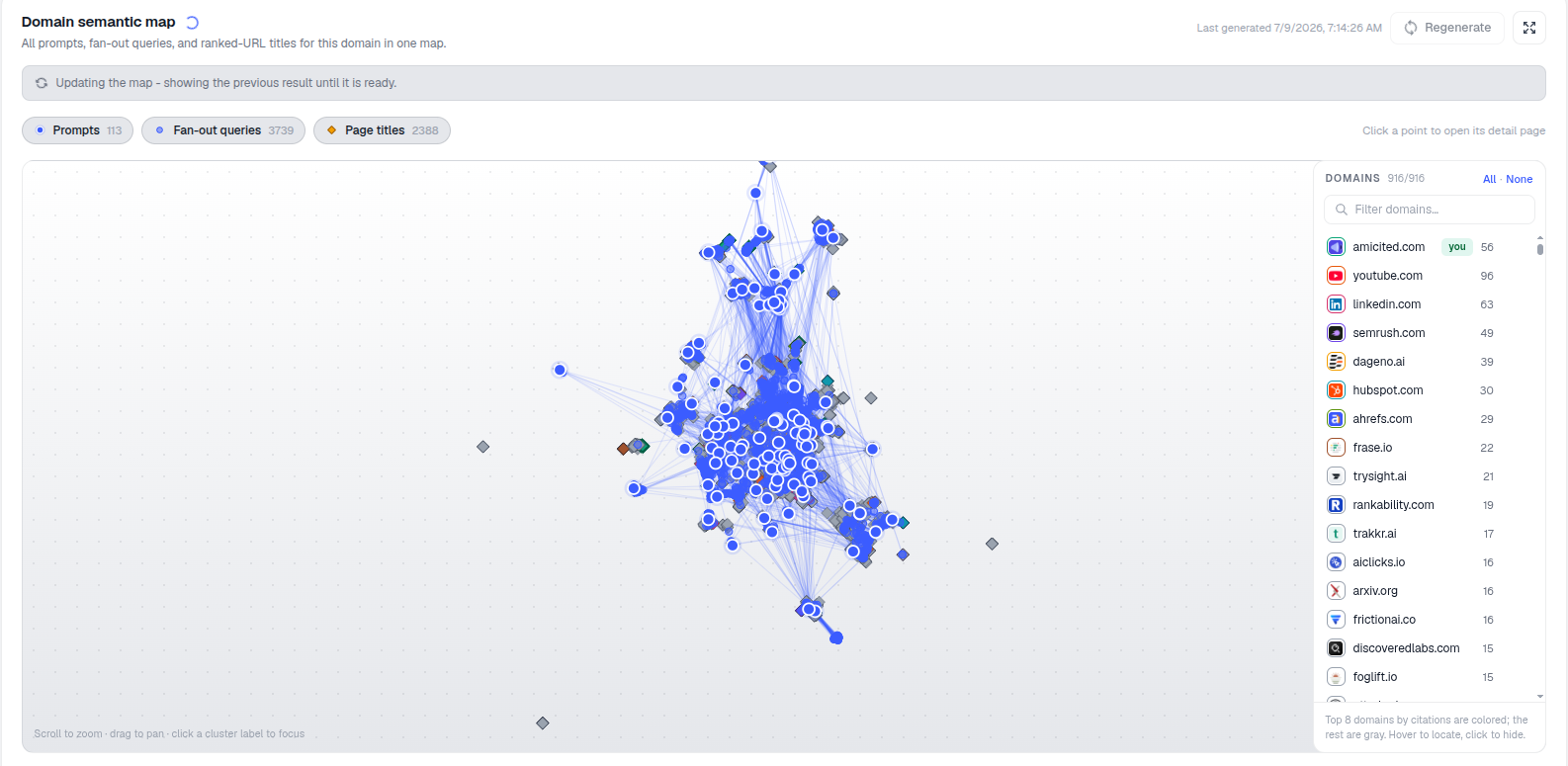
Faites défiler le Tableau de bord jusqu’à la carte Carte sémantique de domaine. L’en-tête indique quand elle a été générée pour la dernière fois, ainsi qu’un bouton Régénérer et une icône plein écran pour travailler la carte en taille maximale. Si les données sous-jacentes ont récemment changé — par exemple après une mise à jour de l’ensemble de prompts ou une nouvelle exploration — vous pouvez voir « Mise à jour de la carte — affichage du résultat précédent jusqu’à ce qu’elle soit prête. » La carte est générée à partir des propres données suivies de votre compte, elle reflète donc votre liste de prompts réelle, et non un modèle générique.
Ce que vous voyez
Chaque point de la carte est un élément, et son type est déterminé par les interrupteurs au-dessus de la carte :
- Prompts — les questions que vous suivez activement, le même ensemble de prompts qui alimente vos résultats de suivi de classement IA ailleurs dans le tableau de bord.
- Requêtes d’expansion — les nombreuses sous-requêtes que les moteurs d’IA tirent d’un prompt lorsqu’ils recherchent une réponse. Un seul prompt suivi peut se déployer en une dizaine de ces requêtes en coulisses ; les voir représentées est ce qui se rapproche le plus d’une observation directe de la manière dont un modèle interprète réellement votre question.
- Titres de pages — les titres des URL qui ont été citées comme sources dans les réponses IA, aussi bien depuis votre domaine que depuis ceux de vos concurrents.
Les points proches les uns des autres sont sémantiquement similaires — ils parlent du même thème sous-jacent même si le vocabulaire diffère. Les lignes tracées entre les points montrent des relations explicites (un prompt relié aux requêtes d’expansion qu’il a générées, par exemple). Les regroupements denses signalent des sujets avec une forte activité de recherche IA — des endroits où les modèles posent beaucoup de questions connexes et puisent dans de nombreuses sources. Les points isolés en bordure sont des thèmes de niche ou périphériques qui n’ont pas encore beaucoup d’activité autour d’eux, ce qui peut signifier soit une niche inexploitée, soit un sujet qui n’est tout simplement pas pertinent pour la manière dont les moteurs d’IA perçoivent votre domaine.
La couleur joue également un rôle précis ici : les 8 premiers domaines par nombre de citations sont colorés, les autres restent en gris, ce qui vous permet de repérer immédiatement quelles sources dominent un regroupement donné sans avoir à cliquer sur chaque point individuellement. Une note telle que « N pages citées ignorées car impossible à récupérer ou à lire » apparaît également le cas échéant, indiquant combien de pages sources le système a tenté de récupérer sans y parvenir — un contexte utile quand un regroupement paraît plus clairsemé que prévu.
Comment l’explorer
- Activez ou désactivez les calques (Prompts / Requêtes d’expansion / Titres de pages) pour isoler un type d’élément à la fois — par exemple, masquez les prompts et les requêtes d’expansion pour obtenir une carte pure de qui est cité et où.
- Faites défiler pour zoomer, glissez pour vous déplacer, et cliquez sur une étiquette de regroupement pour vous concentrer sur une région — l’info-bulle sur la carte l’explique, et c’est le moyen le plus rapide de passer d’une vue d’ensemble de tout votre espace thématique à un seul sous-thème.
- Cliquez sur un point pour ouvrir sa page de détail — pour un prompt, cela ouvre sa vue complète des performances, vous permettant de passer directement de « ce regroupement semble faible » aux données sous-jacentes de visibilité dans la recherche IA derrière un prompt précis.
- Utilisez la liste des domaines à droite pour colorer et localiser des domaines spécifiques sur la carte — utile quand vous voulez retracer exactement où un concurrent particulier apparaît dans l’ensemble de l’espace thématique (couvert dans son propre guide).
Parce que la carte mélange vos propres prompts suivis avec les requêtes que les moteurs d’IA en dérivent et les titres de ceux qui sont réellement cités, elle fonctionne comme une vue en direct de la part de voix au niveau thématique plutôt qu’au niveau d’un seul prompt — vous ne vous demandez pas seulement « ai-je été cité pour cette question précise », mais « qui possède tout ce quartier de questions connexes ».
Ce qu’elle mesure
La Carte sémantique de domaine ne produit pas un score unique comme le fait un taux de citation ou un indice de visibilité. C’est plutôt une représentation spatiale de trois éléments à la fois : l’étendue de votre ensemble de prompts suivis, la profondeur de l’activité de requêtes d’expansion que les moteurs d’IA génèrent autour de vos sujets, et la présence concurrentielle — via les titres de pages citées — sur l’ensemble de tout cela. Pris ensemble, ces trois calques répondent à une question qu’un tableau de métriques plat ne peut pas résoudre : non pas seulement combien vous êtes cité, mais où, par rapport à la forme réelle de la conversation que les moteurs d’IA mènent sur votre domaine.
Un regroupement dense en requêtes d’expansion et en titres de pages provenant de trois ou quatre domaines concurrents colorés, sans aucun de vos propres titres présents, est un signal direct d’une lacune de citation — un thème que les modèles d’IA recherchent intensément mais pour lequel ils ne trouvent jamais de raison de vous citer. À l’inverse, un regroupement où vos titres sont bien représentés aux côtés de ceux des concurrents confirme que vous êtes une source crédible sur ce thème, du moins aux yeux des systèmes de récupération qui sous-tendent ces moteurs d’IA.
Comment l’utiliser
- Repérez les regroupements thématiques où de nombreuses requêtes d’expansion se rassemblent — ce sont les thèmes qui intéressent le plus les moteurs d’IA dans votre domaine, et ceux qu’il vaut le plus la peine de prioriser dans votre feuille de route de contenu.
- Trouvez les lacunes où les titres de pages des concurrents se regroupent mais pas les vôtres — chacune est une opportunité de contenu concrète, pas hypothétique, car elle repose sur des titres réellement cités.
- Régénérez après des changements majeurs de contenu — une nouvelle page pilier, un lot d’articles publiés, un catalogue produit restructuré — pour voir comment votre empreinte sur la carte évolue et si des regroupements auparavant vides commencent à se remplir de vos propres titres.
- Croisez avec la liste des domaines pour vérifier si les mêmes un ou deux concurrents dominent chaque lacune que vous trouvez, ou si des domaines différents remportent des regroupements différents — cela détermine si vous affrontez un seul acteur bien implanté ou plusieurs acteurs de niche.
- Combinez avec vos données de performance de prompts en cliquant sur un point de la carte — la carte vous indique où se trouve la lacune, et la page de détail du prompt ou du domaine sous-jacent vous indique pourquoi vous la perdez.
Considérez la carte comme le calque de diagnostic qui se situe au-dessus de vos rapports de prompts individuels : c’est là que vous décidez quoi corriger avant d’approfondir comment le faire. Une fois que vous avez identifié un regroupement dont vous êtes absent, l’étape suivante naturelle est un processus structuré d’analyse des lacunes pour transformer cette lacune visuelle en une liste priorisée de briefs, et pour vérifier comment les pages que vous avez déjà sont structurées — un aperçu de comment structurer le contenu pour que les modèles d’IA puissent réellement le citer est un complément utile une fois que vous savez quels regroupements cibler. Pour les agences qui gèrent cela sur de nombreux prompts ou plusieurs domaines clients, associer la carte sémantique au flux de travail pour agences d’AmICited transforme une analyse ponctuelle des lacunes en une vue continue permettant de vérifier si votre investissement en contenu réduit réellement l’écart avec les concurrents qui possèdent actuellement ces regroupements.
Questions fréquentes
Elle trace vos prompts suivis, les requêtes d'expansion que les moteurs d'IA en dérivent, et les titres des pages qui ont été citées comme sources, tous positionnés selon leur sens afin que les thèmes proches se regroupent. Elle transforme des milliers de points de données isolés en une seule image de l'espace thématique dans lequel vous êtes en concurrence pour l'attention de l'IA.
Les 8 domaines les plus cités sont colorés afin que vous puissiez identifier immédiatement quelles sources dominent un groupe donné, tandis que tous les autres domaines apparaissent en gris. Cela vous permet de repérer d'un coup d'œil si un groupe dense appartient à une poignée de concurrents familiers ou se répartit entre de nombreuses sources plus petites.
Activez le calque Titres de pages et repérez les groupes où les titres des concurrents apparaissent densément mais où aucun des vôtres n'apparaît. C'est une opportunité de contenu directe et fondée sur des preuves, puisqu'elle repose sur des titres réellement cités par les moteurs d'IA, et non sur une lacune hypothétique déduite d'une liste de mots-clés.
Régénérez-la après des changements de contenu majeurs, comme la publication d'une nouvelle page pilier, d'un lot d'articles, ou une restructuration de votre catalogue de produits, pour voir si votre empreinte s'est développée et si des groupes auparavant vides incluent désormais vos propres titres. L'en-tête indique quand elle a été générée pour la dernière fois, afin que vous sachiez à quel point la vue est à jour.
Plus de tutoriels dans cette section
 Comment lire votre score de visibilité
Guides pratiques AmICited pour suivre vos prompts, citations et visibilité dans la recherche IA.
Lire le guide →
Comment lire votre score de visibilité
Guides pratiques AmICited pour suivre vos prompts, citations et visibilité dans la recherche IA.
Lire le guide →
 Comment voir votre part de voix (Share of Voice)
Guides pratiques AmICited pour suivre vos prompts, citations et visibilité dans la recherche IA.
Lire le guide →
Comment voir votre part de voix (Share of Voice)
Guides pratiques AmICited pour suivre vos prompts, citations et visibilité dans la recherche IA.
Lire le guide →
 Comment voir la visibilité par plateforme IA
Guides pratiques AmICited pour suivre vos prompts, citations et visibilité dans la recherche IA.
Lire le guide →
Comment voir la visibilité par plateforme IA
Guides pratiques AmICited pour suivre vos prompts, citations et visibilité dans la recherche IA.
Lire le guide →Prêt à le mettre en pratique ?
Vérification gratuite · Essai de 7 jours · carte de crédit requise