


Slik bruker du domenets semantiske kart
En guide til domenets semantiske kart på AmICited-dashboardet.

Et semantisk kart gjør om tusenvis av løsrevne datapunkter — spørsmål, underspørringer, siterte sidetitler — til ett samlet bilde av temaområdet du konkurrerer i om AI-oppmerksomhet.
Hva er et semantisk kart, og hvorfor betyr det noe for AI-synlighet?
Et semantisk kart er en visuell fremstilling av tekstelementer — ord, fraser eller titler — plassert slik at elementer med lignende betydning ligger nær hverandre, mens urelaterte elementer ligger langt fra hverandre. Det bygges ved hjelp av teknikker for semantisk søk: hver tekstbit blir omgjort til en tallmessig representasjon (en embedding) som fanger opp betydningen, og elementer med lignende embeddinger plasseres nær hverandre. Resultatet er ikke en tilfeldig spredning — det er en topologi over fagområdet ditt, der tette områder markerer mye omtalte temaer og glisne kanter markerer nisje- eller fremvoksende temaer.
Dette betyr noe for generativ søkemotoroptimalisering (GEO) fordi AI-svarmotorer ikke rangerer sider slik tradisjonelle søkemotorer gjør — de setter sammen et svar ved å trekke inn dusinvis av relaterte underspørsmål og kilder, og avgjør deretter hva som skal siteres. Når ChatGPT, Perplexity, Gemini eller Google AI Overviews behandler et spørsmål, matcher de ikke bare de bokstavelige ordene du sporer; de utvider spørsmålet til en sky av relaterte «fan-out»-spørringer, henter innhold for hver av dem, og syr sammen resultatene til ett svar. Hvis innholdet ditt bare dekker det eksakte spørsmålet og ikke den omkringliggende skyen av undertemaer AI-en faktisk undersøker, kan du være usynlig i det endelige svaret selv om du rangerer for hovedsøkeordet.
Det er her semantisk klynging blir en praktisk diagnose snarere enn et abstrakt konsept. Ved å gruppere spørsmålene du sporer, fan-out-spørringene AI-motorene genererer fra dem, og titlene på sidene som blir sitert, i ett romlig kart, kan du på et øyeblikk se hvilke temaer som har mye AI-forskningsaktivitet, hvilke av disse temaene du faktisk er til stede i, og hvilke som blir vunnet fullstendig av konkurrenter. Det er grunnleggende annerledes enn en søkeordliste: et semantisk kart viser relasjoner, ikke bare volum, så et tema-hull blir synlig som et reelt hull i bildet, ikke en manglende rad i et regneark.
Den praktiske gevinsten er en form for innholdsgap-analyse som er forankret i det AI-modellene faktisk undersøker for ditt felt, i stedet for det du antar at de undersøker. I stedet for å gjette hvilke artikler du bør skrive neste gang, kan du peke på en bestemt klynge på kartet, se at konkurrenttitler dominerer den mens dine egne er fraværende, og behandle klyngen som et innholdsoppdrag.
Hvor du finner det
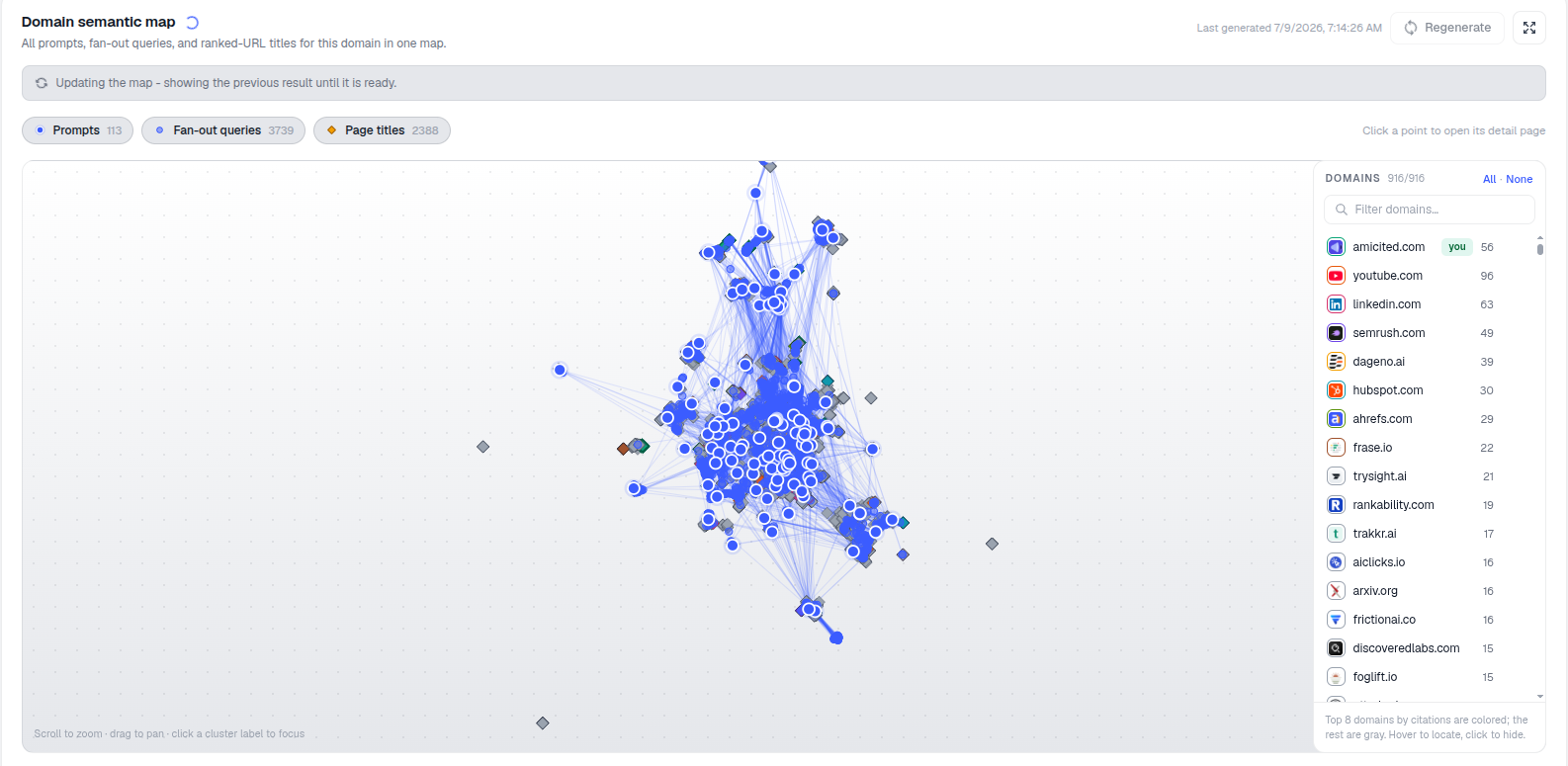
Rull ned på Dashboardet til kortet Domenets semantiske kart. Overskriften viser når det sist ble generert, samt en Regenerer-knapp og et fullskjermikon for å jobbe med kartet i full størrelse. Hvis de underliggende dataene nylig har endret seg — for eksempel etter en oppdatering av spørsmålssettet eller en ny gjennomgang — kan du se «Oppdaterer kartet — viser forrige resultat til det er klart.» Kartet genereres fra kontoens egne sporede data, så det gjenspeiler din faktiske spørsmålsliste, ikke en generisk mal.
Hva du ser på
Hvert punkt på kartet er ett element, og typen styres av bryterne over kartet:
- Spørsmål — spørsmålene du aktivt sporer, det samme spørsmålssettet som driver resultatene fra din AI-rangeringssporing andre steder i dashboardet.
- Fan-out-spørringer — de mange underspørringene AI-motorer deler et spørsmål opp i mens de undersøker et svar. Ett enkelt sporet spørsmål kan utvides til et dusin eller flere av disse bak kulissene; å se dem plottet er det nærmeste du kommer å observere hvordan en modell faktisk tolker spørsmålet ditt.
- Sidetitler — titlene på URL-ene som ble sitert som kilder i AI-svar, både fra ditt eget domene og fra konkurrenter.
Punkter som ligger nær hverandre, er semantisk like — de omhandler det samme underliggende temaet selv om ordlyden er forskjellig. Linjer trukket mellom punkter viser eksplisitte relasjoner (for eksempel et spørsmål koblet til fan-out-spørringene det genererte). Tette klynger markerer temaer med mye AI-forskningsaktivitet — steder der modeller stiller mange relaterte spørsmål og trekker inn mange kilder. Ensomme punkter ute i kantene er nisje- eller avvikende temaer som ennå ikke har mye omkringliggende aktivitet, noe som enten kan bety en uutnyttet nisje eller et tema som rett og slett ikke er relevant for hvordan AI-motorer ser på ditt felt.
Farge spiller også en spesifikk rolle her: de 8 domenene med flest sitater er fargelagt, resten er grå, slik at du umiddelbart kan se hvilke kilder som dominerer en gitt klynge, uten å måtte klikke deg gjennom hvert enkelt punkt. En merknad som «Hoppet over N siterte sider som ikke kunne hentes eller leses» vises også når det er relevant, og forteller deg hvor mange kildesider systemet forsøkte, men ikke klarte å hente — nyttig kontekst når en klynge ser glissnere ut enn forventet.
Hvordan utforske det
- Slå lagene av og på (Spørsmål / Fan-out-spørringer / Sidetitler) for å isolere én type element om gangen — for eksempel kan du skjule spørsmål og fan-out-spørringer for å se et rendyrket kart over hvem som blir sitert hvor.
- Rull for å zoome, dra for å panorere, og klikk på en klyngeetikett for å fokusere på et område — hintet på kartet forklarer dette, og det er den raskeste måten å bevege seg fra et fugleperspektiv over hele temaområdet ditt ned til ett enkelt undertema.
- Klikk på et hvilket som helst punkt for å åpne detaljsiden — for et spørsmål åpner dette hele resultatvisningen, slik at du kan gå direkte fra «denne klyngen ser svak ut» til den underliggende AI-søkesynligheten bak et bestemt spørsmål.
- Bruk domenelisten til høyre for å fargelegge og lokalisere bestemte domener på kartet — nyttig når du vil spore nøyaktig hvor én bestemt konkurrent dukker opp gjennom hele temaområdet (dekket i sin egen guide).
Fordi kartet blander dine egne sporede spørsmål med spørringene AI-motorer avleder fra dem, og titlene til dem som faktisk blir sitert, fungerer det som en levende visning av share of voice på temanivå snarere enn på enkeltspørsmål-nivå — du spør ikke bare «ble jeg sitert for akkurat dette spørsmålet», du spør «hvem eier hele dette nabolaget av relaterte spørsmål».
Hva det måler
Domenets semantiske kart gir ikke én enkelt poengsum slik en siteringsrate eller synlighetsindeks gjør. I stedet er det en romlig fremstilling av tre ting på én gang: bredden på spørsmålssettet du sporer, dybden på fan-out-aktiviteten AI-motorer genererer rundt temaene dine, og den konkurransemessige tilstedeværelsen — via siterte sidetitler — gjennom alt dette. Sett sammen svarer disse tre lagene på et spørsmål en flat tabell med målinger ikke kan: ikke bare hvor mye du blir sitert, men hvor, sett i forhold til den faktiske formen på samtalen AI-motorer fører om ditt felt.
En klynge tett befolket av fan-out-spørringer og sidetitler fra tre-fire fargelagte konkurrentdomener, uten at dine egne titler er til stede, er et direkte signal om et siteringsgap — et tema AI-modeller forsker mye på, men aldri finner grunn til å sitere deg for. Motsatt bekrefter en klynge der dine titler er godt representert side om side med konkurrentenes at du er en troverdig kilde på det temaet, i det minste sett med øynene til gjenfinningssystemene bak disse AI-motorene.
Hvordan bruke det
- Finn temaklynger der mange fan-out-spørringer samler seg — disse er temaene AI-motorer bryr seg mest om i ditt felt, og de mest verdt å prioritere i innholdsplanen din.
- Finn hull der konkurrentenes sidetitler klynger seg, men dine ikke gjør — hvert av dem er en konkret innholdsmulighet, ikke en hypotetisk en, fordi den er basert på titler som faktisk ble sitert.
- Regenerer etter store innholdsendringer — en ny pilarside, en batch med publiserte artikler, en omstrukturert produktkatalog — for å se hvordan fotavtrykket ditt på kartet endrer seg, og om tidligere tomme klynger begynner å fylles med dine egne titler.
- Kryssjekk med domenelisten for å se om de samme én eller to konkurrentene dominerer hvert eneste hull du finner, eller om ulike domener vinner ulike klynger — det avgjør om du kjemper mot én godt etablert aktør eller flere nisjeaktører.
- Kombiner det med spørsmålets ytelsesdata ved å klikke deg videre fra et punkt på kartet — kartet forteller deg hvor gapet er, mens den underliggende detaljsiden for spørsmål eller domene forteller deg hvorfor du taper det.
Behandle kartet som det diagnostiske laget som ligger over de enkelte spørsmålsrapportene dine: det er der du bestemmer hva som skal fikses, før du går i dybden på hvordan. Når du har identifisert en klynge du er fraværende fra, er det naturlige neste steget en strukturert gap-analyseprosess for å gjøre det visuelle gapet om til en prioritert liste med oppdrag, og for å sjekke hvordan sidene du allerede har er strukturert — et blikk på hvordan du strukturerer innhold slik at AI-modeller faktisk kan sitere det er en nyttig følgesvenn når du vet hvilke klynger du skal målrette. For byråer som håndterer dette på tvers av mange spørsmål eller flere kundedomener, gjør det å kombinere det semantiske kartet med AmICiteds byråarbeidsflyt en engangs gap-analyse om til en løpende oversikt over om innholdsinvesteringen din faktisk lukker avstanden til konkurrentene som for øyeblikket eier disse klyngene.
Ofte stilte spørsmål
Den plotter dine sporede spørringer, fan-out-spørringene AI-motorer utleder fra dem, og titlene på sider som ble sitert som kilder – alt plassert etter betydning slik at relaterte temaer klynges sammen. Det gjør tusenvis av løse datapunkter til ett enkelt bilde av temaområdet du konkurrerer i for AI-oppmerksomhet.
De 8 øverste domenene etter siteringer er farget slik at du umiddelbart kan se hvilke kilder som dominerer en gitt klynge, mens alle andre domener vises i grått. Dette lar deg med et blikk se om en tett klynge eies av en håndfull kjente konkurrenter eller er spredt over mange mindre kilder.
Slå på laget for sidetitler og se etter klynger der konkurrenters titler vises tett, men ingen av dine egne gjør det. Det er en direkte, bevisbasert innholdsmulighet, siden den er basert på titler som faktisk ble sitert av AI-motorer, ikke et hypotetisk hull utledet fra en nøkkelordliste.
Regenerer det etter større innholdsendringer, som å publisere en ny pillarside, en bunke artikler, eller omstrukturering av produktkatalogen din, for å se om fotavtrykket ditt har vokst og om tidligere tomme klynger nå inneholder dine egne titler. Toppteksten viser når det sist ble generert, så du vet hvor oppdatert visningen er.
Flere veiledninger i denne delen
 Slik leser du synlighetsscore
Praktisk guide: Slik leser du synlighetsscore i AmICited. Se de viktigste trinnene i AmICited.
Les guiden →
Slik leser du synlighetsscore
Praktisk guide: Slik leser du synlighetsscore i AmICited. Se de viktigste trinnene i AmICited.
Les guiden →
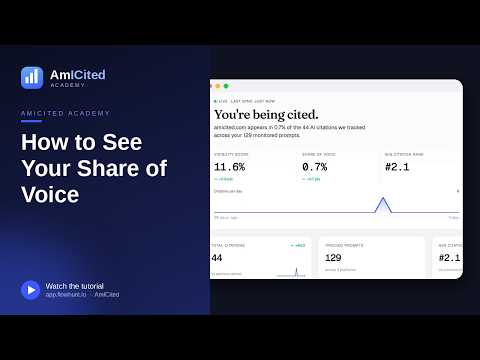 Slik ser du din Share of Voice
Praktisk guide: Slik ser du din Share of Voice i AmICited. Se de viktigste trinnene i AmICited.
Les guiden →
Slik ser du din Share of Voice
Praktisk guide: Slik ser du din Share of Voice i AmICited. Se de viktigste trinnene i AmICited.
Les guiden →
 Slik ser du synlighet per AI-plattform
Praktiske AmICited-guider for spørsmål, siteringer og synlighet i AI-søk.
Les guiden →
Slik ser du synlighet per AI-plattform
Praktiske AmICited-guider for spørsmål, siteringer og synlighet i AI-søk.
Les guiden →Klar til å sette det ut i livet?
Gratis sjekk · 7 dagers prøveperiode · kredittkort kreves