


Sådan bruger du domænesemantikkortet
Praktisk guide: Sådan bruger du domænesemantikkortet i AmICited. Se de vigtigste trin i AmICited.

Et domænesemantikkort forvandler tusindvis af løse datapunkter – prompter, underforespørgsler, citerede sidetitler – til ét samlet billede af det emneområde, du konkurrerer i om AI’ens opmærksomhed.
Hvad er et semantikkort, og hvorfor betyder det noget for AI-synlighed?
Et semantikkort er en visuel opstilling af tekstelementer – ord, sætninger eller titler – placeret sådan, at elementer med lignende betydning ligger tæt på hinanden, mens urelaterede elementer ligger langt fra hinanden. Det bygges ved hjælp af semantisk søgning : hvert stykke tekst omdannes til en numerisk repræsentation (en embedding), der indfanger dets betydning, og elementer med lignende embeddings placeres tæt på hinanden. Resultatet er ikke en tilfældig spredning – det er en topologi over dit emneområde, hvor tætte områder markerer meget omtalte temaer, og spredte kanter markerer niche- eller nye emner.
Dette er vigtigt for generative engine optimization , fordi AI-svarmaskiner ikke rangerer sider på samme måde som traditionel søgning – de sammensætter et svar ved at trække på snesevis af relaterede underforespørgsler og kilder og beslutter derefter, hvad de vil citere. Når ChatGPT, Perplexity, Gemini eller Google AI Overviews behandler en prompt, matcher de ikke bare de bogstavelige ord, du sporer; de udvider prompten til en sky af relaterede “fan-out”-forespørgsler, henter indhold til hver enkelt og sammensætter resultaterne til et svar. Hvis dit indhold kun dækker den præcise prompt og ikke den omgivende sky af underemner, som AI’en faktisk undersøger, kan du være usynlig i det endelige svar, selvom du rangerer for hovedtermen.
Det er her, semantisk klyngedannelse bliver et praktisk diagnoseværktøj snarere end et abstrakt begreb. Ved at gruppere dine sporede prompter, de fan-out-forespørgsler, AI-maskinerne genererer ud fra dem, og titlerne på de sider, der bliver citeret, i ét rumligt kort kan du på et øjeblik se, hvilke temaer der har stor AI-forskningsaktivitet, hvilke af disse temaer du faktisk er til stede i, og hvilke der bliver vundet fuldstændigt af konkurrenter. Det er grundlæggende anderledes end en søgeordsliste: et semantikkort viser relationer, ikke bare volumen, så et emnehul bliver synligt som et reelt hul i billedet – ikke som en manglende række i et regneark.
Den praktiske gevinst er en form for content gap-analyse , der er forankret i, hvad AI-modellerne faktisk undersøger inden for dit område, i stedet for hvad du antager, de undersøger. I stedet for at gætte, hvilke artikler du skal skrive næste gang, kan du pege på en bestemt klynge på kortet, se at konkurrenternes titler dominerer den, mens dine egne er fraværende, og behandle den klynge som en content brief.
Sådan finder du det
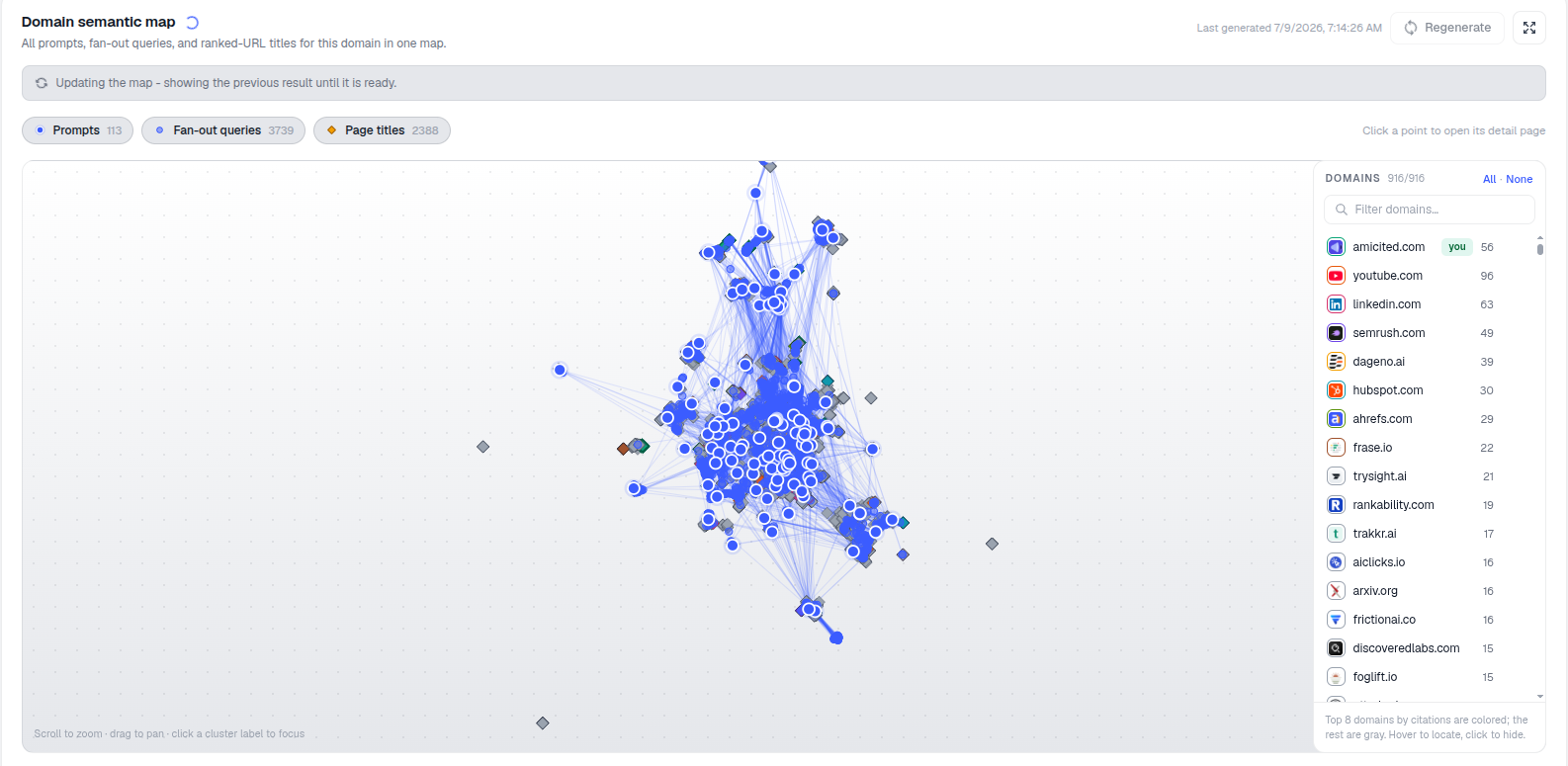
Rul ned på Dashboardet til kortet Domænesemantikkort. Overskriften viser, hvornår det sidst blev genereret, samt en Regenerer-knap og et fuldskærmsikon til at arbejde med kortet i fuld størrelse. Hvis de underliggende data er blevet ændret for nylig – for eksempel efter en opdatering af promptsættet eller en ny crawl – kan du se “Kortet opdateres – viser det forrige resultat, indtil det er klar.” Kortet genereres ud fra din egen kontos sporede data, så det afspejler din faktiske promptliste og ikke en generisk skabelon.
Hvad du ser på
Hvert punkt på kortet er ét element, og dets type styres af knapperne over kortet:
- Prompter – de spørgsmål, du aktivt sporer, det samme promptsæt, der driver dine resultater fra AI rank tracker andre steder i dashboardet.
- Fan-out-forespørgsler – de mange underforespørgsler, som AI-maskiner opdeler en prompt i, mens de undersøger et svar. En enkelt sporet prompt kan udvide sig til et dusin eller flere af disse bag kulisserne; at se dem plottet er det tætteste, du kommer på at observere, hvordan en model faktisk fortolker dit spørgsmål.
- Sidetitler – titlerne på de URL’er, der blev citeret som kilder i AI-svar, både fra dit eget domæne og fra konkurrenter.
Punkter, der ligger tæt på hinanden, er semantisk ens – de handler om det samme underliggende tema, selvom ordlyden er forskellig. Linjer trukket mellem punkter viser eksplicitte relationer (for eksempel en prompt forbundet til de fan-out-forespørgsler, den genererede). Tætte klynger markerer emner med meget AI-forskningsaktivitet – steder, hvor modellerne stiller mange relaterede spørgsmål og trækker på mange kilder. Ensomme punkter ude i kanterne er niche- eller udkantstemaer, der endnu ikke har meget omgivende aktivitet, hvilket enten kan betyde en uudnyttet niche eller et emne, der simpelthen ikke er relevant for, hvordan AI-maskinerne opfatter dit område.
Farve spiller også en bestemt rolle her: top 8-domænerne efter citater er farvet, resten er grå, så du med det samme kan se, hvilke kilder der dominerer en given klynge, uden at skulle klikke dig igennem hvert enkelt punkt. En note som “Sprang N citerede sider over, som ikke kunne hentes eller læses” vil også vises, når det er relevant, og fortæller dig, hvor mange kildesider systemet forsøgte, men ikke kunne hente – nyttig kontekst, når en klynge ser sparsommere ud, end du ville forvente.
Sådan udforsker du det
- Slå lagene til og fra (Prompter / Fan-out-forespørgsler / Sidetitler) for at isolere én type element ad gangen – skjul for eksempel prompter og fan-out-forespørgsler for at se et rent kort over, hvem der bliver citeret hvor.
- Scroll for at zoome, træk for at panorere, og klik på en klyngeetiket for at fokusere på et område – vejledningen på kortet forklarer dette, og det er den hurtigste måde at bevæge sig fra et overblik over hele dit emneområde ned til et enkelt underemne.
- Klik på et punkt for at åbne dets detaljeside – for en prompt åbner det den fulde præstationsvisning, så du kan gå direkte fra “denne klynge ser svag ud” til de underliggende data for AI search visibility bag en bestemt prompt.
- Brug domænelisten til højre til at farve og lokalisere specifikke domæner på kortet – nyttigt, når du vil spore præcis, hvor én bestemt konkurrent dukker op på tværs af hele emneområdet (dækket i sin egen guide).
Fordi kortet blander dine egne sporede prompter med de forespørgsler, AI-maskinerne udleder af dem, og titlerne på dem, der rent faktisk bliver citeret, fungerer det som en levende visning af share of voice på emneniveau frem for på niveauet for enkeltprompter – du spørger ikke bare “blev jeg citeret for dette præcise spørgsmål,” du spørger “hvem ejer hele dette nabolag af relaterede spørgsmål.”
Hvad det måler
Domænesemantikkortet producerer ikke én samlet score, sådan som en citationsrate eller et synlighedsindeks gør. I stedet er det en rumlig repræsentation af tre ting på én gang: bredden af dit sporede promptsæt, dybden af den fan-out-aktivitet, AI-maskinerne genererer omkring dine emner, og den konkurrencemæssige tilstedeværelse – via citerede sidetitler – på tværs af det hele. Læst sammen besvarer disse tre lag et spørgsmål, som en flad metriktabel ikke kan: ikke bare hvor meget du bliver citeret, men hvor, i forhold til den faktiske form på den samtale, AI-maskinerne fører om dit område.
En klynge, der er tæt pakket med fan-out-forespørgsler og sidetitler fra tre eller fire farvede konkurrentdomæner, uden at nogen af dine egne titler er til stede, er et direkte signal om et citationshul – et tema, AI-modellerne forsker grundigt i, men aldrig finder en grund til at citere dig for. Omvendt bekræfter en klynge, hvor dine titler er godt repræsenteret sammen med konkurrenternes, at du er en troværdig kilde inden for det tema, i hvert fald i øjnene på de retrieval-systemer, der ligger bag disse AI-maskiner.
Sådan bruger du det
- Spot emneklynger, hvor mange fan-out-forespørgsler samles – det er de temaer, AI-maskinerne bekymrer sig mest om inden for dit område, og dem, det er mest værd at prioritere i din indholdsplan.
- Find huller, hvor konkurrenters sidetitler klynger sig, men dine ikke gør – hver enkelt er en konkret indholdsmulighed, ikke en hypotetisk en, fordi den er baseret på titler, der faktisk er blevet citeret.
- Regenerer efter større indholdsændringer – en ny pillar page, en batch af udgivne artikler, en omstruktureret produktkatalog – for at se, hvordan dit fodaftryk på kortet flytter sig, og om tidligere tomme klynger begynder at fyldes op med dine egne titler.
- Krydsreferer med domænelisten for at tjekke, om de samme en eller to konkurrenter dominerer hvert hul, du finder, eller om forskellige domæner vinder forskellige klynger – det afgør, om du kæmper mod én fastgroet aktør eller flere nichespillere.
- Kombiner det med dine data om promptpræstation ved at klikke dig videre fra et punkt på kortet – kortet fortæller dig, hvor hullet er, og den underliggende detaljeside for prompt eller domæne fortæller dig, hvorfor du taber det.
Betragt kortet som det diagnostiske lag, der ligger over dine individuelle promptrapporter: det er her, du beslutter hvad der skal rettes, før du dykker ned i hvordan. Når du har identificeret en klynge, du er fraværende fra, er det naturlige næste skridt en struktureret proces til gap-analyse for at omdanne det visuelle hul til en prioriteret liste af briefs og for at tjekke, hvordan de sider, du allerede har, er struktureret – et kig på hvordan du strukturerer indhold, så AI-modeller faktisk kan citere det er et nyttigt supplement, når du ved, hvilke klynger du skal målrette. For bureauer, der styrer dette på tværs af mange prompter eller flere kundedomæner, gør det at parre semantikkortet med AmICiteds bureau-workflow en engangs-gap-analyse til et løbende overblik over, om din investering i indhold rent faktisk lukker afstanden til de konkurrenter, der i øjeblikket ejer disse klynger.
Ofte stillede spørgsmål
Det plotter dine sporede prompter, de fan-out-forespørgsler AI-maskinerne udleder af dem, og titlerne på de sider, der blev citeret som kilder, alle placeret efter betydning, så beslægtede temaer klynger sig sammen. Det forvandler tusindvis af løse datapunkter til ét samlet billede af det emneområde, du konkurrerer i om AI'ens opmærksomhed.
De top 8-domæner efter citater er farvet, så du med det samme kan se, hvilke kilder der dominerer en given klynge, mens alle andre domæner vises i gråt. Det gør, at du på et øjeblik kan se, om en tæt klynge ejes af en håndfuld velkendte konkurrenter, eller om den er spredt ud over mange mindre kilder.
Slå laget Sidetitler til, og kig efter klynger, hvor konkurrenters titler optræder tæt, men ingen af dine egne gør det. Det er en direkte, evidensbaseret indholdsmulighed, fordi den er baseret på titler, der faktisk er blevet citeret af AI-maskiner, og ikke et hypotetisk hul udledt af en søgeordsliste.
Regenerer det efter større indholdsændringer, som at udgive en ny pillar page, en batch af artikler eller omstrukturere dit produktkatalog, for at se, om dit fodaftryk er vokset, og om tidligere tomme klynger nu indeholder dine egne titler. Overskriften viser, hvornår det sidst blev genereret, så du ved, hvor aktuel visningen er.
Flere tutorials i dette afsnit
 Sådan læser du din Visibility Score
Forstå, hvad Visibility Score øverst på dit AmICited-dashboard måler, hvordan måleren og opdelingen pr.
Læs guiden →
Sådan læser du din Visibility Score
Forstå, hvad Visibility Score øverst på dit AmICited-dashboard måler, hvordan måleren og opdelingen pr.
Læs guiden →
 Sådan ser du din Share of Voice
Praktisk guide: Sådan ser du din Share of Voice i AmICited. Se de vigtigste trin i AmICited.
Læs guiden →
Sådan ser du din Share of Voice
Praktisk guide: Sådan ser du din Share of Voice i AmICited. Se de vigtigste trin i AmICited.
Læs guiden →
 Sådan ser du synlighed pr. AI-platform
Praktisk guide: Sådan ser du synlighed pr. AI-platform i AmICited. Se de vigtigste trin i AmICited.
Læs guiden →
Sådan ser du synlighed pr. AI-platform
Praktisk guide: Sådan ser du synlighed pr. AI-platform i AmICited. Se de vigtigste trin i AmICited.
Læs guiden →Klar til at føre det ud i livet?
Gratis tjek · 7-dages prøveperiode · kreditkort påkrævet