


如何使用 AmICited 中的领域语义地图
AmICited 仪表盘领域语义地图使用指南——介绍提示词、扇出查询和页面标题如何聚类,各个点和颜色的含义,以及如何通过探索地图发现主题空白。

领域语义地图能把成千上万个零散的数据点——提示词、子查询、被引用页面的标题——转化为一张图,直观呈现出您在争夺 AI 关注度的主题空间中所处的位置。
什么是语义地图?它对 AI 可见度为何重要?
语义地图是一种文本项(词语、短语或标题)的可视化布局:含义相近的项目彼此靠近,不相关的项目则相距较远。它基于语义搜索 技术构建——每段文本都会被转换为一种捕捉其含义的数值表示(即嵌入向量),嵌入向量相近的项目会被绘制在相邻位置。最终呈现的并非随机散点,而是您所处主题领域的拓扑图:密集区域标示出被大量讨论的主题,稀疏边缘则标示出小众或新兴主题。
这对生成式引擎优化 (GEO)而言至关重要,因为 AI 答案引擎并不像传统搜索那样对页面进行排名——它们通过拉取数十个相关子查询和信息来源来综合生成答案,再决定引用哪些内容。当 ChatGPT、Perplexity、Gemini 或 Google AI 概览处理一条提示词时,它们并不只是匹配您追踪的字面词句;而是将该提示词扩展为一整片相关的"扇出"查询云,为每一条查询检索内容,再将结果拼接成一份回答。如果您的内容只覆盖了确切的提示词,却未覆盖 AI 实际研究的周边子主题云,那么即便您在核心词上排名靠前,也可能在最终答案中完全"隐形"。
正是在这里,语义聚类 从一个抽象概念变成了实用的诊断工具。通过将您追踪的提示词、AI 引擎由此生成的扇出查询,以及被引用页面的标题,统一归入一张空间地图,您可以一眼看出:哪些主题存在大量 AI 研究活动、您在这些主题中实际的存在感如何,以及哪些主题已完全被竞争对手拿下。这与关键词列表有本质区别:语义地图展示的是关系,而不仅仅是数量,因此主题空白在图中呈现为真实可见的空缺,而不是表格里缺失的一行。
这带来的实际收益是一种内容空白分析 ,其依据是 AI 模型在您所处领域实际研究的内容,而非您自己的猜测。您不再需要凭感觉猜测接下来该写什么文章,而是可以直接指向地图上的某个特定聚类,看到竞争对手的标题主导了这一区域而您的标题却缺席,并将该聚类直接当作一份内容简报来处理。
在哪里找到它
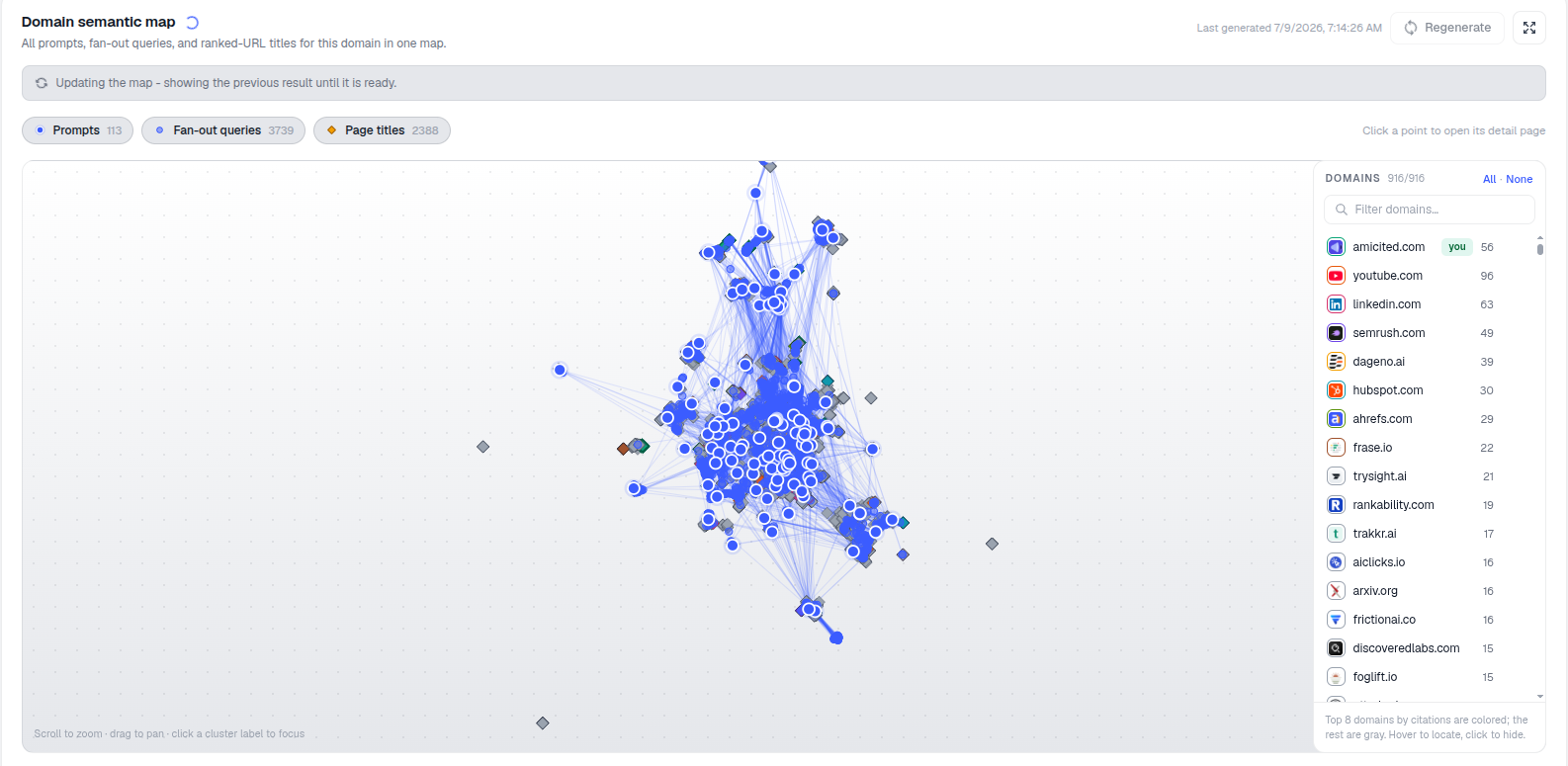
向下滚动仪表盘,找到领域语义地图卡片。标题栏会显示上次生成时间,还配有一个重新生成按钮和一个用于全屏查看地图的图标。如果底层数据最近发生了变化——例如提示词集更新或新一轮抓取之后——您可能会看到*“地图正在更新——在完成之前显示上一次的结果。"*该地图基于您账户自身追踪的数据生成,因此反映的是您实际的提示词列表,而非通用模板。
您看到的是什么
地图上的每个点代表一个项目,其类型由地图上方的切换按钮控制:
- 提示词 — 您主动追踪的问题,与仪表盘其他地方驱动您 AI 排名追踪器 结果的提示词集完全一致。
- 扇出查询 — AI 引擎在研究答案过程中,将一条提示词拆解出的众多子查询。一条被追踪的提示词在幕后可能会扩展出十几条甚至更多这样的子查询;看到它们被绘制出来,是您能最接近地观察到模型究竟如何理解您问题的方式。
- 页面标题 — 在 AI 回答中被引用为信息来源的 URL 标题,既包括您自己域名的页面,也包括竞争对手的页面。
彼此靠近的点在语义上相似——即便措辞不同,它们讨论的其实是同一个底层主题。点与点之间连接的线条表示明确的关联关系(例如一条提示词与其生成的扇出查询相连)。密集的聚类标示出 AI 研究活动频繁的主题——模型在这些地方提出大量相关问题并拉取大量信息来源。孤零零位于边缘的点,则是尚未形成太多周边活动的小众或边缘主题,这可能意味着一个尚待挖掘的细分领域,也可能只是一个与 AI 引擎眼中您所处领域并不相关的主题。
颜色在这里也扮演着特定角色:按引用量排名前 8 的域名会被着色,其余则显示为灰色,这样您无需逐点点击,就能立即看出哪些信息来源主导了某个特定聚类。当适用时,还会出现诸如*“已跳过 N 个无法获取或读取的引用页面”*的提示,告诉您系统尝试抓取但未能获取的来源页面数量——当某个聚类看起来比预期稀疏时,这条信息尤其有参考价值。
如何探索
- 打开或关闭图层(提示词 / 扇出查询 / 页面标题),每次单独聚焦一种类型的项目——例如,隐藏提示词和扇出查询,即可看到一张纯粹展示"谁在哪里被引用"的地图。
- 滚动缩放,拖拽平移,并点击聚类标签聚焦到某个区域——地图上的提示已经说明了这一点,这是从整个主题空间的鸟瞰视角快速下钻到单个子主题的最快方式。
- 点击任意点打开其详情页——对于提示词而言,会打开其完整的表现视图,让您可以直接从"这个聚类看起来很薄弱"过渡到某条具体提示词背后的AI 搜索可见度 数据。
- 使用右侧的域名列表为地图上的特定域名着色和定位——当您想追踪某个特定竞争对手在整个主题空间中具体出现的位置时(这一点在其专属指南中有详细介绍),这一功能会很有帮助。
由于该地图将您自己追踪的提示词、AI 引擎由此衍生出的查询,以及实际被引用者的标题混合在一起,它实际上提供了主题层面而非单条提示词层面的声量份额 实时视图——您问的不再只是"我是否因这条确切问题而被引用”,而是"这整个相关问题的’街区’究竟被谁占据"。
它衡量的是什么
领域语义地图不会像引用率或可见度指数那样输出单一分数。相反,它同时以空间化的方式呈现三件事:您追踪的提示词集的广度、AI 引擎围绕您的主题生成的扇出活动的深度,以及——通过被引用的页面标题体现出的——贯穿其中的竞争存在感。将这三层信息结合起来看,就能回答一个平铺的指标表格无法回答的问题:不仅仅是您被引用了多少,而是相对于 AI 引擎正在您所处领域进行的实际对话形态,您被引用在哪里。
如果某个聚类中密集分布着来自三四个已着色竞争对手域名的扇出查询和页面标题,却完全没有您自己的标题,这就直接说明存在引用空白 ——即一个 AI 模型密集研究、却始终找不到理由引用您的主题。相反,如果某个聚类中您的标题与竞争对手的标题并列出现,则证实您在该主题上已被这些 AI 引擎背后的检索系统视为可信信息来源。
如何使用它
- 发现主题聚类——大量扇出查询聚集的地方,这些是 AI 引擎在您所处领域中最关注的主题,也是您内容规划中最值得优先处理的主题。
- 寻找空白——竞争对手的页面标题聚集而您的标题却缺席的地方,每一处都是具体、而非假设性的内容机会,因为它是基于真实被引用过的标题得出的。
- 重新生成——在重大内容变更之后(例如新增一个支柱页面、发布一批文章、重构产品目录),重新生成地图,观察您在地图上的足迹如何变化,此前空白的聚类是否开始被您自己的标题填满。
- 与域名列表交叉核对,检查您发现的每一处空白是否都由同一两个竞争对手主导,还是不同的域名分别占据不同的聚类——这决定了您面对的是一个根深蒂固的对手,还是多个细分领域的对手。
- 将其与您的提示词表现数据结合使用:点击地图上的某个点即可跳转查看——地图告诉您空白在哪里,而背后的提示词或域名详情页则告诉您为什么会失守这块阵地。
请将该地图视为凌驾于单条提示词报告之上的诊断层:在深入研究如何修复之前,先在这里判断该修复什么。一旦您锁定了某个您缺席的聚类,自然的下一步就是通过一套结构化的空白分析流程 ,将这个可视化的空白转化为一份有优先级排序的内容简报清单,并检查您现有页面的结构是否合理——了解如何构建内容结构以便 AI 模型真正能够引用它 是您锁定目标聚类后一个很有价值的配套阅读。对于需要在众多提示词或多个客户域名之间进行管理的代理机构而言,将语义地图与 AmICited 的代理机构工作流 结合使用,能把一次性的空白分析,转变为持续追踪您的内容投入是否真正在缩小与当前占据这些聚类的竞争对手之间差距的长期视图。
本节的更多教程
 如何阅读 AmICited 中的可见度评分
了解 AmICited 仪表盘顶部的可见度评分衡量什么、仪表盘和按平台细分如何运作,以及如何利用该数字追踪 AI 助手在回答中是否随时间推移引用你的品牌。
阅读指南 →
如何阅读 AmICited 中的可见度评分
了解 AmICited 仪表盘顶部的可见度评分衡量什么、仪表盘和按平台细分如何运作,以及如何利用该数字追踪 AI 助手在回答中是否随时间推移引用你的品牌。
阅读指南 →
 如何在 AmICited 中查看你的声量占比
在 AmICited 仪表盘上找到你的声量占比,了解它与可见度评分的区别,并利用它查看你的品牌在 AI 引用对话中占据了多少份额,以及竞争对手占了多少。
阅读指南 →
如何在 AmICited 中查看你的声量占比
在 AmICited 仪表盘上找到你的声量占比,了解它与可见度评分的区别,并利用它查看你的品牌在 AI 引用对话中占据了多少份额,以及竞争对手占了多少。
阅读指南 →
 如何在AmICited中查看按AI平台划分的可见度
在AmICited中,查看可见度分数仪表盘旁边的按平台细分数据,了解您的AI引用如何在Gemini、ChatGPT、Perplexity和Google AI Overview之间分布。
阅读指南 →
如何在AmICited中查看按AI平台划分的可见度
在AmICited中,查看可见度分数仪表盘旁边的按平台细分数据,了解您的AI引用如何在Gemini、ChatGPT、Perplexity和Google AI Overview之间分布。
阅读指南 →准备好付诸实践了吗?
免费检查 · 7天试用 · 无需信用卡