


Hur du filtrerar domäner på den semantiska kartan
Använd domänlistan bredvid AmICiteds domänsemantiska karta för att filtrera, hitta och dölja domäner baserat på deras citeringsantal.

Varje AI-svar som citerar en källa är i praktiken en röst på en domän — och över hundratals prompts bildar dessa röster ett mönster som är värt att läsa.
Vad är en domänsemantisk karta?
En domänsemantisk karta är en visuell layout över varje webbplats en AI-motor har citerat när den besvarat dina spårade prompts, arrangerad så att domäner som citeras i liknande sammanhang hamnar närmare varandra. Den bygger på principerna för semantisk sökning : i stället för att gruppera domäner alfabetiskt eller efter rå trafik, klustrar kartan dem efter betydelse — vilka ämnen de citeras för, och hur ofta dessa ämnen överlappar med de ämnen ditt varumärke konkurrerar om. Resultatet är mindre en lista och mer ett terräng: täta kluster markerar omstridd mark där många källor konkurrerar om samma citering, medan isolerade punkter markerar nischer med en enda dominerande källa.
Varje domän på kartan bär på ett citeringsantal — en summering av hur många gånger AI-motorer (ChatGPT, Perplexity, Gemini, Google AI Overviews) refererat till den domänen över alla prompts du spårar. Detta är råmaterialet bakom analys av AI-citering : varje gång en modell namnger en källa, länkar till den, eller hämtar ett faktum från den i ett genererat svar, är det en citering, och antalet är helt enkelt summan av dessa händelser för en given domän. Citeringsantal spelar roll eftersom de är den tydligaste tillgängliga signalen på källpoolens sammansättning — vilka webbplatser en given AI-modell behandlar som tillräckligt pålitliga för att upprepade gånger hämta information från inom ditt ämnesområde. En domän som dyker upp dussintals gånger är inte nödvändigtvis den mest auktoritativa sidan på internet; det är sidan AI-modellerna har lärt sig att förlita sig på för just denna uppsättning prompts, vilket är en subtilt annorlunda och mer handlingsbar sak att veta.
Denna distinktion är central för arbete med generativ sökmotoroptimering . Traditionell SEO frågar “var rankar jag på en resultatsida.” GEO frågar “vilka källor plockas in i det genererade svaret, och hur ofta är min en av dem.” Den domänsemantiska kartan besvarar den frågan visuellt — genom att plotta din egen domän tillsammans med recensionssajter, konkurrentsajter, forum och utgivare som delar ditt ämnesmässiga territorium — medan citeringsantalslistan översätter samma data till en sorterbar topplista. Läser man dem tillsammans kan man se både var man befinner sig i förhållande till de källor AI-motorer litar på, och hur mycket citeringsvolym som skiljer en från dem.
Eftersom en riktig karta kan innehålla hundratals domäner blir den råa bilden snabbt rörig — vilket är precis det problem domänfilterlistan bredvid är byggd för att lösa.
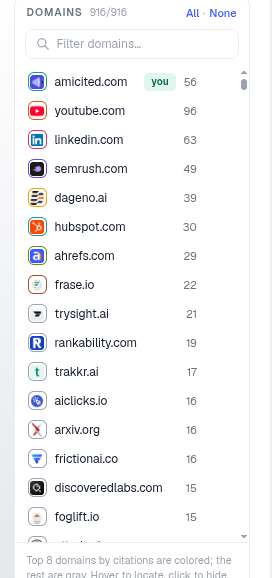
Panelen till höger om den domänsemantiska kartan är ett domänfilter och lokaliseringsverktyg. Den listar varje domän som visas på din karta, sorterad efter hur många gånger den har citerats, och låter dig styra vilka domäner som visas.
Var du hittar det
Det är panelen DOMÄNER på höger sida av kortet Domänsemantisk karta på Dashboard. Rubriken visar hur många domäner som för närvarande visas av totalen (t.ex. 916/916) med snabbväxlarna Alla · Ingen, så att du alltid vet om du tittar på hela bilden eller ett filtrerat urval.
Vad listan visar
- Varje rad är en domän med dess citeringsantal — antalet gånger AI-motorer har citerat den i dina prompts. I exemplet är amicited.com märkt du med 56, följt av youtube.com (96), linkedin.com (63), semrush.com (49) och så vidare. Den ordningen är i praktiken en topplista över de källor som konkurrerar om samma citeringar som ditt varumärke försöker vinna.
- Din egen domän är markerad med märket du så att den är lätt att hitta utan att behöva scanna hela listan — praktiskt i samma stund du vill kontrollera din position i förhållande till fältet.
- Notisen längst ner förklarar färgsättningen: “De 8 främsta domänerna efter citeringar är färgade; resten är gråa. Hovra för att lokalisera, klicka för att dölja.” Att begränsa full färg till de 8 främsta håller kartan läsbar — det är de domänerna som driver merparten av citeringsvolymen, medan den gråa svansen representerar de många källor som bara citeras då och då.
- Domänerna här kan vara nästan vad som helst som en AI-modell behandlar som en trovärdig källa: din egen sajt, direkta konkurrenter, recensionsplattformar, marknadsplatser, forum som Reddit, videoplattformar som YouTube, eller branschutgivare. Att se en icke-konkurrent-domän (säg en recensionssajt eller YouTube) högst upp i listan är i sig informativt — det säger dig att en tredjepartskanal, inte en konkurrents egen sajt, för närvarande är det svar AI-motorer ger som standard för ditt ämne.
Hur du använder det
- Sök med rutan Filtrera domäner… för att hoppa till en specifik domän — praktiskt när listan sträcker sig in i hundratal och du redan vet vilken domän du är ute efter.
- Hovra över en domän för att lokalisera dess punkter på kartan utan att ändra något annat, så att du kan se exakt vilka promptkluster den domänen citeras för.
- Klicka på en domän för att dölja den, så att du kan rensa upp kartan och fokusera på de domäner du bryr dig om. Använd Ingen och lägg sedan till ditt eget varumärke och en konkurrent för att jämföra deras avtryck direkt — ett snabbt sätt att se om du och en specifik rival citeras för samma ämnen eller för genuint olika.
- Använd Alla / Ingen för att snabbt återställa eller rensa hela urvalet, vilket är det snabbaste sättet att växla mellan “visa mig allt” och “visa mig ingenting, låt mig bygga min egen vy.”
- Läs antalen som en topplista — domänerna högst upp är de som AI-motorer förlitar sig mest på för dina ämnen, dvs. källorna du konkurrerar med om citeringsvolym, oavsett om de är en konkurrent i traditionell affärsmässig mening eller inte.
Vad det mäter, och varför det inte är samma sak som share of voice
Det är värt att vara precis med vad citeringsantalet bredvid varje domän faktiskt säger — och inte säger. Det är ett rått antal citeringshändelser för den domänen över din spårade uppsättning prompts — inte en procentandel, och inte justerat för hur många citeringar totalt som finns över alla domäner. För den normaliserade vyn — vilken andel av totala citeringar över dina prompts som tillhör ditt varumärke jämfört med varje konkurrent — vill du ha share of voice , som AmICited visar på annat håll i dashboarden. Domänlistan och kartan används bäst för att utforska landskapet av källor (vilka som finns där, hur de klustrar, hur koncentrerat det översta skiktet är), medan share of voice ger dig det enskilda konkurrenstalet att följa över tid.
Den verkliga insikten finns i att läsa de två tillsammans. Om din domän har ett friskt citeringsantal men befinner sig i en gles del av kartan, långt från där de mest citeringstunga klustren finns, kan det betyda att du citeras pålitligt men för smalare eller mindre omstridda ämnen — ett annat strategiskt problem än att bli utciterad huvud mot huvud av en rival som befinner sig i samma kluster. Omvänt, om en konkurrents citeringsantal stiger i samma kluster som ditt varumärke befinner sig i, är det en tidig varningssignal värd att undersöka närmare — till exempel genom att gå igenom de specifika prompts som driver den konkurrentens citeringar för att se vilket innehåll eller vilka sidor AI-motorerna hämtar från.
Att använda domänfiltret för konkurrensanalys
Filterlistan är också ett lättviktigt verktyg för konkurrensanalys i sin egen rätt. Eftersom det bara är en sorterad lista över domäner och antal kan du använda den för att besvara frågor som: vilka icke-konkurrent-domäner dominerar mitt område (och är därför värda en satsning på digital PR eller partnerskap), hur koncentrerad är toppen av listan (en handfull domäner som fångar merparten av citeringarna, jämfört med en lång, jämn svans), och vilka domäner dyker upp eller försvinner när du lägger till eller tar bort prompts från din spårade uppsättning. Att hovra över var och en av de främsta domänerna och se var deras punkter hamnar på kartan avslöjar ofta om en konkurrents styrka är bred (citerad över många av dina ämneskluster) eller smal (citerad kraftigt, men bara inom ett eller två specifika områden) — en distinktion som bör styra om du svarar med en bred innehållssatsning eller en riktad sådan.
Det är också här ett tankesätt kring AI-sökbarhet lönar sig: målet är inte bara att synas i listan, utan att klättra i den inom de kluster som spelar roll för din verksamhet, och att förstå varför domänerna framför dig ligger där de gör. En domän med ett högt citeringsantal och stark ämnesmässig spridning fungerar i praktiken som en standardreferenskälla för AI-motorer som besvarar dina prompts — positionen de flesta varumärken som spårar sitt AI-synlighetsindex i slutändan försöker nå för sin egen domän.
Vart du går härnäst
När du har använt domänfiltret för att se vem du egentligen konkurrerar med om citeringar är det naturliga nästa steget att följa hur den bilden förändras över tid i stället för att behandla den som en engångsögonblicksbild. Att kombinera den semantiska kartan med en riktig AI-rankspårare låter dig se din egen citeringsposition röra sig vecka för vecka i stället för att bara ögna igenom ett enda antal, och om du hanterar synlighet över flera varumärken eller kundkonton skalar samma domännivåvy upp till ett portföljverktyg värt att utforska via AmICited för byråer . Om listan fortsätter att visa samma handfull obekanta domäner högst upp i dina ämneskluster är det vanligtvis ett tecken på att det är dags att gräva i varför AI-modeller litar på de källorna så konsekvent — nästa läsning värd att ta del av är hur AI-modeller bestämmer vad de ska citera i första hand, så att de domäner du för närvarande förlorar citeringsandelar till blir en färdplan för var du bör täppa till gapet.
Vanliga frågor
Det är ett domänfilter och en lokaliserare. Den listar varje domän som visas på den domänsemantiska kartan, rangordnad efter citeringsantal, med din egen domän markerad som 'du'. Rubriken visar hur många domäner som för närvarande visas av det totala antalet, med Alla / Inga-växlingar för att styra vilka som visas.
Klicka på Inga för att rensa markeringen, lägg sedan endast till din domän och den konkurrent du vill jämföra med. Detta rensar upp kartan så att du kan se om ni båda citeras för samma ämneskluster eller helt olika sådana, utan hundratals andra domäner i vägen.
Nej. Citeringsantal är en rå sammanräkning av citeringshändelser för den domänen, inte en procentsats och inte justerad för totala citeringar över alla domäner. Synlighetsandel, som visas på andra ställen på instrumentpanelen, är den normaliserade vyn över hur stor andel av de totala citeringarna som tillhör dig jämfört med konkurrenter. Använd domänlistan för att utforska landskapet, och synlighetsandel för att följa konkurrentpositionering över tid.
AmICited färglägger endast de 8 främsta domänerna efter citeringsantal; resten visas i grått för att kartan ska förbli läsbar. Dessa topp 8 står för större delen av citeringsvolymen, medan den grå långsvansen representerar domäner som citeras endast tillfälligt. Hovra över valfri domän i listan för att hitta den, eller klicka för att dölja den.
Fler tutorials i det här avsnittet
 Så här läser du ditt synlighetsbetyg
Förstå vad synlighetsbetyget längst upp på din AmICited-instrumentpanel mäter, hur mätaren och uppdelningen …
Läs guiden →
Så här läser du ditt synlighetsbetyg
Förstå vad synlighetsbetyget längst upp på din AmICited-instrumentpanel mäter, hur mätaren och uppdelningen …
Läs guiden →
 Så här ser du din Share of Voice
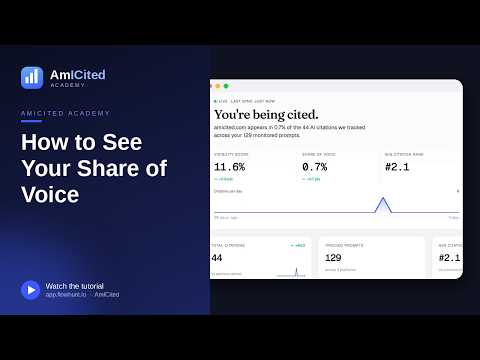
Hitta din Share of Voice på AmICited-instrumentpanelen, förstå hur den skiljer sig från din Visibility …
Läs guiden →
Så här ser du din Share of Voice
Hitta din Share of Voice på AmICited-instrumentpanelen, förstå hur den skiljer sig från din Visibility …
Läs guiden →
 Så här använder du Domain Semantic Map
En guide till Domain Semantic Map på AmICiteds instrumentpanel — hur prompts, fan-out-frågor och sidtitlar …
Läs guiden →
Så här använder du Domain Semantic Map
En guide till Domain Semantic Map på AmICiteds instrumentpanel — hur prompts, fan-out-frågor och sidtitlar …
Läs guiden →Redo att omsätta det i praktiken?
Gratis kontroll · 7 dagars provperiod · kreditkort krävs