


Cómo usar el mapa de dispersión semántica
Guía práctica: Cómo usar el mapa de dispersión semántica en AmICited. Consulta los pasos clave en AmICited.

El mapa de dispersión semántica representa todo lo relacionado con un prompt — el prompt en sí, sus consultas derivadas, las URL citadas e incluso elementos del contenido de la página — según su significado, de modo que los elementos relacionados quedan cerca unos de otros. Es una respuesta visual a la pregunta "¿mi contenido está semánticamente cerca de lo que los motores de IA realmente citan para esta consulta?"
Qué es la similitud semántica y por qué decide quién recibe las citas
Cuando ChatGPT, Perplexity, Gemini o las AI Overviews de Google responden una pregunta, no se limitan a hacer coincidir palabras clave como lo haría un motor de búsqueda clásico. Convierten el texto en embeddings — largas listas de números que representan el significado de una frase, un párrafo o una página, en lugar de su redacción exacta. Dos fragmentos de texto que tratan la misma idea con palabras distintas terminan con embeddings que quedan cerca en ese espacio numérico; un texto sobre un tema no relacionado termina lejos. La distancia entre esos puntos es lo que se conoce como similitud semántica , y es una de las señales centrales que usan los sistemas de IA para decidir qué fuentes son lo bastante relevantes como para leer, resumir y, finalmente, citar.
Esto importa porque un único prompt de usuario rara vez se responde con una sola consulta. Los motores de IA suelen realizar una expansión de consultas (query fan-out): expanden en silencio la pregunta original en varias subconsultas relacionadas, recuperan documentos para cada una y combinan los resultados en una sola respuesta. Entender la expansión de consultas es clave para comprender por qué una página puede posicionar bien en la búsqueda tradicional y, aun así, nunca ser citada en las respuestas de IA — puede coincidir con el prompt literal pero quedar fuera del vecindario semántico de las subconsultas que la IA realmente ejecuta.
La implicación práctica para la visibilidad en la búsqueda con IA es esta: no basta con que tu página contenga la palabra clave correcta. Necesita estar semánticamente cerca del clúster de ideas que un modelo de IA forma en torno a un tema — sus títulos, encabezados y párrafos deben hablar de los mismos conceptos subyacentes, con una profundidad comparable, que las páginas que ya reciben citas. El contenido que se desvía aunque sea ligeramente fuera de ese clúster tiende a recuperarse con menos frecuencia, a citarse menos, o a citarse para la subpregunta equivocada. Esto está estrechamente relacionado con la completitud semántica — cubrir un tema con suficiente profundidad, a través de suficientes ángulos relacionados, para que un modelo de IA no tenga motivo para buscar en otro lugar — y con la autoridad temática , el patrón más amplio de ser de forma consistente la fuente semánticamente más cercana y completa en toda un área temática, y no solo en una consulta.
El mapa de dispersión semántica es la manera que tiene AmICited de hacer visible ese espacio numérico invisible. En lugar de pedirte que imagines dónde se ubica tu contenido respecto al significado de un prompt, representa el prompt, sus consultas derivadas, cada URL citada y — si activas las capas — los títulos, encabezados y párrafos reales de esas páginas, todos posicionados según su cercanía semántica entre sí. Lo que de otro modo sería un cálculo abstracto de embeddings se convierte en un mapa que puedes leer de un vistazo.
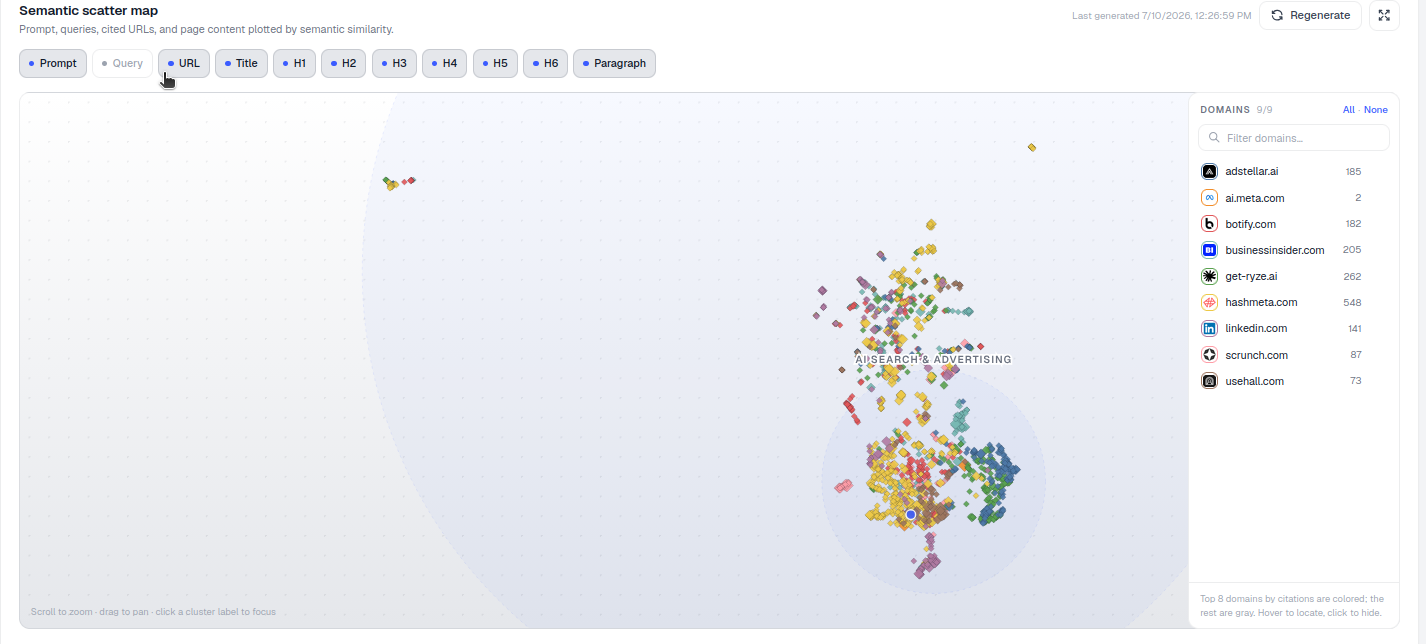
Dónde encontrarlo
Desplázate hasta el final de la página de detalle del prompt hasta llegar a Mapa de dispersión semántica, subtitulado “Prompt, consultas, URL citadas y contenido de la página representados por similitud semántica.” Cada prompt rastreado en AmICited tiene su propio mapa de dispersión, generado a partir de las consultas derivadas reales y las fuentes citadas que AmICited registró al verificar ese prompt en los distintos motores de IA — de modo que el mapa refleja el comportamiento real de recuperación para esa pregunta específica, no un modelo genérico de tu nicho.
Qué estás viendo
- Cada punto es un elemento — su tipo se define mediante los conmutadores sobre el mapa: Prompt, Consulta, URL, Título, H1–H6, Párrafo. Activar y desactivar capas te permite pasar de una vista general (solo el prompt, las consultas y las URL citadas) a una vista granular (los encabezados y párrafos individuales extraídos de cada página citada).
- Distancia = similitud. Los puntos cercanos están relacionados semánticamente; los puntos distantes están fuera de tema para este prompt. Como el mapa se construye a partir de embeddings y no de coincidencia de palabras clave, dos puntos pueden quedar cerca aunque nunca compartan una sola palabra exacta — y dos puntos pueden quedar lejos aunque repitan la misma palabra clave, si el contexto que las rodea es distinto.
- El panel de dominios a la derecha te permite colorear, localizar y ocultar dominios específicos — los dominios principales por citas aparecen coloreados, el resto en gris. Esto es lo que convierte el mapa de una visualización general en una visualización competitiva: puedes aislar tu propio dominio, aislar a un único competidor, o eliminar el ruido y mirar solo el puñado de fuentes que realmente están dando forma a la respuesta.
- Indicaciones en el mapa — “Desplázate para hacer zoom · arrastra para desplazarte · haz clic en una etiqueta de grupo para enfocar” — y una nota sobre las páginas omitidas porque no pudieron leerse (por ejemplo, páginas que bloquean rastreadores o que devuelven errores cuando AmICited intentó recuperar su contenido).
Cómo usarlo
- Encuentra el grupo principal. El grupo denso cerca del prompt y sus consultas es el “centro de gravedad” semántico de esta pregunta — el significado compartido hacia el que convergen la mayoría de las páginas citadas. Si es la primera vez que analizas un prompt, empieza por aquí: te indica lo que el modelo de IA realmente considera “dentro del tema” para esta consulta, lo cual suele ser más estrecho o estar planteado de forma distinta a lo que sugiere la redacción literal del prompt.
- Verifica dónde te ubicas. Usa el panel de dominios para resaltar tu propio dominio — ¿tus páginas están dentro de ese grupo o se desvían hacia el borde? Un dominio ubicado justo en el centro denso es un fuerte candidato a citas repetidas; un dominio que ronda la periferia está aportando contenido relacionado de forma tangencial, que un modelo de IA puede referenciar ocasionalmente pero en el que no se apoyará como fuente principal.
- Identifica vacíos. Las subconsultas que quedan solas, lejos de cualquier URL citada, son ángulos que nadie cubre bien — oportunidades de contenido. Estos puntos de consulta huérfanos son, en la práctica, un análisis de vacíos de contenido en vivo para el prompt: nadie ha publicado nada lo bastante cercano semánticamente como para que el modelo de IA lo recupere y lo cite, lo que significa que el terreno está abierto para quien publique primero una respuesta genuinamente completa.
- Activa y desactiva capas para diagnosticar qué parte de tu contenido (un título débil frente a párrafos escasos) te está alejando del grupo. Es habitual descubrir que el título y el H1 de una página se ubican cómodamente dentro del grupo mientras sus párrafos se desvían hacia fuera — una señal de que la página promete el tema correcto pero no ofrece suficiente profundidad semántica en el cuerpo del texto para respaldarlo, o el caso contrario, donde un buen contenido en el cuerpo queda socavado por un encabezado vago o genérico que no señala el tema con claridad.
- Compara con las URL de la competencia. Como las páginas de la competencia citadas se representan en el mismo mapa, puedes ver no solo que un competidor te supera en un prompt, sino por qué — su página puede simplemente estar más cerca del grupo de consultas porque aborda más subconsultas subyacentes en un mismo lugar, o porque su estructura hace que cada idea sea más fácil de aislar y extraer para un modelo de IA.
Leer el mapa como un diagnóstico, no solo como una fotografía
El verdadero valor del mapa de dispersión aparece cuando dejas de tratarlo como una curiosidad puntual y empiezas a tratarlo como un diagnóstico recurrente. Vuelve a revisar el mapa después de publicar o reescribir contenido dirigido a un prompt: ¿se ha movido el grupo de puntos de tu dominio más cerca del grupo de consultas, o se ha quedado igual? Como el mapa se reconstruye a partir de las verificaciones rastreadas por AmICited, refleja cómo evoluciona el comportamiento de recuperación a medida que cambian tanto tu contenido como el panorama competitivo — nuevos competidores que entran en un grupo, páginas antes citadas que dejan de aparecer, o las propias consultas derivadas que van cambiando conforme los motores de IA refinan con el tiempo cómo interpretan un prompt.
También vale la pena leer el mapa junto con el resto del detalle a nivel de prompt en la misma página — el mapa explica el porqué detrás del qué. Si la tasa de citas de un dominio en un prompt está cayendo, el mapa de dispersión suele ser la forma más rápida de ver si la causa es semántica (el contenido se ha desviado del grupo, o un nuevo competidor ha publicado algo más cercano a él) en lugar de un problema de posicionamiento o de rastreabilidad. Este es el tipo de diagnóstico fundamentado que separa el adivinar sobre la optimización para motores generativos de realmente medirla.
Dónde encaja esto en una estrategia de visibilidad más amplia
El mapa de dispersión es más útil cuando tratas cada punto de consulta huérfano como una tarea pendiente: algo que vale la pena escribir, reestructurar o clarificar para que quede dentro del grupo la próxima vez que AmICited verifique el prompt. Combínalo con atención a cómo estructuras el contenido para que sea citado por IA — los encabezados claros, las respuestas directas al inicio y los párrafos que se mantienen estrictamente en tema tienden a producir embeddings que se agrupan de forma más predecible que las páginas extensas y con múltiples temas. Si eres responsable de la visibilidad en muchos prompts y no solo en uno, el mapa de dispersión se usa mejor prompt por prompt, después de haber identificado los vacíos prioritarios en otras partes de AmICited — por ejemplo, a través de las tendencias de share of voice o de una vista del rastreador de ranking en IA — y luego se emplea aquí para entender con precisión qué cambio de contenido cerraría ese vacío. Ya seas parte de un equipo de SEO interno que extiende su flujo de trabajo de seguimiento de ranking a las respuestas de IA, o una agencia que aplica esto en múltiples cuentas de clientes , el principio es el mismo: las citas siguen la proximidad semántica, y el mapa de dispersión es el único lugar en AmICited donde puedes observar esa proximidad directamente, en lugar de inferirla solo a partir del recuento de citas.
Preguntas frecuentes
Representa un prompt, sus consultas derivadas, las URL citadas y, si activas las capas, sus títulos, encabezados y párrafos, todo según su significado, de modo que los elementos que cubren la misma idea quedan cerca unos de otros. La distancia representa similitud semántica, no coincidencia de palabras clave, lo que te permite ver de un vistazo si tu contenido se ubica dentro del grupo que los motores de IA consideran relevante para esa pregunta.
Desplázate hasta el final de la página de detalle de cualquier prompt en AmICited. Cada prompt rastreado tiene su propio mapa, construido a partir de las consultas derivadas reales y las fuentes citadas que AmICited registró al verificar ese prompt en los motores de IA, de modo que refleja el comportamiento real de recuperación en lugar de un modelo genérico de tu nicho.
Un dominio que se aleja del grupo denso cerca del prompt y sus consultas suele significar que su contenido no está lo bastante cerca semánticamente de lo que el modelo de IA considera relevante para el tema. Activa las capas de Título, H1-H6 y Párrafo para ver qué parte te está alejando; a menudo el encabezado de una página encaja pero sus párrafos se desvían, o al revés.
El grupo principal cerca del prompt es donde convergen la mayoría de las páginas citadas, el centro de gravedad compartido del modelo de IA para esa pregunta. Un punto de consulta huérfano, que queda solo sin URL citadas cerca, es una sub-consulta que nadie cubre bien todavía, en la práctica un vacío de contenido en vivo que puedes atacar con contenido nuevo o reescrito.
Más tutoriales en esta sección
 Cómo usar el mapa de calor de consultas derivadas
Guías de AmICited sobre prompts, citas y visibilidad en búsquedas con IA.
Leer la guía →
Cómo usar el mapa de calor de consultas derivadas
Guías de AmICited sobre prompts, citas y visibilidad en búsquedas con IA.
Leer la guía →
 Cómo Leer las Últimas Respuestas de IA
Guía práctica: Cómo Leer las Últimas Respuestas de IA. Consulta los pasos clave en AmICited.
Leer la guía →
Cómo Leer las Últimas Respuestas de IA
Guía práctica: Cómo Leer las Últimas Respuestas de IA. Consulta los pasos clave en AmICited.
Leer la guía →
 Marcas más mencionadas en respuestas de IA
Guía práctica: Marcas más mencionadas en respuestas de IA. Consulta los pasos clave en AmICited.
Leer la guía →
Marcas más mencionadas en respuestas de IA
Guía práctica: Marcas más mencionadas en respuestas de IA. Consulta los pasos clave en AmICited.
Leer la guía →¿Listo para ponerlo en práctica?
Revisión gratuita · Prueba de 7 días · se requiere tarjeta de crédito