


Cómo comparar una URL con un prompt
Guía práctica: Cómo comparar una URL con un prompt en AmICited. Consulta los pasos clave en AmICited.

Antes de reescribir una página, ayuda saber cómo se posiciona. Comparar una URL rastrea una de tus páginas y la compara con las páginas que los motores de IA citan actualmente para un prompt — así puedes ver la brecha que necesitas cerrar para ser citado.
¿Qué es una comparación de URL frente a un prompt?
Una comparación de URL frente a un prompt es un diagnóstico que responde a una pregunta muy concreta: para una pregunta específica que la gente hace a los asistentes de IA, ¿cómo se compara esta página exacta de tu sitio con las páginas que ChatGPT, Perplexity, Gemini o Google AI Overviews ya están citando? Es una perspectiva distinta a una auditoría de contenido genérica o a un rastreo SEO tradicional, porque está anclada a un único prompt en lugar de a una palabra clave o a todo un sitio. La comparación extrae las fuentes actualmente citadas para ese prompt, rastrea tu página y evalúa hasta qué punto tu contenido se corresponde con lo que esas fuentes ganadoras cubren.
Esto importa porque la citación en los motores generativos no funciona como el posicionamiento clásico en buscadores. Los modelos de IA no devuelven diez enlaces azules para que una persona los revise: sintetizan una respuesta y seleccionan un número reducido de fuentes para citar como respaldo. Qué fuentes se eligen depende de señales de posicionamiento de fuentes como la exhaustividad temática, la claridad de la estructura, la frescura y qué tan directamente la página responde a la pregunta subyacente. Una página puede posicionarse bien en la búsqueda tradicional y aun así ser invisible en una respuesta de IA, porque le faltan los subpuntos específicos que el modelo está tomando de otras fuentes.
Esa es la brecha que expone una comparación de URL frente a un prompt. En lugar de adivinar por qué la página de un competidor es citada y la tuya no, obtienes una vista comparativa directa: qué contienen las páginas citadas que la tuya no tiene, dónde tu página ya se solapa con ellas y dónde diverge. Convierte el “¿por qué no nos citan para esto?” de una pregunta vaga en una lista de tareas.
Esta también es una forma más eficiente de invertir el tiempo de edición que una reescritura amplia. Los equipos de contenido suelen limitarse a mejorar páginas según buenas prácticas generales — más encabezados, más detalle, una fecha de publicación más reciente — sin saber si algo de eso realmente aborda lo que un prompt específico requiere. Una comparación de URL frente a un prompt sustituye esas conjeturas por evidencia vinculada a un conjunto real y observado de citaciones, de modo que los cambios que hagas apunten a una brecha que realmente te está costando visibilidad, y no a una brecha que solo supones que existe.
El resultado es tan útil como el prompt que elijas. Comparar una URL con un prompt que nadie hace, o con una página que en realidad no está pensada para responder ese prompt, te dice muy poco. La comparación es más valiosa cuando está vinculada a un prompt real y rastreado — uno que tu rastreador de posicionamiento en IA te muestra que actualmente te falta o en el que estás mal posicionado — y a la página de tu sitio que es la candidata natural para cerrar esa brecha.
Dónde encontrarlo
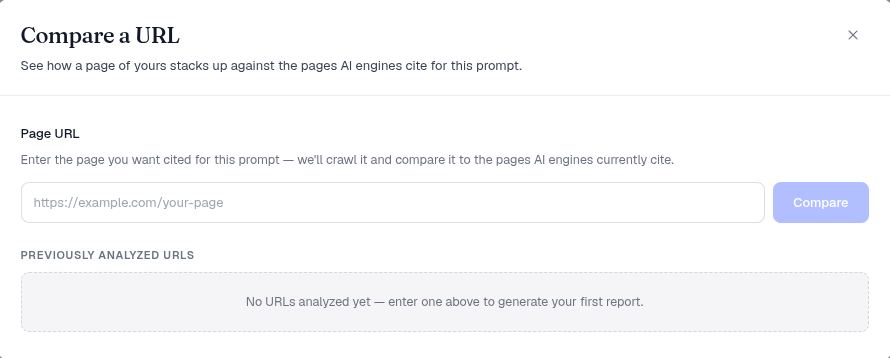
Haz clic en Comparar una URL en la esquina superior derecha de cualquier página de detalle de prompt. Se abre un diálogo: “Ve cómo una página tuya se compara con las páginas que los motores de IA citan para este prompt.” Como la herramienta vive en la página de detalle de prompt en lugar de en una sección general de auditoría de contenido, cada comparación que ejecutes queda automáticamente acotada a las fuentes citadas de ese único prompt — no tienes que indicar manualmente contra qué competidores o fuentes comparar.
Paso a paso
- Ingresa la URL de la página que deseas que sea citada para este prompt en el campo URL de la página. Debe ser la página que querrías que un asistente de IA referenciara si respondiera exactamente esta pregunta — no tu página de inicio ni una página de categoría vagamente relacionada.
- Haz clic en Comparar. Como dice el texto de ayuda, “la rastrearemos y la compararemos con las páginas que los motores de IA citan actualmente.” AmICited obtiene el contenido en vivo de tu página y lo compara con las fuentes que actualmente están ganando citaciones para ese prompt.
- Revisa el informe para ver cómo se alinea tu página con las fuentes citadas para esta pregunta. Aquí verás qué está cubierto, qué está flojo y qué falta por completo en tu página en relación con lo que ya está obteniendo citaciones.
- Tus análisis se guardan en URLs analizadas previamente, para que puedas volver a consultar un informe sin necesidad de rastrear de nuevo. Ese historial resulta útil una vez que empiezas a iterar — puedes recuperar el informe original, compararlo con uno nuevo tras una edición y ver la diferencia sin perder tu punto de partida.
Qué mide
La comparación no es una puntuación genérica de legibilidad o SEO. Está construida específicamente en torno al contenido citable para el prompt en cuestión — es decir, analiza si tu página realmente contiene la información que un modelo de IA necesitaría para usarla como fuente. Eso suele reducirse a unas pocas cosas: si tu página cubre los mismos subtemas y detalles específicos que cubren las páginas citadas, si la información está expresada con suficiente claridad como para poder extraerla (en lugar de estar enterrada en párrafos densos), y si a tu página le faltan ángulos enteros de la pregunta que sí abordan las fuentes ganadoras. Como las respuestas de IA con frecuencia se ensamblan a partir de varias subconsultas subyacentes — un proceso que a veces se llama expansión de consultas —, un único prompt puede requerir de forma silenciosa que tu página cubra cuatro o cinco facetas distintas, no solo la pregunta principal.
Cómo usarlo
- Elige el prompt y la página adecuados. Comienza con un prompt de alto valor en el que no aparezcas y la página más relevante para ese prompt. Prioriza los prompts con intención de búsqueda y volumen reales detrás, en lugar de recorrer tu lista de prompts en orden alfabético — tu lista de seguimiento de prompts ya debería estar ordenada según la frecuencia con la que se dispara cada prompt y cuánto estás perdiendo actualmente en él.
- Léelo como una lista de tareas. La comparación señala en qué aspectos tu página no alcanza lo que se está citando. Trata cada brecha como una edición puntual en lugar de un motivo para reescribir toda la página — a menudo es una sección faltante, una estadística faltante o una definición faltante lo que te está dejando fuera del conjunto de citaciones.
- Edita y luego vuelve a verificar. Después de mejorar la página, ejecuta la comparación nuevamente para confirmar que se ha acercado más. Como las ejecuciones anteriores quedan guardadas, puedes poner el antes y el después lado a lado y confirmar que la edición realmente cerró la brecha y no que solo parece una mejora.
- Combínalo con el mapa de calor de expansión. Usa el mapa de calor para ver qué subconsultas cubrir, luego usa Comparar una URL para verificar que tu página realmente las cubre. El mapa de calor te dice qué falta a nivel de tema; la comparación confirma si tu página concreta, tal como está redactada, realmente lo aborda.
Es el puente entre el diagnóstico (lo que la IA cita) y la acción (hacer que tu página sea citable). Usado bien, convierte el análisis de brechas de contenido de una auditoría puntual en un ciclo repetible: rastrea un prompt, comprueba que te falta, compara tu página candidata con las fuentes que están ganando, cierra las brechas específicas que revela el informe y vuelve a verificar hasta que la página se gane la citación.
Dónde encaja esto en un flujo de visibilidad más amplio
Comparar una URL es deliberadamente acotado — responde a “¿es esta página lo suficientemente buena para este prompt?” en lugar de intentar puntuar la visibilidad en búsqueda de IA de todo tu sitio. Esa acotación es precisamente el punto: las auditorías de contenido amplias te dicen qué está generalmente débil, pero rara vez te dicen exactamente qué párrafo añadir para ganar una citación específica. Una vez que la has usado para identificar qué le falta a una página, la edición en sí suele ser cuestión de seguir las pautas establecidas sobre cómo estructurar el contenido para que los modelos de IA puedan citarlo — encabezados claros, respuestas directas cerca del inicio y el tipo de afirmaciones atómicas y extraíbles que los modelos suelen incorporar a sus respuestas. Si estás gestionando esto en decenas o cientos de prompts en lugar de una página a la vez, vale la pena combinar el flujo de comparación manual con agentes SEO que puedan convertir las brechas identificadas en páginas redactadas y listas para publicar a escala, de modo que el ciclo de “encontrar la brecha, cerrar la brecha, volver a verificar” no dependa por completo del tiempo de edición manual.
Preguntas frecuentes
Rastrea una página que especifiques y la alinea con las páginas que los motores de IA citan actualmente para un prompt rastreado específico. El informe muestra qué está cubierto, qué está poco desarrollado y qué falta por completo en tu página en relación con las fuentes que ya están ganando citas para esa pregunta exacta.
Introduce la página que te gustaría que un asistente de IA realmente referenciara si respondiera a esta pregunta exacta, no tu página de inicio ni una página de categoría vagamente relacionada. La comparación se limita a las fuentes citadas de ese prompt específico, así que solo es útil si la URL que introduces es una candidata genuina para responderlo.
No. Está diseñada específicamente en torno al contenido que merece ser citado para el prompt en cuestión: si tu página cubre los mismos subtemas que las páginas citadas, si expone la información con suficiente claridad para ser extraída, y si aborda todos los ángulos que cubren las fuentes ganadoras. No califica la salud general de SEO de tu página.
Vuelve a ejecutar la comparación después de hacer cambios. Los análisis anteriores se guardan en URLs analizadas previamente, así que puedes tener los informes de antes y después uno junto al otro y confirmar que la edición acercó tu página a las fuentes citadas, en lugar de simplemente sentir que fue una mejora.
Más tutoriales en esta sección
 Cómo usar el mapa de calor de consultas derivadas
Guías de AmICited sobre prompts, citas y visibilidad en búsquedas con IA.
Leer la guía →
Cómo usar el mapa de calor de consultas derivadas
Guías de AmICited sobre prompts, citas y visibilidad en búsquedas con IA.
Leer la guía →
 Cómo usar el mapa de dispersión semántica
Guía práctica: Cómo usar el mapa de dispersión semántica en AmICited. Consulta los pasos clave en AmICited.
Leer la guía →
Cómo usar el mapa de dispersión semántica
Guía práctica: Cómo usar el mapa de dispersión semántica en AmICited. Consulta los pasos clave en AmICited.
Leer la guía →
 Cómo Leer las Últimas Respuestas de IA
Guía práctica: Cómo Leer las Últimas Respuestas de IA. Consulta los pasos clave en AmICited.
Leer la guía →
Cómo Leer las Últimas Respuestas de IA
Guía práctica: Cómo Leer las Últimas Respuestas de IA. Consulta los pasos clave en AmICited.
Leer la guía →¿Listo para ponerlo en práctica?
Revisión gratuita · Prueba de 7 días · se requiere tarjeta de crédito