


プラットフォーム別のAIブランド可視性
AmICitedダッシュボードの「プラットフォーム別」ウィジェットを使用して、Gemini、ChatGPT、Perplexity、Google AI Overviewでブランドがどのように表示されているかを、割合とトレンド矢印で正確に確認できます。

あなたのブランドが持つAIプレゼンスは1つではなく、4つあります。しかも、それらはほとんど一致しません。あるブランドはGeminiの回答では圧倒的な存在感を持つ一方で、ChatGPTではほとんど姿を見せない、あるいはその逆もあり得ます。なぜなら、各エンジンはそれぞれ独自のモデルを稼働させ、独自のインデックスから情報を取得し、情報源の重み付けも異なるからです。
プラットフォーム単位のAI可視性とは何か
**AI visibility(AI可視性)**とは、誰かがそのブランドに関連する質問をAIアシスタントに投げかけたとき、そのブランドがどれだけの頻度で、どれだけ目立つ形で表示されるかを表す総称です。直接的な言及であれ、製品の推薦であれ、リンク付きの情報源を伴うcitation(引用) であれ、これに含まれます。プラットフォーム単位のAI可視性は、この問いを単一のエンジンに絞り込みます。すなわち、あなたのAIプレゼンス全体のうち、Gemini単体が占める割合はどれくらいか、ChatGPT、Perplexity、Google AI Overviewと比べてどうか、という視点です。
この区別が重要なのは、「AI検索」が単一のシステムではないからです。ChatGPT(OpenAIのモデルをベースとする)、Perplexity(独自の検索・ランキングスタック)、Gemini(Googleのモデルで、多くの場合Googleの検索インデックスやナレッジグラフを参照する)、Google AI Overview(Google検索結果に直接組み込まれた独立した表示面)は、それぞれ異なる学習データ、異なるリアルタイム検索手法、そしてどの情報源を信頼するかについて異なる編集方針を持っています。Wikipediaや構造化データで頻繁に引用されるサイトは、Googleのインデックスに依存するGeminiやAI Overviewで好成績を収めやすい一方、フォーラムやコミュニティでの存在感が強いサイトは、より新しく会話的な情報源を重視するPerplexityで優れた成果を出す傾向があります。これは、アナリストが**generative engine optimization(GEO )**と呼ぶ取り組みの一部です。GEOとは、こうした異なる検索システムに対してブランドのコンテンツを読み取りやすく、引用されやすい形にする実践であり、単一のインデックスを前提とする従来のSEOとは一線を画します。
このエンジンごとの分布を捉える指標は、マルチプラットフォームAIスコア、あるいはより一般的には、プラットフォーム別の**share of voice(シェア・オブ・ボイス)**と呼ばれることがあります。これは、あなたのAI言及や引用の総数のうち、各エンジンに由来する割合を示すもので、全エンジンを平均したブレンド値ではありません。2つのブランドが総合的なAI可視性スコアで全く同じ値を示していても、競争上のポジションはまったく異なる場合があります。一方は幅広く、レジリエンス(回復力)の高いフットプリントを持ち、もう一方は特定のエンジンのアルゴリズムや情報源の選好が今後も自社に有利であり続けることに危険なほど依存している、というケースです。この2つの状況を区別できるのは、総合的な可視性をプラットフォーム別に分解して初めて可能になります。
これが戦略的に重要な理由は次の通りです。もしあなたの引用の80%が1つのエンジンに由来しているなら、あなたは集中リスクを抱えていることになります。モデルのアップデート、そのエンジンが情報源を選定・重み付けする方法の変更、あるいはデフォルトのデータプロバイダーの変更が起これば、一夜にしてAIプレゼンスが大きく削られる可能性があり、他のエンジンでその損失を緩和する手立てもありません。エンジン間でよりバランスよくプレゼンスを分散させることは、AI可視性における「1つの検索エンジンにすべてのSEOの卵を盛らない」ことに相当します。
プラットフォーム別ウィジェット
AmICitedダッシュボードのプラットフォーム別ウィジェットは、あなたのブランドに関するこの問いにまさに答えます。自分のプレゼンスは実際にどこに表示されているのか? このウィジェットは、あなたのAI可視性を各エンジンごとに、ラベル付きのバー、正確なパーセンテージ、そしてトレンド矢印で分解します。「マルチプラットフォームでの可視性」という抽象的な概念を、行動に移せる具体的なエンジン別の数値に変えてくれます。
確認方法
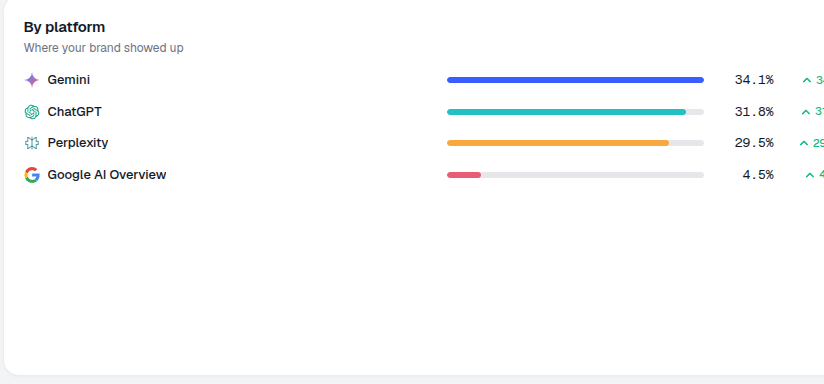
ダッシュボードを下にスクロールして、プラットフォーム別カード(サブタイトル「ブランドが表示された場所」)を見つけてください。例では、Gemini 34.1%、ChatGPT 31.8%、Perplexity 29.5%、Google AI Overview 4.5% が、それぞれ色付きのバーと小さな変化インジケーター(例:▲ 34.1)とともに表示されています。この4つのパーセンテージは、現在のレポート期間中に追跡されたすべての言及の合計に対して常に100%になるため、このウィジェットはサンプルではなく、あなたのプレゼンスの完全な集計を示すものです。
何を測定しているか
各バーは、あなたのAmICitedワークスペース内のすべてのプロンプト・すべての実行を通じて追跡された、あなたのブランドの総出現数のうち、選択した期間中にその特定のエンジンで発生した割合を表しています。このウィジェットは単に生の言及数を数えているわけではありません。エンジンによって、プロンプトセットや監視の頻度に応じてクエリされる回数が異なるため、ウィジェットはパーセンテージに正規化することで、各プラットフォームが提供したラン数に関わらず、4つのプラットフォームを直接比較できるようにしています。これが、このウィジェットを単純な言及数のカウントと異なるものにしている点です。小さく精密なデータセット(上記の例ではGoogle AI Overview)でも、より大きなデータセット(Gemini)と意味のある比較ができます。なぜなら、どちらも同じ全体に対する割合として表現されているからです。
ゲージの内訳との違い
これは、AI可視性スコア ゲージの横にあるコンパクトなプラットフォーム別リストの、より詳細な補完版です。
- ゲージの内訳は、スコアを読み取る際の簡単なひとめ見であり、素早い確認には便利ですが、スコアそのものと並べて表示できる情報には限りがあります。
- プラットフォーム別ウィジェットは、正確なパーセンテージ、比較しやすい長めのバー、そして各エンジンのシェアが前期と比べてどう動いているかを示すトレンド矢印を提供し、単なる「今の状態」だけでなく、その推移も見せてくれます。
素早く現状を把握したいときはゲージを使い、実際にどこに最適化の労力を投じるかを判断するときはプラットフォーム別ウィジェットを使いましょう。
読み方
- バーは相対的な差を一目で明らかにします。この例では、Gemini、ChatGPT、Perplexityは近い値でまとまっている一方、Google AI Overviewは4.5%と大きく引き離されています。このギャップこそがシグナルであり、どのエンジンで自社ブランドが他と比べてインデックスされにくくなっているのかを即座に教えてくれます。
- パーセンテージは、各エンジンがブランドの表示全体に占める割合であり、絶対数ではありません。そのため、あるプラットフォームでの生の言及数が横ばいのままでも、言及総数のプール自体が変動すれば、そのプラットフォームのパーセンテージが上昇することがあります。
- トレンド矢印は、前期と比較して各エンジンでのプレゼンスが上昇しているか下降しているかを示すもので、これによって単なる静止したスナップショットが、プラットフォーム構成に関する継続的なAI rank tracker(AIランクトラッカー) へと変わります。ある1回の測定値はあなたの現在地を示しますが、トレンドは、最近のコンテンツや技術的な取り組みが特定のエンジンで実際に成果を上げているかどうかを教えてくれます。
このウィジェットを正しく読み解くコツは、バーと矢印を2つの異なる問いとして捉えることです。バーは今どこにいるかを、矢印はどちらの方向に向かっているかを教えてくれます。バーは小さいものの上向きの矢印が強いプラットフォームは、バーが小さく矢印も横ばいまたは下降しているプラットフォームとは、まったく異なる戦略的状況にあります。前者は強化する価値のある初期のトラクションであり、後者は本当の意味でのブラインドスポット(見落とされている弱点)です。
プラットフォームごとに差が生じる理由
なぜバーがほとんど均等にならないのか、その理由を理解しておく価値があります。それが対策の内容を左右するからです。Google AI Overviewは、Googleの既存の検索インデックスと構造化データに大きく依存しているため、クリーンなスキーママークアップ、確立されたドメインオーソリティ、堅実なGoogle検索順位など、従来型のSEOが強いサイトはそこで不釣り合いに好成績を収める傾向があります。Perplexityは、リアルタイムのWeb検索により重きを置いており、フォーラムやレビューサイト、最新のコンテンツを表示することが多いため、活発なコミュニティを持つブランドや発信頻度の高いブランドは、従来型SEOのプロファイル以上の成果をそこで上げることがあります。ChatGPTとGeminiはその中間に位置し、学習済みの知識と検索を組み合わせているため、ブランドの一貫性やWeb全体での幅広いコンテンツカバレッジが、単一の技術的要因よりも重要になる傾向があります。こうした傾向は固定的なものではありません。プラットフォーム固有のランキング要因 は、各エンジンがモデルや検索手法をアップデートするたびに変化します。だからこそ、現在のパーセンテージと同じくらい、トレンド矢印も重要なのです。
活用方法
- 遅れているエンジンを優先する。 最もバーが低いエンジンが、最も明確な成長ターゲットです。そのエンジンが具体的にどのようなコンテンツや情報源のパターンを評価しているかを調べ、自社サイトが現在それを満たしているかどうかを確認しましょう。
- エクスポージャーを分散する。 1つのエンジンがプレゼンスの大部分を占めていると、そのモデルや情報源の変更に対して脆弱になります。単一のアルゴリズムアップデートでAI可視性の大半を一気に失うことがないよう、より均等な分散を目指しましょう。
- フィルターで確認する。 ページ上部のすべてのAIモデルフィルターを使用して、ダッシュボード全体を1つのエンジンに切り替え、特定のプラットフォームが低い理由、つまりどのプロンプトや情報源が影響しているのかを調査しましょう。これにより、このウィジェットは単なる診断ツールから調査ツールへと変わります。1つのプラットフォームを切り分けることで、自社が表示されていない具体的なプロンプトや、代わりにそのエンジンが引用している情報源を正確に把握できます。
- スナップショットだけでなくトレンドを追う。 あるプラットフォームが5%にとどまっていても、矢印が着実に上向きであれば必ずしも危機的とは限りません。しかし、健全な基準値からであっても下降しつつあるプラットフォームは、新たな弱点になる前に注意を払う価値があります。
- 競合と比較する。 競合トラッキングを設定している場合は、自社のプラットフォーム別分布を競合のものと比較しましょう。よりバランスの取れた分布を持つ競合は、一般的に、あなたのように単一エンジンに集中している場合よりも、次のモデルアップデートに対するレジリエンスが高いといえます。
エンジン間で均等かつレジリエンスの高い分布を実現することは、一度きりの修正では終わりません。各エンジンの検索の好みを満たすコンテンツを発信し続け、バランスが変化していないかを定期的に確認する、継続的な取り組みです。どのエンジンを最初に優先すべきか迷っている場合は、AI可視性モニタリングプラットフォームの選び方 に関するガイドで、そのトレードオフについて詳しく解説しています。また、AI share of voice(AIシェア・オブ・ボイス) についてのより深い解説では、このウィジェットのパーセンテージをギャップを埋めるための戦略にどう落とし込むかを説明しています。特にPerplexityが遅れている場合は、Perplexityにおけるブランド可視性の評価方法 についてのフレームワークで、他のエンジンにはないPerplexity特有の評価基準を確認できます。そして、これを単発のチェックではなく継続的なプログラムとして扱うためのより広いビジネスケースを構築したい場合は、AmICitedのAI visibility(AI可視性) 機能ページとfor brands(ブランド向け) ソリューション概要で、プラットフォーム別ウィジェットがプロンプトセット全体にわたる完全なモニタリング・レポーティングのワークフローにどのように組み込まれるかを確認できます。
よくある質問
AI可視性の合計をエンジン別に分解し、ラベル付きバー、正確なパーセンテージ、およびGemini、ChatGPT、Perplexity、Google AI Overviewの各エンジンのトレンド矢印を表示します。ダッシュボードを「プラットフォーム別」カード(サブタイトル「ブランドが掲載された場所」)までスクロールダウンすると見つかります。
ゲージ内訳は、全体スコアを確認しながら素早く把握するためのコンパクトなリストです。「プラットフォーム別」ウィジェットはより充実した補完機能で、正確なパーセンテージ、比較しやすい長めのバー、および前期間と比較した各エンジンのシェア変動を示すトレンド矢印を提供します。簡単な確認だけでなく、投資先を決定するために設計されています。
このウィジェットは、追跡されたブランド出現数を生のメンション数ではなく全体のシェアに正規化するため、各エンジンが貢献した実行回数に関係なく、4つのエンジンを直接比較できます。そのため、サンプルではなく、期間中のプレゼンスの完全な集計として説明されています。
はい、それは集中リスクです。1つのエンジンがプレゼンスを支配している場合、そのプラットフォームの単一のモデル更新や情報源の変更によって、AI可視性が一夜にして急激に低下し、他のエンジンに代替手段がない可能性があります。単一のアルゴリズム変更で可視性の大部分が一度に失われることがないよう、エンジン間で露出のバランスを取ることを目指してください。
このセクションの他のチュートリアル
 可視性スコアの見方
AmICitedダッシュボード上部の可視性スコアが測定するもの、ゲージとエンジン別内訳の仕組み、そしてAIアシスタントがブランドを引用する傾向を追跡するための数値の使い方を理解します。
ガイドを読む →
可視性スコアの見方
AmICitedダッシュボード上部の可視性スコアが測定するもの、ゲージとエンジン別内訳の仕組み、そしてAIアシスタントがブランドを引用する傾向を追跡するための数値の使い方を理解します。
ガイドを読む →
 シェア・オブ・ボイスを確認する方法
AmICitedダッシュボードでシェア・オブ・ボイスを確認し、可視性スコアとの違いを理解し、AI引用における会話の中で自社ブランドがどれだけのシェアを占めているかを把握する方法を学びます。
ガイドを読む →
シェア・オブ・ボイスを確認する方法
AmICitedダッシュボードでシェア・オブ・ボイスを確認し、可視性スコアとの違いを理解し、AI引用における会話の中で自社ブランドがどれだけのシェアを占めているかを把握する方法を学びます。
ガイドを読む →
 ドメイン意味マップの使い方
AmICitedダッシュボード上のドメイン意味マップについてのガイド — プロンプト、ファンアウトクエリ、ページタイトルがどのようにクラスタリングされるか、各ポイントと色の意味、そしてトピックのギャップを見つけるため …
ガイドを読む →
ドメイン意味マップの使い方
AmICitedダッシュボード上のドメイン意味マップについてのガイド — プロンプト、ファンアウトクエリ、ページタイトルがどのようにクラスタリングされるか、各ポイントと色の意味、そしてトピックのギャップを見つけるため …
ガイドを読む →実践する準備はできましたか?
無料チェック · 7日間お試し · クレジットカードが必要