


Come Passare dalla Vista per Dominio alla Vista per URL
Usa l'interruttore Per dominio / Per URL nella pagina Sorgenti di AmICited per passare dalla visualizzazione di interi domini a singole pagine.

Gli stessi dati di citazione rispondono a due domande diverse: quali siti plasmano le risposte dell’IA e quali pagine esatte lo fanno. L’interruttore Per dominio / Per URL fa passare le tue viste Sorgenti dall’una all’altra.
Cos’è una fonte di citazione, e perché il suo livello di dettaglio conta?
Ogni volta che ChatGPT, Perplexity, Gemini o Google AI Overviews risponde a una domanda facendo riferimento a materiale esterno, attinge a una fonte — una pagina web specifica che ha letto, riassunto o collegato per costruire quella risposta. Quando AmICited registra una citazione IA , non si limita a registrare “Reddit è stato citato” o “il tuo concorrente è stato citato”. Registra l’URL esatto da cui il motore IA ha attinto. Questa distinzione — dominio contro pagina — è la differenza tra una visione dall’alto del panorama competitivo e una visione a terra dei contenuti che stanno effettivamente vincendo.
Un dominio (chiamato anche dominio referente
) è l’intero sito web — reddit.com, g2.com, iltuoconcorrente.com. Raggruppare le citazioni per dominio ti dice di quali editori un modello IA si fida abbastanza da attingervi ripetutamente. È l’equivalente di chiedersi “quali sono le testate che continuano a comparire nelle risposte IA sulla mia categoria?” Un URL, al contrario, è una pagina specifica su quel dominio — un singolo thread di Reddit, una singola pagina di confronto su G2, un singolo articolo di blog. Raggruppare le citazioni per URL ti dice quali contenuti specifici stanno davvero facendo il lavoro. Due pagine sullo stesso dominio possono comportarsi in modo completamente diverso: un thread su reddit.com/r/saas potrebbe essere citato in decine di risposte IA mentre altre mille discussioni su Reddit non vengono mai mostrate. Aggregare tutto sotto “reddit.com” nasconde questa varianza; osservare la struttura degli URL
e le singole pagine la rivela.
Questo conta per la visibilità nella ricerca IA perché i modelli IA non citano domini — citano documenti. I segnali di ranking delle fonti sottostanti, che determinano se una pagina viene inclusa in una risposta, operano a livello di pagina: freschezza, struttura, capacità di rispondere direttamente, segnali di autorevolezza su quel contenuto specifico. Una vista a livello di dominio è utile per domande strategiche (a quali editori dovrei proporre il mio contenuto, quali concorrenti continuano a comparire), ma non può dirti perché una pagina specifica ha vinto. Solo la vista a livello di URL — e la pagina stessa — può farlo. L’interruttore Per dominio / Per URL di AmICited esiste proprio per permetterti di muoverti con fluidità tra queste due altitudini senza cambiare strumento o esportare i dati due volte.
Dove trovarlo
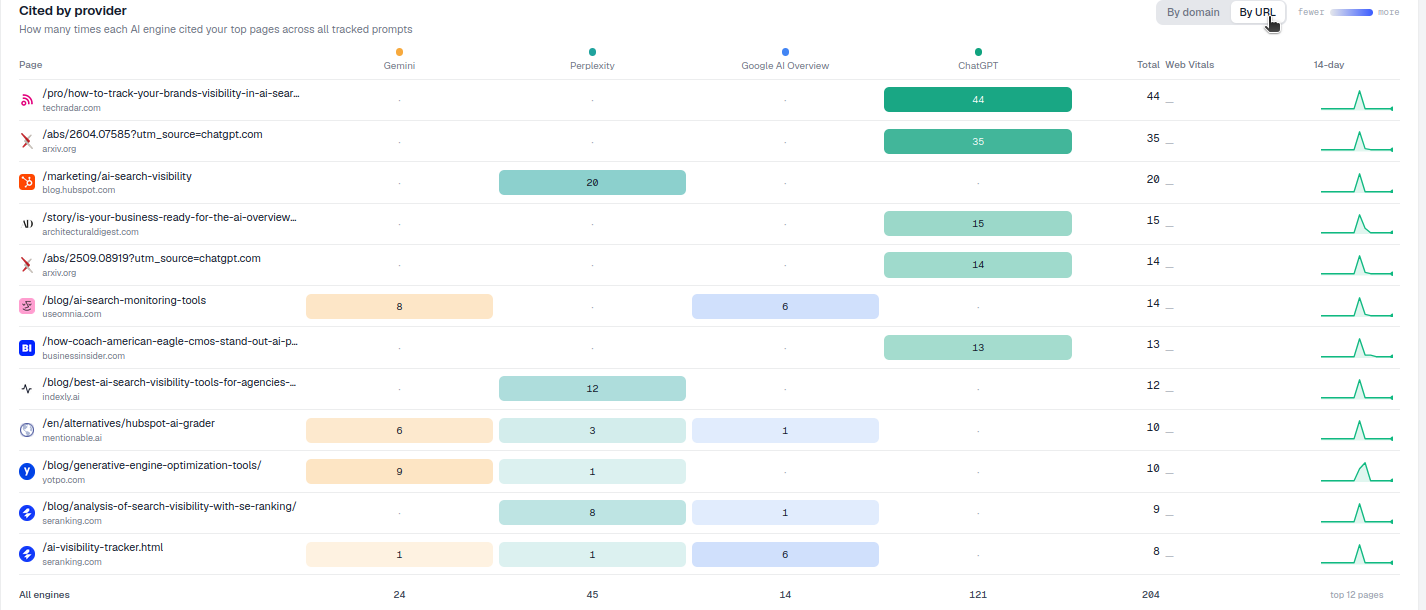
L’interruttore Per dominio / Per URL si trova in alto a destra sia nella tabella Citati per fornitore sia nella tabella Tutte le sorgenti nella pagina Sorgenti. Si applica a qualsiasi tabella tu stia visualizzando e persiste per l’intera sessione: se passi a Per URL mentre stai esaminando la tabella Citati per fornitore, anche la tabella Tutte le sorgenti rifletterà lo stesso livello di dettaglio finché non lo cambi di nuovo. Questo è l’unico punto di controllo per il livello di dettaglio in tutta la pagina Sorgenti — non serve riconfigurare i filtri o rieseguire un report per cambiare altitudine.
Cosa mostra ciascuna vista
- Per dominio — ogni riga rappresenta un intero sito (es.
reddit.com), aggregando ogni pagina di quel dominio che sia mai stata citata. Il numero di citazioni, la share of voice e la ripartizione per motore vengono tutti aggregati a livello di dominio. È l’opzione migliore per vedere il panorama competitivo a livello di sito: quali editori, forum, piattaforme di recensioni e domini concorrenti guadagnano costantemente citazioni IA nella tua categoria. - Per URL — ogni riga rappresenta una singola pagina (es.
reddit.com/r/latuaindustria/comments/...), quindi vedi gli articoli, i thread o gli annunci esatti che vengono citati, con il proprio numero individuale di citazioni e la propria ripartizione per motore. È l’opzione migliore per il benchmarking dei contenuti: capire cosa contiene davvero una specifica pagina vincente, come è strutturata e quanto spesso viene inclusa personalmente nelle risposte — indipendentemente da come si comporta nel complesso il dominio a cui appartiene.
Tutto il resto nella pagina — le colonne della mappa termica per motore che mostrano quali motori IA (ChatGPT, Perplexity, Gemini, AI Overviews) hanno citato ciascuna riga, i totali e gli sparkline che tracciano l’andamento delle citazioni nel tempo — rimane esattamente uguale. Cambia solo il livello di dettaglio delle righe. Questa coerenza è importante: significa che puoi passare da una vista all’altra senza perdere il tuo punto di riferimento, il tuo intervallo di date o i filtri già applicati, e confrontare direttamente l’andamento aggregato di un dominio con l’andamento del suo singolo URL più performante.
Come usarlo
- Allarga la visuale con Per dominio per rispondere a «chi sono i miei concorrenti nelle citazioni?» È qui che in genere inizierai una revisione competitiva — scorrendo l’elenco dei domini per vedere quali editori, siti di recensioni e marchi rivali guadagnano costantemente citazioni nel tuo settore, e come questo si confronta con il volume di citazioni del tuo stesso dominio.
- Restringi la visuale con Per URL per rispondere a «quali pagine stanno vincendo le citazioni, e cosa fanno di efficace?» Una volta che un dominio attira la tua attenzione nella vista aggregata, passa a Per URL e filtra o cerca per vedere esattamente quali delle sue pagine stanno guidando quel numero di citazioni. Un dominio con un totale elevato di citazioni potrebbe doverlo tutto a un’unica pagina eccezionale, oppure potrebbe guadagnare citazioni in modo diffuso su decine di pagine — sono situazioni competitive molto diverse, e solo la vista per URL le distingue.
- Confrontati con pagine reali. In vista Per URL, apri una pagina tra le più citate e confrontala con la tua usando lo strumento Confronta un URL a livello di prompt. Questo trasforma un istinto astratto del tipo “dovremmo migliorare i nostri contenuti” in un confronto concreto, fianco a fianco, con la pagina che un motore IA sta effettivamente scegliendo di citare per un dato prompt — un input utile per un’analisi strutturata del content gap .
- Tieni d’occhio le tue pagine. In vista Per URL puoi vedere esattamente quali dei tuoi URL vengono citati — e quali delle tue pagine importanti, pur essendo pertinenti e ben scritte, non compaiono affatto. Quel divario è spesso il segnale più chiaro su dove concentrare il prossimo lavoro sui contenuti o quello tecnico.
Leggere le due viste insieme
Le due viste non sono davvero alternative — sono un flusso di lavoro. I dati a livello di dominio ti dicono dove guardare; i dati a livello di URL ti dicono cosa imparare. Uno schema comune è iniziare ogni ciclo di revisione con Per dominio per cogliere eventuali cambiamenti nel panorama competitivo (un nuovo dominio che compare improvvisamente vicino alla cima, la quota di citazioni di un concorrente esistente che sale), per poi passare a Per URL per qualsiasi dominio che si è mosso, per vedere se il cambiamento è guidato da una singola nuova pagina di spicco o da uno schema più ampio distribuito su molte pagine. Questa seconda lettura è ciò che trasforma un’abitudine di monitoraggio delle citazioni in una vera e propria strategia dei contenuti, anziché in un semplice tabellone dei punteggi.
Vale anche la pena ricordare che il numero aggregato di citazioni di un dominio può essere fuorviante di per sé. Un grande editore con centinaia di pagine potrebbe accumulare un totale elevato a livello di dominio semplicemente per via del volume, mentre un dominio più piccolo e mirato guadagna meno citazioni totali ma a un tasso per pagina molto più alto. La vista Per URL è ciò che ti permette di distinguere queste due situazioni — ed è lo stesso dato di base che AmICited usa per alimentare il monitoraggio a livello di prompt di come ChatGPT e Perplexity citano le fonti per i prompt specifici che monitori.
Una volta che ti sarai abituato a muoverti tra i due livelli di dettaglio, la pagina Sorgenti smetterà di essere un report statico e diventerà uno strumento diagnostico. Abbinala al più ampio monitoraggio della visibilità IA di AmICited per vedere come i cambiamenti a livello di fonte si correlano nel tempo con il tuo tasso di citazione, oppure usa la vista per dominio come input per un reporting competitivo in stile agenzia se gestisci la visibilità nella ricerca IA di più account cliente. Se stai ancora costruendo la tua configurazione di monitoraggio principale, vale la pena abbinare questa pagina anche all’AI rank tracker di AmICited, che mostra dove si posiziona il tuo marchio all’interno delle risposte IA anziché limitarsi a indicare se una fonte è stata citata — insieme, i dati di ranking e quelli a livello di fonte ti danno sia il “stiamo vincendo” sia il “perché” in un unico posto.
Domande frequenti
Per dominio aggrega ogni citazione a un intero sito, come reddit.com, così puoi vedere quali editori o concorrenti sono abbastanza affidabili da essere ripresi ripetutamente. Per URL scompone quegli stessi dati in singole pagine, così puoi vedere esattamente quali articoli o thread specifici stanno guadagnando le citazioni, dato che una pagina su un dominio può ottenere risultati enormemente superiori rispetto al resto.
No. L'interruttore cambia solo il livello di dettaglio delle righe; l'intervallo di date e qualsiasi filtro applicato restano esattamente come erano. La tua scelta tra vista per dominio o per URL persiste anche per l'intera sessione e si applica contemporaneamente sia alla tabella Citati per fornitore sia alla tabella Tutte le sorgenti.
Inizia con Per dominio per individuare quali siti guadagnano costantemente citazioni nella tua categoria, poi passa a Per URL una volta che un dominio attira la tua attenzione. Quel secondo passaggio ti dice se le sue citazioni provengono da una pagina eccezionale o sono distribuite ampiamente su molte, il che cambia come dovresti rispondere a livello competitivo.
L'interruttore Per dominio / Per URL si trova in alto a destra sia nella tabella Citati per fornitore sia nella tabella Tutte le sorgenti nella pagina Sorgenti. Cambiarlo in una tabella aggiorna anche l'altra per farla corrispondere, così visualizzi sempre entrambe le tabelle allo stesso livello di dettaglio.
Altri tutorial in questa sezione
 Come Leggere le Statistiche Generali delle Tue Fonti
Comprendi le statistiche generali nella parte superiore della pagina Fonti di AmICited.
Leggi la guida →
Come Leggere le Statistiche Generali delle Tue Fonti
Comprendi le statistiche generali nella parte superiore della pagina Fonti di AmICited.
Leggi la guida →
 Scoprire quali motori AI citano ogni fonte
Leggi la mappa di calore "Cited by provider" nella pagina Sources di AmICited per vedere quante volte ogni …
Leggi la guida →
Scoprire quali motori AI citano ogni fonte
Leggi la mappa di calore "Cited by provider" nella pagina Sources di AmICited per vedere quante volte ogni …
Leggi la guida →
 Come Analizzare nel Dettaglio una Singola Fonte
Clicca su qualsiasi fonte nella pagina Sources di AmICited per aprire il suo pannello di dettaglio.
Leggi la guida →
Come Analizzare nel Dettaglio una Singola Fonte
Clicca su qualsiasi fonte nella pagina Sources di AmICited per aprire il suo pannello di dettaglio.
Leggi la guida →Pronto a metterlo in pratica?
Verifica gratuita · Prova di 7 giorni · carta di credito richiesta