


Wechseln zwischen Domain- und URL-Ansichten
Praxisleitfaden: Wechseln zwischen Domain- und URL-Ansichten in AmICited. Die wichtigsten Schritte in AmICited.

Dieselben Zitationsdaten beantworten zwei verschiedene Fragen: welche Websites KI-Antworten prägen und welche genauen Seiten das tun. Der Umschalter Nach Domain / Nach URL wechselt Ihre Quellen-Ansichten zwischen diesen beiden Ebenen.
Was ist eine Zitationsquelle, und warum ist ihre Granularität wichtig?
Jedes Mal, wenn ChatGPT, Perplexity, Gemini oder Google AI Overviews eine Frage beantwortet, indem es sich auf externes Material bezieht, greift es auf eine Quelle zurück – eine konkrete Webseite, die gelesen, zusammengefasst oder verlinkt wurde, um diese Antwort zu formulieren. Wenn AmICited eine AI-Zitation erfasst, wird nicht einfach nur „Reddit wurde zitiert“ oder „Ihr Wettbewerber wurde zitiert“ protokolliert. Erfasst wird die genaue URL, aus der die KI-Engine geschöpft hat. Dieser Unterschied – Domain versus Seite – macht den Unterschied zwischen einer Vogelperspektive auf die Wettbewerbslandschaft und einer Bodenperspektive auf den Content, der tatsächlich gewinnt.
Eine Domain (auch verweisende Domain
genannt) ist die gesamte Website – reddit.com, g2.com, ihrwettbewerber.com. Zitationen nach Domain zu gruppieren zeigt Ihnen, welchen Publishern ein KI-Modell so sehr vertraut, dass es wiederholt von dort zitiert. Das ist gleichbedeutend mit der Frage: „Welche Quellen tauchen immer wieder in KI-Antworten zu meiner Kategorie auf?“ Eine URL hingegen ist eine einzelne, spezifische Seite auf dieser Domain – ein einzelner Reddit-Thread, eine einzelne G2-Vergleichsseite, ein einzelner Blogbeitrag. Zitationen nach URL zu gruppieren zeigt Ihnen, welche einzelnen Inhalte tatsächlich die Arbeit leisten. Zwei Seiten derselben Domain können sich völlig unterschiedlich verhalten: Ein Thread auf reddit.com/r/saas wird vielleicht in Dutzenden KI-Antworten zitiert, während tausend andere Reddit-Threads nie auftauchen. Wird alles unter „reddit.com“ zusammengefasst, geht diese Varianz verloren; ein Blick auf die URL-Struktur
und einzelne Seiten macht sie sichtbar.
Das ist für die KI-Suchsichtbarkeit entscheidend, denn KI-Modelle zitieren keine Domains – sie zitieren Dokumente. Die zugrunde liegenden Signale für das Quellenranking , die bestimmen, ob eine Seite in eine Antwort einfließt, wirken auf Seitenebene: Aktualität, Struktur, direkte Beantwortbarkeit, Autoritätssignale des jeweiligen Inhalts. Eine domainbasierte Ansicht ist nützlich für strategische Fragen (welche Publisher sollte ich ansprechen, welche Wettbewerber tauchen immer wieder auf), kann Ihnen aber nicht sagen, warum eine bestimmte Seite gewonnen hat. Das kann nur die URL-Ebene – und die tatsächliche Seite selbst. Genau dafür gibt es den Umschalter Nach Domain / Nach URL von AmICited: damit Sie flüssig zwischen diesen beiden Perspektiven wechseln können, ohne das Tool zu wechseln oder Daten zweimal zu exportieren.
Wo Sie es finden
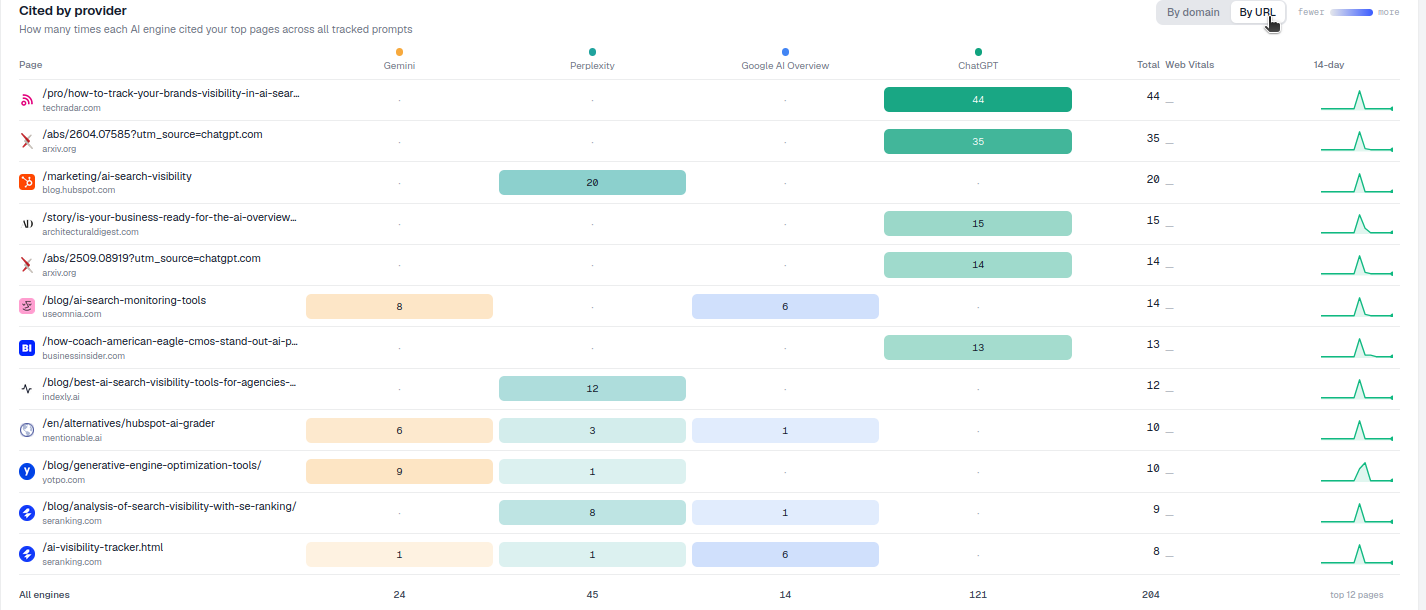
Der Umschalter Nach Domain / Nach URL befindet sich oben rechts sowohl in der Tabelle Zitiert nach Anbieter als auch in der Tabelle Alle Quellen auf der Seite Quellen. Er gilt jeweils für die Tabelle, die Sie gerade betrachten, und bleibt über Ihre gesamte Sitzung hinweg erhalten – wenn Sie also beim Betrachten der Tabelle „Zitiert nach Anbieter“ zu „Nach URL“ wechseln, zeigt auch die Tabelle „Alle Quellen“ dieselbe Granularität, bis Sie sie wieder ändern. Dies ist der einzige Steuerungspunkt für den Detailgrad auf der gesamten Quellen-Seite – es ist nicht nötig, Filter neu einzustellen oder einen Report erneut auszuführen, um die Perspektive zu wechseln.
Was jede Ansicht zeigt
- Nach Domain – jede Zeile ist eine gesamte Website (z. B.
reddit.com), die jede jemals zitierte Seite dieser Domain zusammenfasst. Zitationsanzahlen, Share of Voice und Aufschlüsselungen nach Engine werden alle auf Domain-Ebene aggregiert. Am besten geeignet, um die Wettbewerbslandschaft auf Site-Ebene zu sehen: welche Publisher, Foren, Bewertungsplattformen und Wettbewerber-Domains in Ihrer Kategorie durchgängig KI-Zitationen erzielen. - Nach URL – jede Zeile ist eine einzelne Seite (z. B.
reddit.com/r/ihrebranche/comments/...), sodass Sie die genauen Artikel, Threads oder Listings sehen, die zitiert werden, mit ihren eigenen individuellen Zitationszahlen und Aufschlüsselungen nach Engine. Am besten geeignet für das Content-Benchmarking: um zu verstehen, was eine bestimmte, erfolgreiche Seite tatsächlich enthält, wie sie strukturiert ist und wie oft sie selbst in Antworten einfließt – unabhängig davon, wie die übergeordnete Domain insgesamt abschneidet.
Alles andere auf der Seite – die engine-spezifischen Heatmap-Spalten, die zeigen, welche KI-Engines (ChatGPT, Perplexity, Gemini, AI Overviews) welche Zeile zitiert haben, die Summen und die Sparklines, die den Zitationstrend über die Zeit verfolgen – bleibt exakt gleich. Nur die Granularität der Zeilen ändert sich. Diese Konsistenz ist wichtig: Sie können hin- und herschalten, ohne Ihre Position, Ihren Zeitraum oder bereits angewendete Filter zu verlieren, und den aggregierten Trend einer Domain direkt mit dem Trend ihrer besten Einzel-URL vergleichen.
So verwenden Sie es
- Mit „Nach Domain“ herauszoomen, um die Frage zu beantworten: „Wer sind meine Zitationswettbewerber?“ Hier beginnen Sie typischerweise eine Wettbewerbsanalyse – Sie scannen die Domain-Liste, um zu sehen, welche Publisher, Bewertungsseiten und rivalisierenden Marken in Ihrem Bereich durchgängig Zitationen erzielen, und wie sich das im Vergleich zum Zitationsvolumen Ihrer eigenen Domain verhält.
- Mit „Nach URL“ hineinzoomen, um die Frage zu beantworten: „Welche Seiten gewinnen die Zitationen, und was machen sie gut?“ Sobald eine Domain in der Gesamtansicht Ihre Aufmerksamkeit erregt, wechseln Sie zu „Nach URL“ und filtern oder suchen Sie, um genau zu sehen, welche ihrer Seiten diese Zitationszahl treiben. Eine Domain mit einer hohen Gesamtzitationszahl verdankt diese vielleicht einer einzigen herausragenden Seite – oder sie erzielt Zitationen breit gestreut über Dutzende Seiten hinweg. Das sind sehr unterschiedliche Wettbewerbssituationen, und nur die URL-Ansicht unterscheidet zwischen ihnen.
- Mit echten Seiten vergleichen. Öffnen Sie in der Ansicht „Nach URL“ eine meistzitierte Seite und vergleichen Sie sie mit Ihrer eigenen mithilfe des promptebenen Tools URL vergleichen. Das macht aus einem abstrakten „Wir sollten unseren Content verbessern“-Gefühl einen konkreten, direkten Vergleich mit der Seite, die eine KI-Engine für einen bestimmten Prompt tatsächlich zum Zitieren auswählt – eine nützliche Grundlage für eine strukturierte Content-Gap-Analyse .
- Beobachten Sie Ihre eigenen Seiten. In der Ansicht „Nach URL“ sehen Sie genau, welche Ihrer URLs zitiert werden – und welche Ihrer wichtigen Seiten, obwohl relevant und gut geschrieben, überhaupt nicht auftauchen. Diese Lücke ist oft das klarste Signal dafür, worauf Sie als Nächstes Ihre Content- oder technische Arbeit konzentrieren sollten.
Beide Ansichten zusammen lesen
Die beiden Ansichten sind eigentlich keine Alternativen – sie bilden einen Workflow. Daten auf Domain-Ebene sagen Ihnen, wo Sie hinschauen sollten; Daten auf URL-Ebene sagen Ihnen, was Sie daraus lernen können. Ein gängiges Muster ist, jeden Analysezyklus in der Ansicht „Nach Domain“ zu beginnen, um Verschiebungen in der Wettbewerbslandschaft zu erkennen (eine neue Domain, die plötzlich weit oben auftaucht, ein wachsender Zitationsanteil eines bestehenden Wettbewerbers), und dann für jede Domain, die sich verändert hat, in „Nach URL“ einzutauchen, um zu sehen, ob die Veränderung von einer einzigen neuen Vorzeigeseite oder einem breiteren Muster über viele Seiten hinweg getrieben wird. Diese zweite Betrachtungsebene macht aus einer reinen Zitations-Tracking-Gewohnheit eine echte Content-Strategie – statt nur einer Anzeigetafel.
Es lohnt sich auch, im Hinterkopf zu behalten, dass die aggregierte Zitationszahl einer Domain für sich genommen irreführend sein kann. Ein großer Publisher mit Hunderten von Seiten kann allein durch das Volumen eine hohe Gesamtzahl auf Domain-Ebene anhäufen, während eine kleinere, fokussiertere Domain insgesamt weniger Zitationen erzielt, aber mit einer deutlich höheren Rate pro Seite. Die Ansicht „Nach URL“ ermöglicht es Ihnen, diese beiden Situationen zu unterscheiden – und es sind dieselben zugrunde liegenden Daten, die AmICited nutzt, um das promptebene Tracking von wie ChatGPT und Perplexity Quellen zitieren für die spezifischen Prompts anzutreiben, die Sie überwachen.
Sobald Sie sich sicher zwischen den beiden Granularitätsebenen bewegen können, hört die Quellen-Seite auf, ein statischer Report zu sein, und wird zu einem Diagnosewerkzeug. Kombinieren Sie sie mit dem umfassenderen AI-Visibility -Tracking von AmICited, um zu sehen, wie Verschiebungen auf Quellenebene mit Ihrer eigenen Zitationsrate über die Zeit korrelieren, oder nutzen Sie die Domain-Ansicht als Grundlage für agenturtypisches Wettbewerbsreporting, wenn Sie KI-Suchsichtbarkeit über mehrere Kundenkonten hinweg verwalten. Falls Sie Ihr Basis-Tracking-Setup noch aufbauen, lohnt es sich außerdem, diese Seite mit dem AI Rank Tracker von AmICited zu kombinieren, der zeigt, wo Ihre Marke innerhalb von KI-Antworten rangiert, statt nur, ob eine Quelle zitiert wurde – zusammen liefern Rank- und Quellendaten sowohl das „Gewinnen wir?“ als auch das „Warum?“ an einem Ort.
Häufig gestellte Fragen
„Nach Domain“ fasst alle Zitationen einer ganzen Website zusammen, etwa reddit.com, sodass Sie sehen, welche Publisher oder Wettbewerber so vertrauenswürdig sind, dass immer wieder auf sie zurückgegriffen wird. „Nach URL“ schlüsselt dieselben Daten bis auf einzelne Seiten herunter, damit Sie genau sehen, welche einzelnen Artikel oder Threads die Zitationen tatsächlich einbringen, denn eine einzelne Seite kann den Rest einer Domain deutlich übertreffen.
Nein. Der Umschalter ändert nur die Granularität der Zeilen; Ihr Zeitraum und alle angewendeten Filter bleiben genau erhalten. Ihre Wahl zwischen Domain- und URL-Ansicht bleibt außerdem über Ihre gesamte Sitzung hinweg bestehen und gilt gleichzeitig für die Tabellen „Zitiert nach Anbieter“ und „Alle Quellen“.
Beginnen Sie mit „Nach Domain“, um zu erkennen, welche Websites in Ihrer Kategorie konstant Zitationen erhalten, und wechseln Sie dann zu „Nach URL“, sobald eine Domain Ihre Aufmerksamkeit erregt. Dieser zweite Schritt zeigt Ihnen, ob deren Zitationen von einer einzigen herausragenden Seite stammen oder breit über viele Seiten verteilt sind – das verändert, wie Sie wettbewerblich reagieren sollten.
Der Umschalter „Nach Domain / Nach URL“ befindet sich oben rechts sowohl in der Tabelle „Zitiert nach Anbieter“ als auch in der Tabelle „Alle Quellen“ auf der Seite Quellen. Wechseln Sie ihn in einer Tabelle, passt sich die andere automatisch an, sodass Sie beide Tabellen immer auf demselben Detailgrad betrachten.
Weitere Tutorials in diesem Bereich
 So lesen Sie Ihre Quellen-Übersichtsstatistiken
AmICited-Praxisleitfäden zu Prompts, Zitaten und Sichtbarkeit in der KI-Suche.
Anleitung lesen →
So lesen Sie Ihre Quellen-Übersichtsstatistiken
AmICited-Praxisleitfäden zu Prompts, Zitaten und Sichtbarkeit in der KI-Suche.
Anleitung lesen →
 So sehen Sie, welche KI-Engine welche Quelle
Praxisleitfaden: So sehen Sie, welche KI-Engine welche Quelle in AmICited. Die wichtigsten Schritte in …
Anleitung lesen →
So sehen Sie, welche KI-Engine welche Quelle
Praxisleitfaden: So sehen Sie, welche KI-Engine welche Quelle in AmICited. Die wichtigsten Schritte in …
Anleitung lesen →
 Wie Sie in eine einzelne Quelle eintauchen
Praxisleitfaden: Wie Sie in eine einzelne Quelle in AmICited eintauchen. Die wichtigsten Schritte in …
Anleitung lesen →
Wie Sie in eine einzelne Quelle eintauchen
Praxisleitfaden: Wie Sie in eine einzelne Quelle in AmICited eintauchen. Die wichtigsten Schritte in …
Anleitung lesen →Bereit, es in die Praxis umzusetzen?
Kostenlose Prüfung · 7 Tage testen · Kreditkarte erforderlich