


Cómo usar el Editor de Artículos
Guía práctica: Cómo usar el Editor de Artículos en AmICited. Consulta los pasos clave en AmICited.

Una vez que AmICited genera un borrador, este se abre en el Editor de Artículos — un espacio de trabajo de escritura completo donde refinas el texto, observas su puntuación GEO y lo preparas para publicarlo.
Qué es el contenido optimizado para IA, y por qué necesita su propio editor
Los motores generativos como ChatGPT, Perplexity, Gemini y Google AI Overviews no clasifican páginas como lo hace la búsqueda tradicional — sintetizan una respuesta a partir de un puñado de fuentes y deciden, frase por frase, qué citar textualmente o parafrasear, y a quién atribuírselo. Ese proceso de decisión es precisamente en torno a lo que se construye la generative engine optimization (GEO): escribir y estructurar el contenido para que un modelo de IA pueda extraer de él una respuesta clara y autocontenida, y atribuir esa respuesta con confianza a tu marca.
Una página escrita para un lector humano que la hojea y una página escrita para ser extraída por un modelo de lenguaje no son del todo el mismo documento. Los sistemas de IA favorecen el contenido con encabezados inequívocos, respuestas que aparecen cerca del inicio de una sección en lugar de estar enterradas tras tres párrafos de preámbulo, datos y cifras concretas en vez de afirmaciones vagas, y un esquema lógico que el modelo pueda interpretar sin adivinar. Nada de eso ocurre por accidente — es el resultado de una edición deliberada, y por eso mismo un borrador generado necesita una revisión dedicada antes de publicarse, y no una simple lectura rápida.
Aquí es también donde entra en juego una puntuación de legibilidad , aunque no es toda la historia. La legibilidad mide qué tan fácil resulta un texto para que lo procese un lector humano — longitud de las frases, complejidad de las palabras, estructura. La extraíble por IA comparte parte de ese ADN (frases cortas y claras ayudan a ambas audiencias) pero añade preocupaciones propias de las máquinas: si cada sección responde una pregunta por completo, si el dato clave se expresa de forma explícita en lugar de estar implícito, y si los datos estructurados y los metadatos de la página le indican con claridad a los rastreadores de búsqueda e IA de qué trata realmente la página. El editor de AmICited está diseñado para mostrar ambas dimensiones a la vez, de modo que no tengas que adivinar qué partes de un borrador necesitan trabajo.
Como los modelos de IA vuelven a rastrear y a evaluar las páginas de forma continua, la citabilidad de una página no queda fija en el momento en que la publicas — cambia a medida que los competidores publican contenido más afinado y a medida que evolucionan las propias preferencias de los modelos. Esa es en parte la razón por la que la edición importa más de lo que podría importar en una entrada de blog tradicional: una página que se lee con claridad y expresa sus afirmaciones de forma explícita hoy tiene más probabilidades de seguir obteniendo citas a medida que la visibilidad en búsquedas de IA se convierte en una parte cada vez mayor de cómo la gente encuentra marcas en general.
Dónde encontrarlo
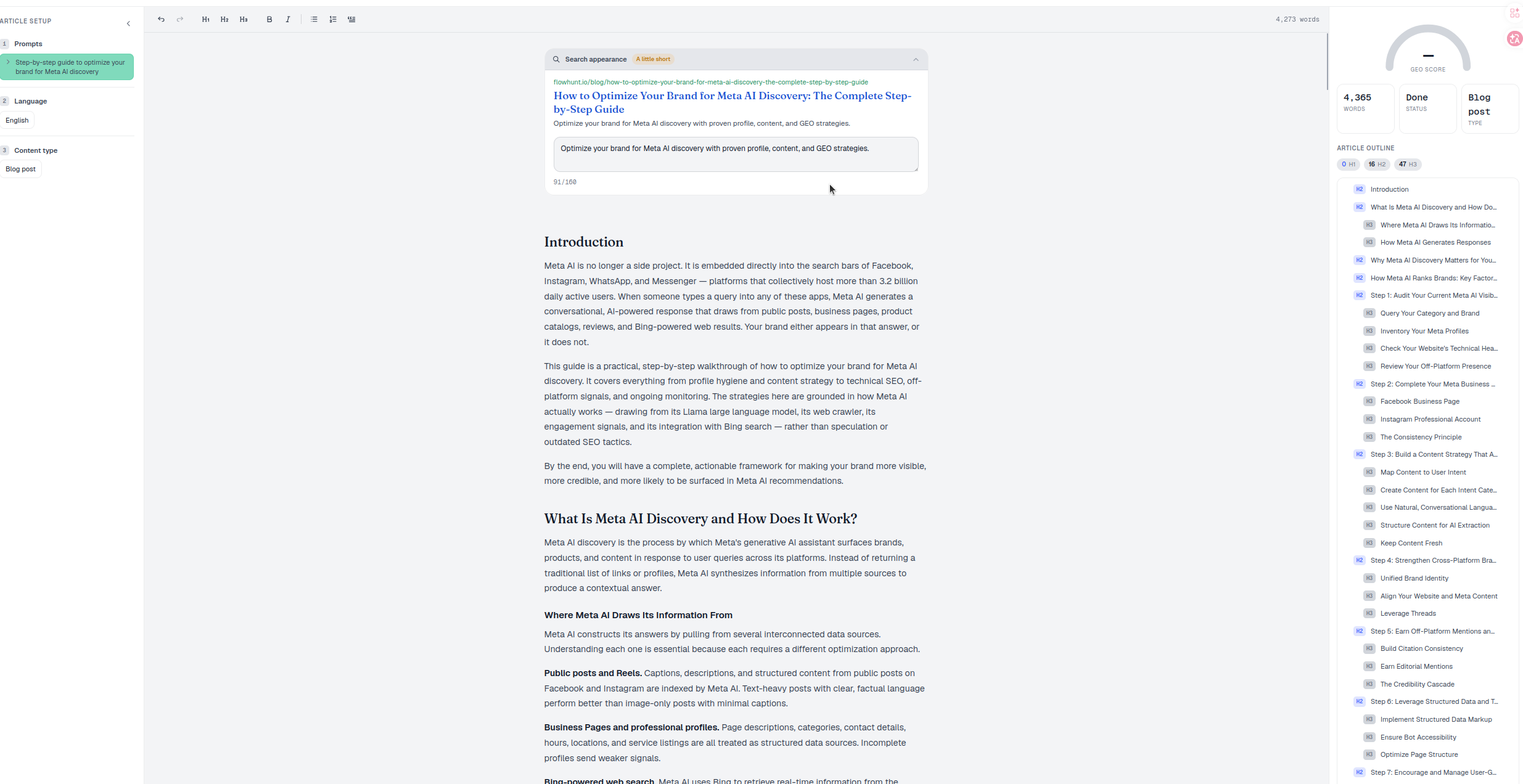
El editor se abre automáticamente después de generar un artículo, o al abrir cualquier artículo desde la biblioteca de Artículos. El encabezado muestra el título, un control +TAG para organizar los borradores, un indicador de Guardado que confirma que tus ediciones se guardan automáticamente mientras escribes, y un botón de Compartir para enviar el borrador a un compañero de equipo o cliente para su revisión antes de que se acerque siquiera a un CMS.
Como el editor se sitúa entre la generación y la publicación, vale la pena tratarlo como un punto de control y no como una formalidad. Este es el último lugar donde controlas la pieza antes de que esté en línea y, dentro del flujo de trabajo de AmICited, antes de que se convierta en una página más rastreada dentro de tu esfuerzo por conseguir que te citen modelos de IA que nunca han oído hablar de ti o que hoy solo mencionan a la competencia.
Las áreas principales
- El lienzo (centro) — el artículo en sí, completamente editable. Se trata de edición de texto enriquecido estándar: haz clic en cualquier parte y empieza a escribir, reorganiza secciones, reescribe con tu propia voz la redacción generada por IA, y añade detalles, ejemplos o datos que el modelo no podía conocer.
- La barra de herramientas de formato (superior) — deshacer/rehacer, encabezados (H1–H3), negrita, cursiva, listas y más, con un contador de palabras en vivo. El contador de palabras no es un objetivo que haya que alcanzar por sí mismo — una página inflada para parecer exhaustiva suele rendir peor que una que responde la pregunta y se detiene ahí — pero seguirlo mientras editas te ayuda a detectar secciones que han quedado demasiado escuetas (un encabezado con dos frases debajo rara vez es citado) o infladas (un párrafo que repite el mismo punto de tres maneras distintas).
- Configuración del artículo (panel izquierdo) — las indicaciones, el idioma y el tipo de contenido a partir de los cuales se generó este borrador, para que puedas ver exactamente a qué consulta está destinada a responder la pieza y mantener tus ediciones alineadas con esa intención en lugar de derivar hacia un tema distinto.
- Apariencia en búsquedas (parte superior del lienzo) — una vista previa en vivo de cómo se verán el título y la meta descripción de la página en los resultados de búsqueda. La meta descripción es un texto breve, independiente del cuerpo del artículo, y vale la pena redactarla de forma deliberada en lugar de aceptar lo que el modelo haya redactado por defecto — a menudo es lo primero que ve una persona en una página de resultados, y un resumen claro y específico aquí también le da a los sistemas de IA una señal inequívoca sobre qué cubre la página.
- Puntuación GEO (derecha) — el indicador de legibilidad para IA, junto con los recuadros rápidos de Palabras / Estado / Tipo que te ofrecen una lectura al instante del estado actual del borrador sin tener que volver a desplazarte hasta arriba.
- Esquema del artículo (derecha) — un mapa interactivo de cada encabezado para una navegación rápida, útil para comprobar que la estructura de la pieza realmente coincide con la forma en que un lector — humano o IA — esperaría que se desglosara el tema.
Qué mide la puntuación GEO
La puntuación GEO es el indicador que usa el editor como aproximación de cuán fácilmente un modelo de IA podría extraer, comprender y citar la pieza. Responde a factores como la claridad de los encabezados, si cada sección comienza con su respuesta, la longitud de frases y párrafos, y la presencia de datos concretos en lugar de afirmaciones genéricas. Está estrechamente relacionada con lo que algunos en la industria llaman una puntuación de contenido para IA — una lectura compuesta de la legibilidad de una página para las máquinas, distinta de una puntuación SEO general centrada en palabras clave y backlinks.
Trata la puntuación como un diagnóstico, no como una nota que hay que maximizar a toda costa. Una página puede alcanzar una puntuación alta y aun así no lograr citas si las afirmaciones subyacentes son erróneas, genéricas o indistinguibles de lo que ya publican otros diez competidores. La puntuación te indica que la pieza está estructurada de una forma que los modelos de IA pueden interpretar; no garantiza que el contenido merezca ser citado. Esa segunda parte sigue dependiendo de tu experiencia, tus datos y tu voz — la razón misma por la que el borrador necesita una revisión humana.
Un flujo de trabajo de refinamiento
- Léelo por completo para verificar precisión y tono — corrige cualquier cosa que la IA haya entendido mal o expresado de forma genérica, y añade el detalle específico, el dato o el punto de vista que solo tú tienes.
- Ajusta la estructura con la barra de herramientas: encabezados claros, secciones breves, listas donde ayuden. Revisa el Esquema del artículo para confirmar que la pieza se lee de forma lógica de principio a fin, y piensa en cómo cada sección podría funcionar como una respuesta autocontenida, siguiendo un enfoque similar al descrito en cómo estructurar el contenido para que los modelos de IA realmente puedan citarlo .
- Observa cómo responde la Puntuación GEO mientras editas, y aborda los puntos débiles — normalmente secciones vagas, muros de texto, o encabezados que no coinciden con lo que realmente se responde debajo de ellos.
- Revisa la vista previa de Apariencia en búsquedas y ajusta la meta descripción para que resuma la página de forma precisa y específica — este es también el lugar donde un buen uso de los principios de datos estructurados da sus frutos, ya que un título y una descripción precisos refuerzan las mismas señales que el marcado de esquema envía a los rastreadores.
- Publica, y luego haz seguimiento de si tus indicaciones objetivo comienzan a citar la página. Una sola edición rara vez mueve de la noche a la mañana una cifra de share of voice , pero una página claramente estructurada y específica te da una oportunidad real de aparecer en la respuesta la próxima vez que alguien haga esa pregunta.
Cada uno de estos paneles tiene su propia guía en esta sección si deseas más detalle.
Dónde encaja el editor en una estrategia de visibilidad más amplia
El Editor de Artículos es una etapa dentro de un ciclo más largo: los Agentes SEO de AmICited pueden identificar las indicaciones en las que estás perdiendo terreno y redactar contenido orientado a cerrar esa brecha, pero el editor es donde un borrador generado se convierte en algo que vale la pena publicar bajo tu nombre. Tratarlo como una revisión de edición genuina — y no como un mero trámite — es lo que separa el contenido que aumenta brevemente un recuento de citas del contenido que sigue obteniendo menciones a medida que los modelos de IA reevalúan sus fuentes con el tiempo. Una vez que una pieza está publicada, el siguiente paso útil es observar su rendimiento: comprobar si empieza a aparecer en las indicaciones a las que apuntaba, comparar la calidad de sus citas frente a las de fuentes competidoras, e incorporar lo aprendido al siguiente borrador.
Preguntas frecuentes
La puntuación GEO es un indicador en el panel derecho del editor que estima con qué facilidad un modelo de IA podría extraer, comprender y citar tu borrador. Responde a la claridad de los encabezados, a si cada sección comienza con su respuesta, a la longitud de frases y párrafos, y a la presencia de datos concretos en lugar de afirmaciones genéricas.
No. La puntuación te indica que la pieza está estructurada de una forma que los modelos de IA pueden interpretar, pero no garantiza que el contenido merezca ser citado si las afirmaciones subyacentes son genéricas o indistinguibles de lo que ya publica la competencia. Trátala como un diagnóstico para corregir puntos débiles estructurales, no como una nota que hay que maximizar a toda costa.
El lienzo es el cuerpo editable del artículo en el centro, con una barra de herramientas de formato y un contador de palabras en vivo encima. Configuración del artículo, a la izquierda, muestra los prompts de generación, el idioma y el tipo de contenido; Apariencia en búsquedas previsualiza tu título y meta descripción; y la Puntuación GEO y el Esquema del artículo se ubican a la derecha para diagnósticos rápidos y navegación.
No, trata el borrador como un punto de partida y no como una página terminada. Léelo para verificar precisión y tono, añade el detalle y el punto de vista que solo tú tienes, ajusta la estructura con la barra de herramientas, y revisa la vista previa de Apariencia en búsquedas antes de publicar, ya que la edición es lo que separa el contenido que aumenta brevemente las citas del contenido que sigue obteniéndolas.
Más tutoriales en esta sección
 Cómo Elegir Qué Prompts Debe Segmentar un Artículo
Guías de AmICited sobre prompts, citas y visibilidad en búsquedas con IA.
Leer la guía →
Cómo Elegir Qué Prompts Debe Segmentar un Artículo
Guías de AmICited sobre prompts, citas y visibilidad en búsquedas con IA.
Leer la guía →
 ¿Qué Tipos de Contenido Puedes Generar?
Guía práctica: ¿Qué Tipos de Contenido Puedes Generar en AmICited?. Consulta los pasos clave en AmICited.
Leer la guía →
¿Qué Tipos de Contenido Puedes Generar?
Guía práctica: ¿Qué Tipos de Contenido Puedes Generar en AmICited?. Consulta los pasos clave en AmICited.
Leer la guía →
 ¿Qué es el GEO Score?
El GEO Score en AmICited evalúa qué tan bien está optimizado un artículo generado para los motores de …
Leer la guía →
¿Qué es el GEO Score?
El GEO Score en AmICited evalúa qué tan bien está optimizado un artículo generado para los motores de …
Leer la guía →¿Listo para ponerlo en práctica?
Revisión gratuita · Prueba de 7 días · se requiere tarjeta de crédito