


Come Usare l'Editor di Articoli
Guida pratica: Come Usare l'Editor di Articoli in AmICited. Scopri i passaggi chiave in AmICited.

Una volta che AmICited genera una bozza, questa si apre nell’Editor di Articoli — un ambiente di scrittura completo in cui perfezioni il pezzo, monitori il suo punteggio GEO e lo prepari per la pubblicazione.
Cos’è un contenuto ottimizzato per l’AI, e perché ha bisogno di un editor dedicato?
I motori generativi come ChatGPT, Perplexity, Gemini e Google AI Overviews non posizionano le pagine come fa la ricerca tradizionale — sintetizzano una risposta a partire da una manciata di fonti e decidono, frase per frase, cosa citare o parafrasare e chi menzionare come fonte. Questo processo decisionale è ciò su cui si fonda la generative engine optimization (GEO): scrivere e strutturare i contenuti in modo che un modello AI possa estrarne una risposta chiara e autosufficiente e attribuirla con sicurezza al tuo brand.
Una pagina scritta per un lettore umano che scorre velocemente e una pagina scritta per essere estratta da un modello linguistico non sono esattamente lo stesso documento. I sistemi AI privilegiano contenuti con intestazioni inequivocabili, risposte che compaiono vicino all’inizio di una sezione invece che sepolte dopo tre paragrafi di premessa, fatti e numeri specifici invece di affermazioni vaghe, e uno schema logico che il modello possa interpretare senza dover indovinare. Niente di tutto ciò accade per caso — è il risultato di una modifica deliberata, ed è esattamente per questo che una bozza generata ha bisogno di un passaggio dedicato prima di andare online, non di una rapida scorsa.
È qui che entra in gioco anche il punteggio di leggibilità, anche se non racconta tutta la storia. La leggibilità misura quanto sia facile per un umano interpretare un testo — lunghezza delle frasi, complessità delle parole, struttura. L’estraibilità per l’AI condivide parte di questo DNA (frasi brevi e chiare aiutano entrambi i pubblici) ma aggiunge preoccupazioni specifiche per le macchine: ogni sezione risponde pienamente a una domanda, il fatto chiave è dichiarato in modo esplicito piuttosto che implicito, e i dati strutturati e i metadati della pagina comunicano chiaramente ai crawler di ricerca e AI di cosa tratta effettivamente la pagina. L’editor di AmICited è costruito per far emergere entrambe le dimensioni contemporaneamente, così non devi indovinare quali parti di una bozza necessitano di lavoro.
Poiché i modelli AI ricrawlano e rivalutano le pagine continuamente, la citabilità di una pagina non è fissata nel momento in cui premi pubblica — cambia man mano che i concorrenti pubblicano contenuti più incisivi e le preferenze dei modelli stessi evolvono. Questo è in parte il motivo per cui la modifica conta più di quanto potrebbe contare per un post di blog tradizionale: una pagina che si legge in modo chiaro e dichiara esplicitamente le proprie affermazioni oggi ha più probabilità di continuare a guadagnare citazioni man mano che la visibilità nelle ricerche AI diventa una parte sempre più grande del modo in cui le persone trovano i brand in generale.
Dove trovarlo
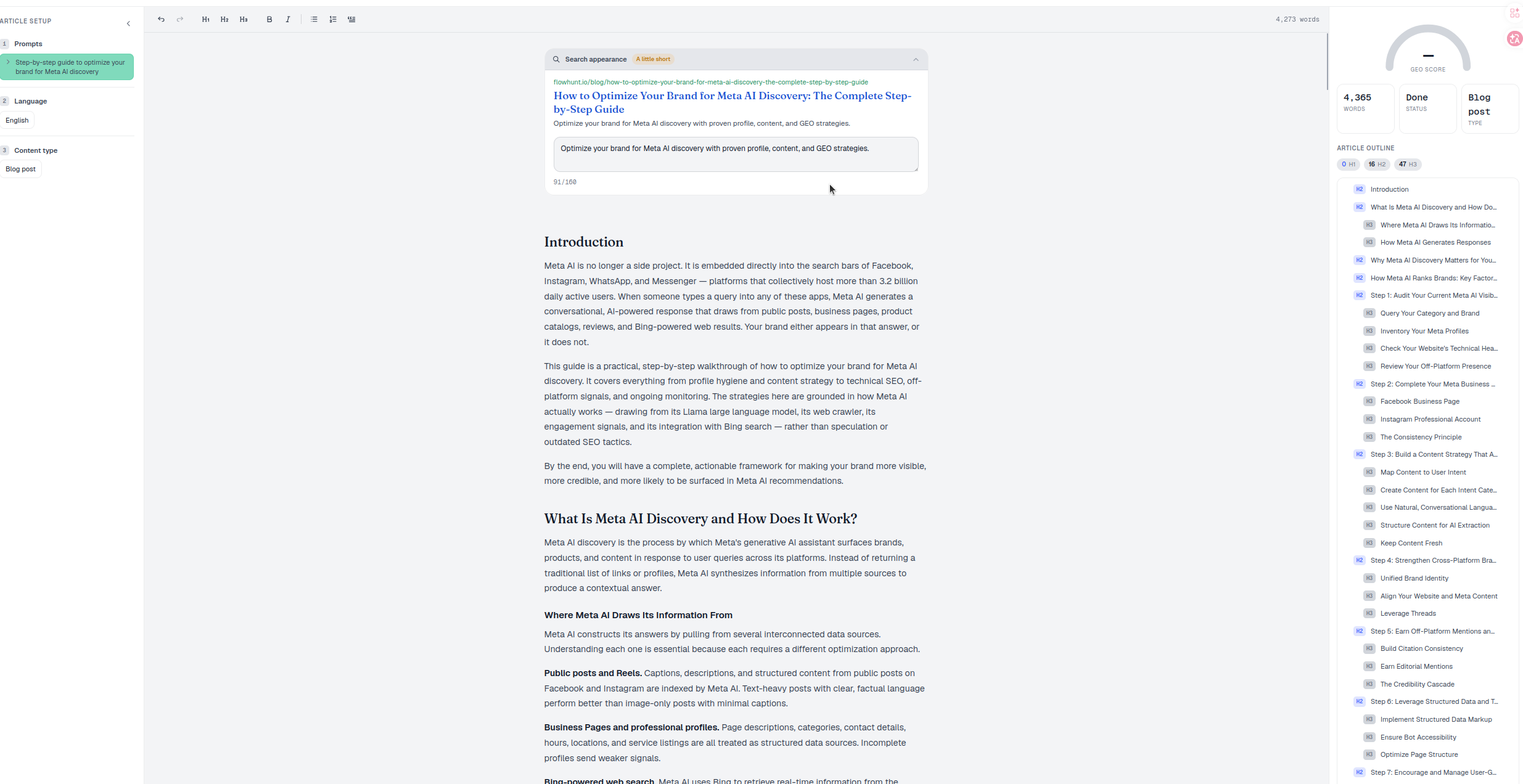
L’editor si apre automaticamente dopo aver generato un articolo, oppure quando apri un articolo dalla libreria Articoli. L’intestazione mostra il titolo, un controllo +TAG per organizzare le bozze, un indicatore Salvato che conferma il salvataggio automatico delle modifiche mentre scrivi, e un pulsante Condividi per inviare la bozza a un collega o a un cliente per la revisione prima che si avvicini a un CMS.
Poiché l’editor si trova tra la generazione e la pubblicazione, vale la pena trattarlo come un punto di controllo piuttosto che una formalità. Questo è l’ultimo punto in cui controlli il pezzo prima che vada online e, nel flusso di lavoro di AmICited, prima che diventi un’altra pagina monitorata nel tuo sforzo di farti citare da modelli AI che non hanno mai sentito parlare di te o che oggi menzionano solo i concorrenti.
Le aree principali
- L’area di lavoro (centro) — l’articolo stesso, completamente modificabile. Si tratta di editing rich-text standard: clicca ovunque e inizia a scrivere, riorganizza le sezioni, riscrivi con la tua voce le frasi generate dall’AI, e aggiungi dettagli, esempi o dati che il modello non poteva conoscere.
- La barra degli strumenti di formattazione (in alto) — annulla/ripeti, intestazioni (H1–H3), grassetto, corsivo, elenchi e altro, con un conteggio parole in tempo reale. Il conteggio parole non è un obiettivo da raggiungere fine a se stesso — una pagina gonfiata per sembrare approfondita di solito performa peggio di una che risponde alla domanda e si ferma — ma monitorarlo mentre modifichi aiuta a individuare sezioni diventate troppo scarne (un’intestazione con due frasi sotto raramente viene citata) o troppo gonfie (un paragrafo che ripete lo stesso concetto tre volte).
- Configurazione articolo (pannello sinistro) — i prompt, la lingua e il tipo di contenuto da cui è stata generata questa bozza, così puoi vedere esattamente a quale query il pezzo è destinato a rispondere e mantenere le tue modifiche allineate a quell’intento invece di allontanarti verso un argomento diverso.
- Aspetto nei risultati di ricerca (in alto nell’area di lavoro) — un’anteprima dal vivo di come titolo e meta description della pagina appariranno nei risultati di ricerca. La meta description è un testo breve e separato dal corpo dell’articolo, ed è opportuno scriverla in modo deliberato invece di accettare quella abbozzata dal modello — spesso è la prima cosa che un umano vede in una pagina di risultati, e un riassunto chiaro e specifico qui fornisce anche ai sistemi AI un segnale inequivocabile su cosa tratta la pagina.
- Punteggio GEO (a destra) — l’indicatore di leggibilità AI, insieme ai riquadri rapidi Parole / Stato / Tipo che offrono una lettura a colpo d’occhio dello stato attuale della bozza senza dover tornare in cima con lo scorrimento.
- Schema dell’articolo (a destra) — una mappa cliccabile di ogni intestazione per una navigazione veloce, utile per verificare che la struttura del pezzo corrisponda davvero a come un lettore — umano o AI — si aspetterebbe che l’argomento venga suddiviso.
Cosa misura il punteggio GEO
Il punteggio GEO è il proxy dell’editor per capire quanto facilmente un modello AI potrebbe estrarre, comprendere e citare il pezzo. Reagisce a elementi come la chiarezza delle intestazioni, se ogni sezione apre con la propria risposta, la lunghezza di frasi e paragrafi, e la presenza di dettagli concreti invece di affermazioni generiche. È strettamente legato a ciò che alcuni nel settore chiamano un punteggio dei contenuti AI — una lettura composita della leggibilità automatica di una pagina, distinta da un punteggio SEO generico focalizzato su parole chiave e backlink.
Considera il punteggio come uno strumento diagnostico, non un voto da massimizzare a tutti i costi. Una pagina può ottenere un punteggio alto e comunque non riuscire a guadagnare citazioni se le affermazioni sottostanti sono errate, generiche o indistinguibili da quanto già pubblicato da dieci concorrenti. Il punteggio ti dice che il pezzo è strutturato in un modo che i modelli AI possono interpretare; non garantisce che il contenuto sia degno di essere citato. Quella seconda parte dipende ancora dalla tua competenza, dai tuoi dati e dalla tua voce — il motivo per cui la bozza ha comunque bisogno di un passaggio umano.
Un flusso di lavoro di rifinitura
- Leggilo attentamente per verificarne accuratezza e tono — correggi tutto ciò che l’AI ha sbagliato o reso troppo generico, e aggiungi il dettaglio specifico, i dati o il punto di vista che solo tu possiedi.
- Rafforza la struttura con la barra degli strumenti: intestazioni chiare, sezioni brevi, elenchi dove sono utili. Controlla lo Schema dell’articolo per confermare che il pezzo si legga in modo logico dall’inizio alla fine, e valuta come ogni sezione potrebbe reggersi come risposta autosufficiente, in linea con l’approccio descritto in come strutturare i contenuti perché i modelli AI possano davvero citarli.
- Osserva il punteggio GEO reagire mentre modifichi e affronta i punti deboli — di solito sezioni vaghe, muri di testo, o intestazioni che non corrispondono a ciò che viene effettivamente trattato sotto di esse.
- Controlla l’anteprima dell’aspetto nei risultati di ricerca e modifica la meta description in modo che riassuma la pagina in modo accurato e specifico — è anche qui che un buon uso dei principi dei dati strutturati porta i suoi frutti, dato che un titolo e una descrizione precisi rafforzano gli stessi segnali che il markup schema invia ai crawler.
- Pubblica, poi monitora se i tuoi prompt mirati iniziano a citare la pagina. Una singola modifica raramente sposta da un giorno all’altro un valore di share of voice, ma una pagina chiaramente strutturata e specifica ti dà una vera possibilità di comparire nella risposta la prossima volta che qualcuno pone quella domanda.
Ognuno di questi pannelli ha la propria guida in questa sezione se desideri approfondire.
Dove si colloca l’editor in una strategia di visibilità più ampia
L’Editor di Articoli è una fase di un ciclo più lungo: gli Agenti SEO di AmICited possono identificare i prompt in cui stai perdendo terreno e abbozzare contenuti mirati a colmare quel divario, ma l’editor è dove una bozza generata diventa qualcosa che merita di essere pubblicato a tuo nome. Trattarlo come un vero passaggio di editing — non un timbro di approvazione — è ciò che distingue i contenuti che aumentano brevemente un conteggio di citazioni dai contenuti che continuano a guadagnare menzioni man mano che i modelli AI rivalutano le fonti nel tempo. Una volta che un pezzo è online, il passo successivo utile è osservarne le prestazioni: verifica se inizia a comparire nei prompt a cui era destinato, confronta la qualità delle sue citazioni con quella delle fonti concorrenti, e usa quanto impari per migliorare la prossima bozza.
Domande frequenti
Il punteggio GEO è un indicatore nel pannello destro dell'editor che stima quanto facilmente un modello AI potrebbe estrarre, comprendere e citare la tua bozza. Reagisce alla chiarezza delle intestazioni, al fatto che ogni sezione apra o meno con la propria risposta, alla lunghezza di frasi e paragrafi, e alla presenza di dettagli concreti invece di affermazioni generiche.
No. Il punteggio ti dice che il pezzo è strutturato in un modo che i modelli AI possono interpretare, ma non garantisce che il contenuto sia degno di essere citato se le affermazioni di fondo sono generiche o indistinguibili da quanto già pubblicato dai concorrenti. Trattalo come uno strumento diagnostico per correggere i punti deboli strutturali, non come un voto da massimizzare a tutti i costi.
L'area di lavoro è il corpo modificabile dell'articolo al centro, con una barra degli strumenti di formattazione e un conteggio parole in tempo reale sopra di essa. Configurazione articolo, a sinistra, mostra i prompt di generazione, la lingua e il tipo di contenuto; Aspetto nei risultati di ricerca anteprima il titolo e la meta description; e Punteggio GEO e Schema dell'articolo si trovano a destra per diagnosi rapide e navigazione.
No, tratta la bozza come un punto di partenza piuttosto che una pagina finita. Leggila per verificarne accuratezza e tono, aggiungi il dettaglio e il punto di vista che solo tu possiedi, rafforza la struttura con la barra degli strumenti e controlla l'anteprima di Aspetto nei risultati di ricerca prima di pubblicare, perché è proprio la modifica a distinguere i contenuti che aumentano brevemente le citazioni da quelli che continuano a guadagnarle.
Altri tutorial in questa sezione
 Come Scegliere per Quali Prompt un Articolo Dovrebbe Puntare
Nel flusso Genera un articolo di AmICited, scegli i prompt monitorati per cui il tuo articolo dovrebbe …
Leggi la guida →
Come Scegliere per Quali Prompt un Articolo Dovrebbe Puntare
Nel flusso Genera un articolo di AmICited, scegli i prompt monitorati per cui il tuo articolo dovrebbe …
Leggi la guida →
 Quali Tipi di Contenuto Puoi Generare?
Una panoramica dei tipi di contenuto che AmICited può generare.
Leggi la guida →
Quali Tipi di Contenuto Puoi Generare?
Una panoramica dei tipi di contenuto che AmICited può generare.
Leggi la guida →
 Cos'è il GEO Score?
Il GEO Score in AmICited valuta quanto un articolo generato è ottimizzato per i motori di risposta AI.
Leggi la guida →
Cos'è il GEO Score?
Il GEO Score in AmICited valuta quanto un articolo generato è ottimizzato per i motori di risposta AI.
Leggi la guida →Pronto a metterlo in pratica?
Verifica gratuita · Prova di 7 giorni · carta di credito richiesta