


Controllare le impostazioni di generazione degli articoli AI
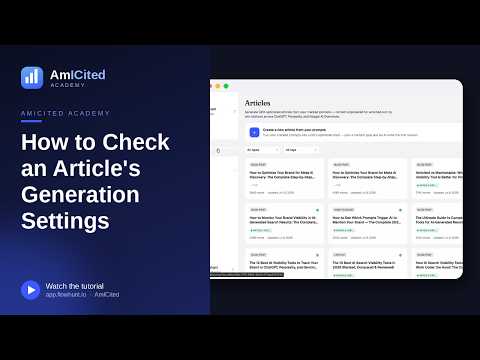
Usa il pannello Article Setup nell'editor AmICited per vedere i prompt, la lingua e il tipo di contenuto da cui è stata generata una bozza.
Tornare a un articolo una settimana dopo ti farà venire voglia di ricordare perché esiste — quali prompt targetizza, in quale lingua e forma è stato creato.
Cosa sono le impostazioni di generazione di un articolo?
Ogni contenuto ottimizzato per l’AI parte da una manciata di decisioni: a quali domande deve rispondere, in quale lingua è scritto e quale formato si adatta meglio a quelle domande. Nella generative engine optimization (GEO), queste decisioni contano più che nel content marketing tradizionale, perché il “pubblico” della prima bozza non è un lettore umano che naviga sul tuo blog — è un modello AI che decide se la tua pagina è una buona corrispondenza per una query specifica. Un articolo scritto senza un prompt target chiaro tende a risultare generico; uno costruito attorno a un cluster ristretto di prompt correlati si legge come una risposta diretta e citabile.
Per questo AmICited tratta le “impostazioni di generazione” come metadati di prima classe collegati a ogni articolo, non come un input da impostare una volta e dimenticare. Le impostazioni sono le stesse tre scelte che fai all’inizio del flusso Genera un articolo : il prompt o i prompt tracciati che la bozza punta a vincere, la lingua in cui deve essere scritta e il tipo di contenuto — la forma strutturale (how-to, confronto, post del blog e così via) che meglio si adatta a come quei prompt sono formulati. Insieme definiscono il brief da cui ha lavorato lo scrittore AI.
Questo è importante per la visibilità AI perché un contenuto puntato in modo vago viene citato raramente in modo coerente. Assistenti AI come ChatGPT, Perplexity, Gemini e Google AI Overviews tendono ad attingere le risposte da pagine che mappano in modo pulito la formulazione e l’intento di una query — una pagina che cerca di servire dieci domande scorrelate contemporaneamente diluisce la propria rilevanza per tutte. Mantenere visibile il targeting originale accanto alla bozza è ciò che ti permette di individuare le derive: se un articolo è cresciuto fino a coprire argomenti che i suoi prompt target non chiedevano mai, o se il tipo di contenuto non corrisponde più alla formulazione di quei prompt, è un segnale che la bozza va rifocalizzata o rigenerata.
In breve, le impostazioni di generazione sono la risposta a “a cosa doveva servire questo articolo?” — e avere questa risposta a schermo, invece che sepolta nella tua memoria o in un documento separato, è ciò che mantiene coerente una libreria di contenuti di grandi dimensioni man mano che cresce.
Dove trovarlo
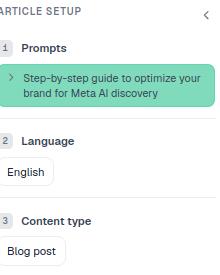
È il pannello Article Setup sul lato sinistro dell’Article Editor (comprimilo con la freccia per dare più spazio alla tela). Resta collegato all’articolo per tutto il suo ciclo di vita — che tu stia modificando una bozza appena generata, rivedendo un pezzo pubblicato mesi fa, oppure controllando un articolo creato da un collega. Non devi scavare in una pagina di impostazioni separata o cercare in una libreria di prompt per ricostruire a cosa serviva un pezzo; il contesto è proprio accanto alle parole che stai modificando.
Cosa mostra
Il pannello rispecchia i passaggi chiave del flusso Genera un articolo, disposti nello stesso ordine in cui hai fatto le scelte originariamente:
- 1 · Prompt — il/i prompt tracciati per cui questo articolo mira a ottenere citazioni, mostrati come chip. Provengono direttamente dalla tua lista di prompt tracking , quindi cliccandoci sopra riconnetti la bozza alla query live a cui deve rispondere.
- 2 · Lingua — la lingua in cui è stata scritta la bozza, che dovrebbe corrispondere al mercato dei prompt che targetizza piuttosto che essere di default la tua lingua di lavoro.
- 3 · Tipo di contenuto — la forma con cui è stato generato (es. Post del blog, how-to, confronto), che riflette il formato che AmICited ha giudicato più adatto a come quei prompt sono formulati.
Ognuna di queste tre impostazioni risponde a una domanda diversa sulla bozza. I prompt rispondono a “a cosa serve”. La lingua risponde a “per chi è”. Il tipo di contenuto risponde a “come dovrebbe leggersi”. Vedere tutte e tre insieme, invece di doverle dedurre dal testo stesso, è ciò che rende il pannello utile a chiunque stia verificando una libreria di contenuti, non solo a chi ha generato il pezzo.
Perché le impostazioni di generazione contano per la visibilità AI
Un disallineamento tra prompt e contenuto è una delle ragioni più comuni — e più facilmente risolvibili — per cui un contenuto sottoperforma nella ricerca AI. Se hai generato un articolo per targetizzare un cluster di prompt su, ad esempio, confronti di prezzo, ma la bozza è deviata durante la modifica verso un testo esplicativo generico sul prodotto, l’articolo smette di essere una corrispondenza forte per i segnali dell’AI rank tracker che AmICited monitora. Il pannello Article Setup è il modo più rapido per individuare questo tipo di deriva prima che ti costi una citazione. Poiché è una rilettura statica piuttosto che qualcosa da ricalcolare, controllarlo non costa nulla — dai un’occhiata a sinistra, confronti con quello che c’è sulla pagina, e vai avanti.
La stessa logica vale per la lingua. Pubblicare un articolo in inglese contro prompt che il tuo pubblico formula solo in francese o tedesco è un disallineamento che i modelli AI generalmente non colmano al posto tuo; ogni lingua è di fatto una competizione a sé per le citazioni. E il tipo di contenuto conta perché i modelli AI tendono a preferire la forma strutturale che meglio corrisponde a come è posta una domanda — uno stile a listicle raramente soddisfa un prompt con intento di confronto, e un how-to ristretto raramente soddisfa una domanda ampia e definitoria. Confermare che il tipo di contenuto si adatti ancora ai prompt è un modo rapido per verificare che la forma della bozza non sia deviata dal suo brief.
Come usarlo
- Conferma l’obiettivo. Prima di modificare, dai un’occhiata ai prompt per mantenere la bozza focalizzata sulle domande giuste. Se non sei sicuro del perché sia stato scelto un determinato prompt, questo è anche un buon momento per controllare come performa quel prompt altrove — ad esempio se stai già comparendo per esso, oppure se è un prompt per cui non sei ancora posizionato.
- Verifica la coerenza della forma. Se il tipo di contenuto non corrisponde alla formulazione dei tuoi prompt, è un segnale per rigenerare con una scelta più adatta piuttosto che cercare di forzare la bozza esistente a coprire un terreno nuovo.
- Mantieni l’orientamento nelle sessioni lunghe. In una bozza grande e multi-sezione, il pannello è un promemoria costante dello scopo dell’articolo, il che conta di più sui pezzi più lunghi, dove è più facile deviare dal tema paragrafo dopo paragrafo.
- Usalo in revisione, non solo in scrittura. Se stai revisionando la bozza di un collega o verificando contenuti più vecchi, Article Setup ti dà lo stesso contesto che aveva l’autore originale, senza doverglielo chiedere o scavare in una libreria di prompt separata.
- Confronta con le performance. Se un articolo non riceve citazioni nonostante corrisponda ai suoi prompt target sulla carta, è un segnale per guardare il contenuto in sé — se risponde davvero a quei prompt in modo abbastanza diretto — piuttosto che il targeting.
Abbinalo all’Article Outline sulla destra: Setup ti dice a cosa serve l’articolo, la struttura mostra come è costruito. Usati insieme, i due pannelli ti permettono di valutare una bozza su entrambi gli assi — intento e struttura — senza uscire dall’editor.
Mantenere coerente una libreria di contenuti nel tempo
Il valore di Article Setup si moltiplica man mano che cresce la tua libreria di contenuti. Una manciata di articoli è facile da tenere a mente; decine o centinaia no. I team che portano avanti programmi GEO continuativi generano tipicamente nuove bozze a cadenza regolare, spesso come parte di una content gap analysis più ampia che fa emergere i prompt su cui i competitor stanno ottenendo citazioni e tu no. Ognuna di quelle bozze ha bisogno della stessa disciplina: un obiettivo chiaro, una lingua corrispondente e un tipo di contenuto adatto alla query. Article Setup è ciò che rende questa disciplina verificabile a posteriori, non solo qualcosa che devi azzeccare nel momento della generazione.
Se stai costruendo un’operazione di contenuti più ampia sopra AmICited, vale la pena abbinare questa abitudine al flusso SEO Agents , che trasforma direttamente i gap di visibilità in articoli mirati già in bozza — così le impostazioni di generazione che stai controllando qui sono state scelte in modo sistematico, a partire da gap reali nella tua share of voice , piuttosto che scelte in modo estemporaneo. Prendere l’abitudine di controllare Article Setup prima di ogni sessione di modifica è un piccolo passo, ma su una libreria crescente di contenuti ottimizzati per l’AI fa la differenza tra un insieme di pagine che si guadagnano ciascuna le proprie citazioni e un mucchio di bozze che nessuno riesce più a spiegare bene.
Domande frequenti
È il pannello sul lato sinistro dell'Article Editor che riporta le scelte fatte al momento della generazione dell'articolo: il prompt o i prompt tracciati a cui è mirato, la sua lingua e il suo tipo di contenuto. Rimane collegato all'articolo per tutto il suo ciclo di vita, così puoi sempre vedere per cosa è stata costruita una bozza.
Apri il pannello Article Setup nell'Article Editor e guarda la sezione 1, Prompt, che mostra il prompt o i prompt tracciati per cui la bozza mira a essere citata, sotto forma di chip. Questi rimandano al tuo elenco di monitoraggio prompt in tempo reale, così puoi passare direttamente a vedere come sta performando quella query.
I modelli AI tendono a preferire la forma strutturale che corrisponde a come è formulata una domanda, quindi un listicle raramente soddisfa un prompt con intento di confronto e una guida pratica ristretta raramente soddisfa un prompt definitorio ampio. Se una bozza si è allontanata dal suo tipo di contenuto originale durante la modifica, è un segnale per rigenerare o rifocalizzare invece di forzare la bozza esistente ad adattarsi.
Article Setup ti dice a cosa serve l'articolo — i suoi prompt target, la lingua e il tipo di contenuto. L'Article Outline, sul lato destro dell'editor, mostra come l'articolo è effettivamente costruito. Usati insieme, ti permettono di valutare una bozza sia in base all'intento sia alla struttura senza uscire dall'editor.
Altri tutorial in questa sezione
 Come Scegliere per Quali Prompt un Articolo Dovrebbe Puntare
Nel flusso Genera un articolo di AmICited, scegli i prompt monitorati per cui il tuo articolo dovrebbe …
Leggi la guida →
Come Scegliere per Quali Prompt un Articolo Dovrebbe Puntare
Nel flusso Genera un articolo di AmICited, scegli i prompt monitorati per cui il tuo articolo dovrebbe …
Leggi la guida →
 Quali Tipi di Contenuto Puoi Generare?
Una panoramica dei tipi di contenuto che AmICited può generare.
Leggi la guida →
Quali Tipi di Contenuto Puoi Generare?
Una panoramica dei tipi di contenuto che AmICited può generare.
Leggi la guida →
 Come Usare l'Editor di Articoli
Guida pratica: Come Usare l'Editor di Articoli in AmICited. Scopri i passaggi chiave in AmICited.
Leggi la guida →
Come Usare l'Editor di Articoli
Guida pratica: Come Usare l'Editor di Articoli in AmICited. Scopri i passaggi chiave in AmICited.
Leggi la guida →Pronto a metterlo in pratica?
Verifica gratuita · Prova di 7 giorni · carta di credito richiesta