


So überprüfen Sie die Generierungseinstellungen eines
Praxisleitfaden: So überprüfen Sie die Generierungseinstellungen eines. Die wichtigsten Schritte in AmICited.
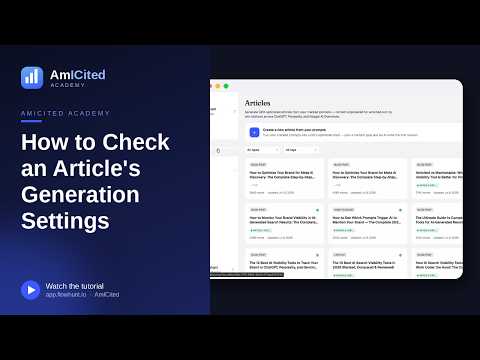
Wenn Sie eine Woche später zu einem Artikel zurückkehren, möchten Sie sich daran erinnern, warum er existiert – welche Prompts er anvisiert, in welcher Sprache und in welcher Form er erstellt wurde.
Was sind die Generierungseinstellungen eines Artikels?
Jeder Inhalt, der für KI optimiert ist, beginnt mit ein paar grundlegenden Entscheidungen: welche Fragen er beantworten soll, in welcher Sprache er verfasst ist und welches Format am besten zu diesen Fragen passt. In der Generative Engine Optimization (GEO) wiegen diese Entscheidungen schwerer als im klassischen Content-Marketing, denn das „Publikum" des ersten Entwurfs ist kein menschlicher Leser, der durch Ihren Blog stöbert – es ist ein KI-Modell, das entscheidet, ob Ihre Seite gut zu einer bestimmten Anfrage passt. Ein Artikel, der ohne klaren Ziel-Prompt geschrieben wurde, wirkt tendenziell generisch; einer, der um einen eng gefassten Cluster verwandter Prompts herum aufgebaut ist, liest sich als direkte, zitierfähige Antwort.
Deshalb behandelt AmICited „Generierungseinstellungen" als vollwertige Metadaten, die an jedem Artikel hängen – nicht als einmalige Eingabe, die man macht und dann vergisst. Es sind dieselben drei Entscheidungen, die Sie zu Beginn des Ablaufs Einen Artikel generieren treffen: der getrackte Prompt oder die Prompts, für die der Entwurf gewinnen soll, die Sprache, in der er verfasst sein soll, und der Inhaltstyp – die strukturelle Form (How-to, Vergleich, Blogbeitrag und so weiter), die am besten zur Formulierung dieser Prompts passt. Zusammen ergeben sie das Briefing, nach dem der KI-Autor gearbeitet hat.
Das ist relevant für die AI Visibility , denn lose ausgerichtete Inhalte werden selten konsistent zitiert. KI-Assistenten wie ChatGPT, Perplexity, Gemini und Google AI Overviews ziehen ihre Antworten tendenziell von Seiten, die sich sauber auf die Formulierung und Absicht einer Anfrage abbilden lassen – eine Seite, die versucht, zehn unzusammenhängende Fragen gleichzeitig zu bedienen, verwässert ihre Relevanz für alle davon. Die ursprüngliche Ausrichtung sichtbar neben dem Entwurf zu halten, ist genau das, was Ihnen erlaubt, Abdrift zu erkennen: Wenn ein Artikel im Laufe der Zeit Themen abdeckt, nach denen seine Ziel-Prompts nie gefragt haben, oder wenn der Inhaltstyp nicht mehr zur Formulierung dieser Prompts passt, ist das ein Signal, dass der Entwurf neu fokussiert oder neu generiert werden muss.
Kurz gesagt: Die Generierungseinstellungen sind die Antwort auf die Frage „Wofür sollte dieser Artikel eigentlich da sein?" – und diese Antwort direkt auf dem Bildschirm zu haben, statt im eigenen Gedächtnis oder in einem separaten Dokument vergraben, hält eine große Content-Bibliothek beim Wachsen kohärent.
Wo Sie es finden
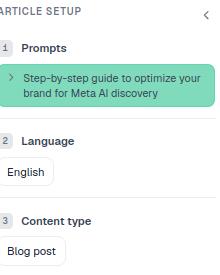
Es ist das Artikel-Setup-Panel auf der linken Seite des Artikel-Editors (klappen Sie es mit dem Pfeil ein, um der Arbeitsfläche mehr Platz zu geben). Es bleibt während des gesamten Lebenszyklus am Artikel hängen – egal, ob Sie einen frisch generierten Entwurf bearbeiten, einen vor Monaten veröffentlichten Beitrag erneut aufrufen oder den Artikel eines Teamkollegen überprüfen. Sie müssen sich nicht durch eine separate Einstellungsseite oder eine Prompt-Bibliothek-Suche wühlen, um zu rekonstruieren, wofür ein Beitrag gedacht war; der Kontext steht direkt neben dem Text, den Sie bearbeiten.
Was es anzeigt
Das Panel spiegelt die zentralen Schritte aus dem Ablauf „Einen Artikel generieren" wider, in derselben Reihenfolge, in der Sie die Entscheidungen ursprünglich getroffen haben:
- 1 · Prompts – der oder die getrackten Prompts, für die dieser Artikel zitiert werden soll, dargestellt als Chips. Diese stammen direkt aus Ihrer Liste zum Prompt-Tracking , sodass ein Klick den Entwurf zurück mit der aktiven Suchanfrage verknüpft, die er beantworten soll.
- 2 · Sprache – die Sprache, in der der Entwurf verfasst wurde; sie sollte zum Markt der anvisierten Prompts passen, statt standardmäßig Ihre eigene Arbeitssprache zu übernehmen.
- 3 · Inhaltstyp – die Form, in der er generiert wurde (z. B. Blogbeitrag, How-to, Vergleich), passend zu dem Format, das AmICited als am besten geeignet für die Formulierung dieser Prompts eingeschätzt hat.
Jede dieser drei Einstellungen beantwortet eine andere Frage zum Entwurf. Die Prompts beantworten „Wofür ist das gedacht?". Die Sprache beantwortet „Für wen ist es gedacht?". Der Inhaltstyp beantwortet „Wie sollte es sich lesen?". Alle drei gemeinsam zu sehen, statt sie aus dem Text selbst ableiten zu müssen, macht das Panel für jeden nützlich, der eine Content-Bibliothek prüft – nicht nur für die Person, die den Beitrag ursprünglich generiert hat.
Warum Generierungseinstellungen für die AI Visibility wichtig sind
Eine Diskrepanz zwischen Prompt und Inhalt ist einer der häufigeren – und leichter behebbaren – Gründe, warum ein Inhalt in der KI-Suche unterdurchschnittlich abschneidet. Wenn Sie einen Artikel generiert haben, um einen Cluster von Prompts rund um beispielsweise Preisvergleiche zu bedienen, der Entwurf während der Bearbeitung aber in Richtung allgemeiner Produkterklärung abgedriftet ist, passt der Artikel nicht mehr gut zu den Signalen, die der AI Rank Tracker von AmICited beobachtet. Das Artikel-Setup-Panel ist der schnellste Weg, diese Art von Abdrift zu erkennen, bevor sie Sie eine Zitation kostet. Da es sich um eine statische Rückmeldung handelt und nicht um etwas, das Sie neu berechnen müssten, kostet die Prüfung nichts – Sie werfen einen Blick nach links, vergleichen ihn mit dem, was auf der Seite steht, und machen weiter.
Dieselbe Logik gilt für die Sprache. Einen englischen Artikel gegen Prompts zu veröffentlichen, die Ihr Publikum nur auf Französisch oder Deutsch stellt, ist eine Diskrepanz, die KI-Modelle in der Regel nicht für Sie überbrücken – jede Sprache ist im Grunde ein eigener Wettbewerb um Zitationen. Und der Inhaltstyp ist wichtig, weil KI-Modelle tendenziell die strukturelle Form bevorzugen, die am besten zur Formulierung einer Frage passt – ein Listicle-Stil erfüllt selten eine Vergleichsabsicht, und ein enges How-to erfüllt selten eine breite, definitorische Frage. Zu prüfen, ob der Inhaltstyp noch zu den Prompts passt, ist ein schneller Plausibilitätscheck dafür, dass die Form des Entwurfs nicht vom ursprünglichen Briefing abgewichen ist.
Wie Sie es nutzen
- Bestätigen Sie das Ziel. Werfen Sie vor dem Bearbeiten einen Blick auf die Prompts, damit der Entwurf auf die richtigen Fragen ausgerichtet bleibt. Falls Sie sich nicht sicher sind, warum ein bestimmter Prompt gewählt wurde, ist dies auch ein guter Moment, um zu prüfen, wie dieser Prompt anderswo performt – zum Beispiel, ob Sie dafür bereits erscheinen oder ob es sich um einen Prompt handelt, für den Sie noch nicht gerankt sind.
- Prüfen Sie die Form auf Plausibilität. Wenn der Inhaltstyp nicht zur Formulierung Ihrer Prompts passt, ist das ein Zeichen, mit einer besseren Passung neu zu generieren, statt zu versuchen, den bestehenden Entwurf gewaltsam auf neues Terrain zu zwingen.
- Bleiben Sie bei langen Sitzungen orientiert. Bei einem großen, mehrteiligen Entwurf erinnert das Panel stets an den Zweck des Artikels – das ist besonders bei längeren Beiträgen wichtig, bei denen es am leichtesten passiert, sich Absatz für Absatz vom Thema zu entfernen.
- Nutzen Sie es auch beim Review, nicht nur beim Verfassen. Wenn Sie den Entwurf eines Kollegen prüfen oder ältere Inhalte auditieren, gibt Ihnen das Artikel-Setup denselben Kontext, den der ursprüngliche Autor hatte – ohne dass Sie nachfragen oder sich durch eine separate Prompt-Bibliothek wühlen müssen.
- Gleichen Sie es mit der Performance ab. Wenn ein Artikel trotz auf dem Papier passender Ziel-Prompts nicht zitiert wird, ist das ein Hinweis, sich den Inhalt selbst anzusehen – ob er diese Prompts tatsächlich direkt genug beantwortet – statt die Ausrichtung infrage zu stellen.
Kombinieren Sie es mit der Artikel-Gliederung auf der rechten Seite: Das Setup sagt Ihnen, wofür der Artikel da ist, die Gliederung zeigt, wie er aufgebaut ist. Gemeinsam genutzt, erlauben Ihnen die beiden Panels, einen Entwurf entlang beider Achsen – Absicht und Struktur – zu bewerten, ohne den Editor zu verlassen.
Eine Content-Bibliothek über die Zeit hinweg kohärent halten
Der Wert des Artikel-Setups wächst mit Ihrer Content-Bibliothek. Eine Handvoll Artikel lässt sich leicht aus dem Gedächtnis überblicken; Dutzende oder Hunderte nicht mehr. Teams, die laufende GEO -Programme betreiben, generieren typischerweise in regelmäßigem Rhythmus neue Entwürfe – oft im Rahmen einer umfassenderen Content-Gap-Analyse , die Prompts aufdeckt, bei denen Wettbewerber Zitationen gewinnen und Sie nicht. Jeder dieser Entwürfe braucht dieselbe Disziplin: ein klares Ziel, eine passende Sprache und einen zur Anfrage passenden Inhaltstyp. Das Artikel-Setup ist das, was diese Disziplin im Nachhinein überprüfbar macht – nicht nur etwas, das man im Moment der Generierung richtig hinbekommen muss.
Wenn Sie einen größeren Content-Betrieb auf AmICited aufbauen, lohnt es sich, diese Gewohnheit mit dem Workflow SEO Agents zu kombinieren, der Sichtbarkeitslücken direkt in fertige, gezielte Artikelentwürfe verwandelt – sodass die Generierungseinstellungen, die Sie hier prüfen, systematisch gewählt wurden, ausgehend von echten Lücken in Ihrem Share of Voice , statt ad hoc festgelegt zu werden. Sich anzugewöhnen, das Artikel-Setup vor jeder Bearbeitungssitzung zu prüfen, ist ein kleiner Schritt – aber über eine wachsende Bibliothek KI-optimierter Inhalte hinweg macht er den Unterschied zwischen einer Reihe von Seiten, die sich ihre Zitationen jeweils verdienen, und einem Haufen Entwürfen, die niemand mehr so richtig erklären kann.
Häufig gestellte Fragen
Es ist das Panel auf der linken Seite des Artikel-Editors, das die Entscheidungen von der Generierung des Artikels zurückspiegelt: den oder die getrackten Prompts, die Sprache und den Inhaltstyp. Es bleibt während des gesamten Lebenszyklus am Artikel, sodass Sie immer sehen können, wofür ein Entwurf gebaut wurde.
Öffnen Sie das Artikel-Setup-Panel im Artikel-Editor und schauen Sie auf Abschnitt 1, Prompts, der den oder die getrackten Prompts als Chips zeigt, für die der Entwurf zitiert werden soll. Diese verlinken zurück zu Ihrer aktiven Prompt-Tracking-Liste, sodass Sie direkt sehen, wie diese Suchanfrage performt.
KI-Modelle bevorzugen tendenziell die strukturelle Form, die zur Formulierung einer Frage passt, ein Listicle erfüllt selten eine Vergleichsabsicht, und ein enges How-to erfüllt selten eine breite, definitorische Frage. Ist ein Entwurf während der Bearbeitung von seinem ursprünglichen Inhaltstyp abgewichen, ist das ein Signal, ihn neu zu generieren oder neu auszurichten, statt den bestehenden Entwurf gewaltsam anzupassen.
Artikel-Setup zeigt Ihnen, wofür der Artikel gedacht ist – seine Ziel-Prompts, Sprache und Inhaltstyp. Die Artikel-Outline auf der rechten Seite des Editors zeigt, wie der Artikel tatsächlich aufgebaut ist. Zusammen genutzt lassen die beiden Panels Sie einen Entwurf sowohl nach Absicht als auch nach Struktur bewerten, ohne den Editor zu verlassen.
Weitere Tutorials in diesem Bereich
 So wählen Sie aus, auf welche Prompts ein Artikel abzielen soll
AmICited-Praxisleitfäden zu Prompts, Zitaten und Sichtbarkeit in der KI-Suche.
Anleitung lesen →
So wählen Sie aus, auf welche Prompts ein Artikel abzielen soll
AmICited-Praxisleitfäden zu Prompts, Zitaten und Sichtbarkeit in der KI-Suche.
Anleitung lesen →
 Welche Inhaltstypen können Sie generieren?
Praxisleitfaden: Welche Inhaltstypen können Sie in AmICited generieren?. Die wichtigsten Schritte in …
Anleitung lesen →
Welche Inhaltstypen können Sie generieren?
Praxisleitfaden: Welche Inhaltstypen können Sie in AmICited generieren?. Die wichtigsten Schritte in …
Anleitung lesen →
 So verwenden Sie den Artikel-Editor
Praxisleitfaden: So verwenden Sie den Artikel-Editor in AmICited. Die wichtigsten Schritte in AmICited.
Anleitung lesen →
So verwenden Sie den Artikel-Editor
Praxisleitfaden: So verwenden Sie den Artikel-Editor in AmICited. Die wichtigsten Schritte in AmICited.
Anleitung lesen →Bereit, es in die Praxis umzusetzen?
Kostenlose Prüfung · 7 Tage testen · Kreditkarte erforderlich