


Ako skontrolovať nastavenia generovania článku
Použite panel nastavení článku v editore AmICited na zobrazenie promptov, jazyka a typu obsahu, z ktorých bol koncept vygenerovaný
Keď sa k článku vrátite o týždeň neskôr, budete si chcieť pamätať, prečo existuje — na ktoré prompty cieli, v akom jazyku a v akej forme bol vytvorený.
Čo sú nastavenia generovania článku?
Každý kúsok obsahu optimalizovaného pre AI vzniká na základe niekoľkých rozhodnutí: na ktoré otázky má odpovedať, v akom jazyku je napísaný a aký formát najlepšie vyhovuje týmto otázkam. V rámci generative engine optimization (GEO) majú tieto rozhodnutia väčšiu váhu než v tradičnom content marketingu, pretože „publikom" prvého konceptu nie je človek prehliadajúci si váš blog — je ním AI model, ktorý rozhoduje, či je vaša stránka dobrou zhodou pre konkrétny dopyt. Článok napísaný bez jasného cieľového promptu pôsobí všeobecne; článok postavený okolo úzkeho zoskupenia súvisiacich promptov pôsobí ako priama, citovateľná odpoveď.
Preto AmICited pristupuje k „nastaveniam generovania" ako k plnohodnotným metadátam pripojeným ku každému článku, nie ako k jednorazovému vstupu, ktorý nastavíte a zabudnete naň. Ide o rovnaké tri voľby, ktoré urobíte na začiatku postupu Generovať článok : sledovaný prompt alebo prompty, ktoré má koncept vyhrať, jazyk, v ktorom má byť napísaný, a typ obsahu — štrukturálnu formu (návod, porovnanie, blogový príspevok atď.), ktorá najlepšie zodpovedá tomu, ako sú tieto prompty formulované. Spolu definujú zadanie, z ktorého AI autor vychádzal.
Toto je dôležité pre AI viditeľnosť , pretože voľne zacielený obsah zriedka získava citácie konzistentne. AI asistenti ako ChatGPT, Perplexity, Gemini a Google AI Overviews majú tendenciu čerpať odpovede zo stránok, ktoré sa jasne mapujú na formuláciu a zámer dopytu — stránka, ktorá sa snaží naraz obslúžiť desať nesúvisiacich otázok, oslabuje svoju relevanciu voči všetkým z nich. Zachovanie viditeľnosti pôvodného zacielenia vedľa konceptu je to, čo vám umožňuje zachytiť odchýlku: ak sa článok rozrástol o témy, na ktoré sa jeho cieľové prompty nikdy nepýtali, alebo ak typ obsahu už nezodpovedá formulácii týchto promptov, je to signál, že koncept treba preostriť alebo znovu vygenerovať.
Skrátka, nastavenia generovania sú odpoveďou na otázku „na čo mal tento článok slúžiť?" — a mať túto odpoveď na obrazovke, namiesto toho, aby bola skrytá vo vašej pamäti alebo v samostatnom dokumente, je to, čo udržuje rozsiahlu knižnicu obsahu koherentnou aj s jej rastom.
Kde ho nájsť
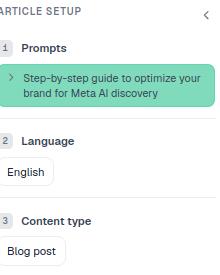
Je to panel Nastavenia článku na ľavej strane editora článkov (zbaľte ho šípkou, aby ste získali viac miesta na pracovnú plochu). Zostáva pripojený k článku počas celého jeho životného cyklu — či už upravujete čerstvo vygenerovaný koncept, vraciate sa k príspevku publikovanému pred mesiacmi, alebo kontrolujete článok, ktorý vytvoril kolega. Nemusíte sa prehrabávať samostatnou stránkou nastavení ani vyhľadávať v knižnici promptov, aby ste si rekonštruovali, na čo bol príspevok určený — kontext je priamo vedľa textu, ktorý upravujete.
Čo zobrazuje
Panel odzrkadľuje kľúčové kroky postupu Generovať článok, zoradené v rovnakom poradí, v akom ste voľby robili pôvodne:
- 1 · Prompty — sledovaný prompt (alebo prompty), na ktoré sa tento článok snaží získať citácie, zobrazené ako štítky. Pochádzajú priamo z vášho zoznamu sledovania promptov , takže preklikom sa dostanete späť k živému dopytu, na ktorý má koncept odpovedať.
- 2 · Jazyk — jazyk, v ktorom bol koncept napísaný, ktorý by mal zodpovedať trhu cieľových promptov, nie automaticky vášmu vlastnému pracovnému jazyku.
- 3 · Typ obsahu — forma, v akej bol vygenerovaný (napr. blogový príspevok, návod, porovnanie), odzrkadľujúca formát, ktorý AmICited vyhodnotil ako najvhodnejší pre spôsob formulácie daných promptov.
Každé z týchto troch nastavení odpovedá na inú otázku o koncepte. Prompty odpovedajú na „na čo to je". Jazyk odpovedá na „pre koho to je". Typ obsahu odpovedá na „ako by to malo pôsobiť". Vidieť všetky tri pohromade, namiesto toho, aby ste ich museli odvodzovať zo samotného textu, je to, čo robí panel užitočným pre kohokoľvek, kto audituje knižnicu obsahu, nielen pre osobu, ktorá príspevok vygenerovala.
Prečo nastavenia generovania záležia na AI viditeľnosti
Nesúlad medzi promptom a obsahom je jedným z bežnejších, a zároveň ľahšie napraviteľných, dôvodov, prečo obsah v AI vyhľadávaní podáva slabší výkon. Ak ste vygenerovali článok cielený na zoskupenie promptov týkajúcich sa napríklad porovnávania cien, no koncept sa počas úprav posunul smerom k všeobecnému opisu produktu, článok prestáva byť silnou zhodou pre signály AI rank trackera , ktoré AmICited sleduje. Panel Nastavenia článku je najrýchlejší spôsob, ako túto odchýlku zachytiť skôr, než vás stojí citáciu. Keďže ide o statický spätný prehľad, nie o niečo, čo musíte prepočítavať, kontrola nič nestojí — pozriete sa doľava, porovnáte to s tým, čo je na stránke, a pokračujete ďalej.
Rovnaká logika platí aj pre jazyk. Publikovanie anglického článku na prompty, ktoré si vaše publikum kladie iba vo francúzštine alebo nemčine, je nesúlad, ktorý AI modely spravidla za vás nepremostia — každý jazyk je vlastne samostatnou súťažou o citácie. A typ obsahu je dôležitý preto, lebo AI modely majú tendenciu uprednostňovať štrukturálnu formu, ktorá najlepšie zodpovedá spôsobu, akým je otázka položená — štýl listu položiek zriedka uspokojí prompt s porovnávacím zámerom a úzko zameraný návod zriedka uspokojí širokú definičnú otázku. Overenie, či typ obsahu stále zodpovedá promptom, je rýchly spôsob, ako si overiť, že sa forma konceptu neodchýlila od zadania.
Ako ho používať
- Potvrďte cieľ. Pred úpravou sa pozrite na prompty, aby ste udržali koncept zameraný na správne otázky. Ak si nie ste istí, prečo bol vybraný konkrétny prompt, je to zároveň vhodná chvíľa skontrolovať, ako si tento prompt vedie inde — napríklad, či sa už pri ňom zobrazujete, alebo či ide o prompt, pri ktorom zatiaľ neumiestnení nie ste.
- Skontrolujte vhodnosť formy. Ak typ obsahu nezodpovedá formulácii vašich promptov, je to signál, že by ste mali koncept znovu vygenerovať s lepšie vyhovujúcim typom, namiesto toho, aby ste sa snažili existujúci koncept natlačiť na pokrytie nových tém.
- Zachovajte orientáciu pri dlhých prácach. Pri rozsiahlom koncepte s viacerými sekciami je panel neustálou pripomienkou účelu článku, čo je najdôležitejšie pri dlhších príspevkoch, kde je najľahšie odbočiť od témy odsek po odseku.
- Používajte ho aj počas revízie, nielen pri tvorbe. Ak kontrolujete koncept kolegu alebo auditujete starší obsah, Nastavenia článku vám poskytnú rovnaký kontext, aký mal pôvodný autor, bez toho, aby ste sa ho museli pýtať alebo prehrabávať sa samostatnou knižnicou promptov .
- Porovnajte s výkonom. Ak článok nezískava citácie napriek tomu, že na papieri zodpovedá svojim cieľovým promptom, je to podnet pozrieť sa na samotný obsah — či skutočne odpovedá na tieto prompty dostatočne priamo — a nie na zacielenie.
Kombinujte ho s osnovou článku napravo: Nastavenia vám hovoria, na čo článok slúži, osnova zobrazuje, ako je zostavený. Použité spolu vám oba panely umožňujú vyhodnotiť koncept na oboch osiach — zámer aj štruktúra — bez toho, aby ste museli opustiť editor.
Udržiavanie koherentnosti knižnice obsahu v čase
Hodnota Nastavení článku sa znásobuje s tým, ako rastie vaša knižnica obsahu. Zopár článkov si ľahko udržíte v pamäti; desiatky či stovky už nie. Tímy prevádzkujúce priebežné programy GEO zvyčajne generujú nové koncepty v pravidelnom cykle, často ako súčasť širšej analýzy medzier v obsahu , ktorá odhaľuje prompty, pri ktorých konkurencia získava citácie a vy nie. Každý z týchto konceptov potrebuje rovnakú disciplínu: jasný cieľ, zodpovedajúci jazyk a typ obsahu vhodný pre daný dopyt. Nastavenia článku sú tým, čo túto disciplínu robí spätne overiteľnou, nielen niečím, čo musíte trafiť správne už v momente generovania.
Ak budujete rozsiahlejšiu prevádzku obsahu nad AmICited, oplatí sa spárovať tento zvyk s workflow SEO agentov , ktorý premieňa medzery vo viditeľnosti priamo na vygenerované, cielené články — takže nastavenia generovania, ktoré tu kontrolujete, boli vybrané systematicky, na základe skutočných medzier vo vašom podiele hlasu , a nie ad hoc. Zvyk kontrolovať Nastavenia článku pred každou úpravou je malý krok, no naprieč rastúcou knižnicou obsahu optimalizovaného pre AI je to rozdiel medzi súborom stránok, z ktorých si každá zaslúži svoje citácie, a hromadou konceptov, ktoré už nikto poriadne nevie vysvetliť.
Často kladené otázky
Je to panel na ľavej strane Editora článkov, ktorý zobrazuje voľby, ktoré ste urobili pri generovaní článku: cieľový sledovaný prompt alebo prompty, jeho jazyk a typ obsahu. Zostáva pripojený k článku po celý jeho životný cyklus, takže vždy vidíte, na čo bol koncept navrhnutý.
Otvorte panel Nastavenia článku v Editore článkov a pozrite sa na sekciu 1, Prompty, ktorá zobrazuje sledovaný prompt alebo prompty, na ktoré sa koncept snaží získať citácie, ako štítky. Tieto odkazujú späť na váš živý zoznam sledovaných promptov, takže môžete priamo prejsť k tomu, ako si daný dopyt vedie.
AI modely zvyčajne uprednostňujú štrukturálny tvar, ktorý zodpovedá tomu, ako je otázka formulovaná, takže zoznam málokedy uspokojí prompt s porovnávacím zámerom a úzky návod málokedy uspokojí široký definičný prompt. Ak sa koncept počas úprav odchýlil od svojho pôvodného typu obsahu, je to signál na regeneráciu alebo preorientovanie, než aby ste sa snažili prinútiť existujúci koncept vyhovieť.
Nastavenia článku vám hovoria, na čo článok slúži — jeho cieľové prompty, jazyk a typ obsahu. Osnova článku na pravej strane editora ukazuje, ako je článok v skutočnosti postavený. Použité spolu vám umožňujú vyhodnotiť koncept z hľadiska zámeru aj štruktúry bez toho, aby ste museli opustiť editor.
Ďalšie návody v tejto sekcii
 Ako vybrať, ktoré prompty by mal článok cieliť
Vo workflow Generovanie článku v AmICited vyberte sledované prompty, na ktoré by sa mal váš článok snažiť …
Čítať návod →
Ako vybrať, ktoré prompty by mal článok cieliť
Vo workflow Generovanie článku v AmICited vyberte sledované prompty, na ktoré by sa mal váš článok snažiť …
Čítať návod →
 Aké typy obsahu môžete generovať?
Prehľad typov obsahu, ktoré AmICited dokáže generovať
Čítať návod →
Aké typy obsahu môžete generovať?
Prehľad typov obsahu, ktoré AmICited dokáže generovať
Čítať návod →
 Ako používať editor článkov
Prehliadka editora článkov AmICited
Čítať návod →
Ako používať editor článkov
Prehliadka editora článkov AmICited
Čítať návod →Pripravení uviesť to do praxe?
Bezplatná kontrola · 7-dňová skúška · vyžadovaná platobná karta