


Verifică setările de generare ale unui articol
Folosește panoul Article Setup din editorul AmICited pentru a vedea prompturile, limba și tipul de conținut din care a fost generat un draft.
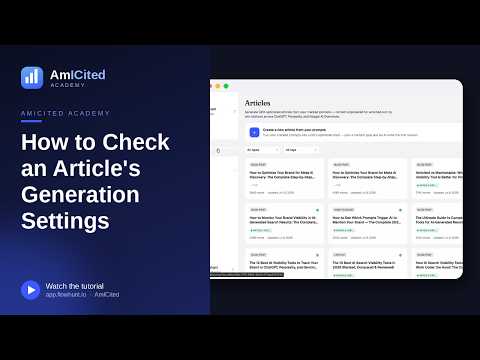
Când revii la un articol după o săptămână, vei vrea să îți amintești de ce există — ce prompturi vizează, în ce limbă și în ce formă a fost construit.
Ce sunt setările de generare ale unui articol?
Fiecare conținut optimizat pentru AI pornește de la câteva decizii: la ce întrebări trebuie să răspundă, în ce limbă este scris și ce format se potrivește cel mai bine acelor întrebări. În optimizarea pentru motoare generative (GEO), aceste decizii contează mai mult decât în marketingul de conținut tradițional, pentru că „publicul" primului draft nu este un cititor uman care își răsfoiește blogul, ci un model AI care decide dacă pagina ta se potrivește bine cu o anumită interogare. Un articol scris fără un prompt-țintă clar tinde să sune generic; unul construit în jurul unui grup restrâns de prompturi înrudite sună ca un răspuns direct, citabil.
De aceea AmICited tratează „setările de generare" ca metadate de prim rang atașate fiecărui articol, nu ca pe un input pe care îl setezi o dată și îl uiți. Setările sunt aceleași trei alegeri pe care le faci la începutul fluxului Generează un articol : promptul sau prompturile urmărite pe care draftul încearcă să le câștige, limba în care ar trebui scris și tipul de conținut — forma structurală (ghid practic, comparație, articol de blog și așa mai departe) care se potrivește cel mai bine modului în care sunt formulate acele prompturi. Împreună, ele definesc briefing-ul de la care a pornit redactorul AI.
Acest lucru contează pentru vizibilitatea în AI pentru că un conținut vizat vag rareori este citat consecvent. Asistenții AI precum ChatGPT, Perplexity, Gemini și Google AI Overviews tind să extragă răspunsuri din pagini care se mapează clar pe formularea și intenția unei interogări — o pagină care încearcă să deservească deodată zece întrebări fără legătură între ele își diluează relevanța pentru toate. Păstrarea targetării originale vizibilă alături de draft este ceea ce îți permite să sesizezi devierea: dacă un articol a ajuns să acopere subiecte pe care prompturile sale țintă nu le-au cerut niciodată, sau dacă tipul de conținut nu se mai potrivește cu formularea acelor prompturi, este un semnal că draftul trebuie refocalizat sau regenerat.
Pe scurt, setările de generare sunt răspunsul la întrebarea „ce ar fi trebuit să facă acest articol?" — iar faptul că ai acest răspuns pe ecran, nu îngropat în memorie sau într-un document separat, este ceea ce menține coerentă o bibliotecă mare de conținut pe măsură ce crește.
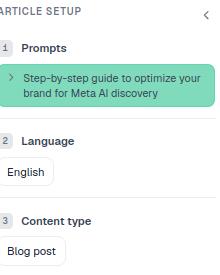
Unde îl găsești
Este panoul Article Setup din partea stângă a Editorului de articole (poți să îl restrângi cu săgeata pentru a oferi mai mult spațiu canvasului). Rămâne atașat articolului pe toată durata sa de viață — fie că editezi un draft proaspăt generat, revii la un articol publicat cu luni în urmă sau revizuiești un articol creat de un coleg. Nu trebuie să cauți printr-o pagină de setări separată sau printr-o căutare în biblioteca de prompturi ca să reconstitui scopul unei piese; contextul stă chiar lângă cuvintele pe care le editezi.
Ce arată
Panoul oglindește pașii cheie din fluxul Generează un articol, aranjați în aceeași ordine în care ai făcut alegerile inițial:
- 1 · Prompturi — promptul (sau prompturile) urmărit(e) pentru care acest articol încearcă să fie citat, afișate sub formă de etichete. Acestea provin direct din lista ta de urmărire a prompturilor , astfel încât un click te duce înapoi la interogarea live la care draftul este menit să răspundă.
- 2 · Limbă — limba în care a fost scris draftul, care ar trebui să corespundă pieței prompturilor vizate, nu să fie implicit limba ta de lucru.
- 3 · Tip de conținut — forma în care a fost generat (de ex. Articol de blog, ghid practic, comparație), reflectând formatul pe care AmICited l-a considerat cel mai potrivit pentru modul în care sunt formulate acele prompturi.
Fiecare dintre aceste trei setări răspunde la o întrebare diferită despre draft. Prompturile răspund la „pentru ce este acest articol." Limba răspunde la „pentru cine este." Tipul de conținut răspunde la „cum ar trebui să se citească." Faptul că vezi toate trei împreună, în loc să trebuiască să le deduci din text, este ceea ce face panoul util pentru oricine auditează o bibliotecă de conținut, nu doar pentru persoana care a generat piesa.
De ce contează setările de generare pentru vizibilitatea în AI
O nepotrivire între prompt și conținut este unul dintre cele mai frecvente și mai ușor de remediat motive pentru care o piesă de conținut are performanțe slabe în căutarea AI. Dacă ai generat un articol pentru a viza un grup de prompturi despre, să zicem, comparații de prețuri, dar draftul a deviat în timpul editării spre text general de prezentare a produsului, articolul încetează să mai fie o potrivire puternică pentru semnalele instrumentului de urmărire a clasamentului AI pe care AmICited le monitorizează. Panoul Article Setup este cel mai rapid mod de a sesiza acest tip de deviere înainte să te coste o citare. Pentru că este o recapitulare statică și nu ceva ce trebuie să recalculezi, verificarea lui nu costă nimic — arunci o privire spre stânga, compari cu ce este pe pagină și mergi mai departe.
Aceeași logică se aplică și limbii. Publicarea unui articol în engleză pentru prompturi pe care publicul tău le formulează doar în franceză sau germană este o nepotrivire pe care modelele AI, în general, nu o vor rezolva pentru tine; fiecare limbă reprezintă practic propria sa competiție pentru citări. Iar tipul de conținut contează pentru că modelele AI tind să prefere forma structurală care se potrivește cel mai bine modului în care este formulată o întrebare — un stil de listicle rareori satisface un prompt cu intenție de comparație, iar un ghid practic îngust rareori satisface o întrebare largă, definițională. Confirmarea faptului că tipul de conținut se mai potrivește cu prompturile este un mod rapid de a verifica dacă forma draftului nu a deviat de la briefing-ul inițial.
Cum să îl folosești
- Confirmă ținta. Înainte de a edita, aruncă o privire la prompturi pentru a menține draftul îndreptat către întrebările potrivite. Dacă nu ești sigur de ce a fost ales un anumit prompt, acesta este și un moment bun să verifici cum performează acel prompt în altă parte — de exemplu dacă deja apari pentru el sau dacă este un prompt pentru care încă nu ești clasat.
- Verifică forma. Dacă tipul de conținut nu se potrivește cu modul în care sunt formulate prompturile, este un semn că ar trebui să regenerezi cu o variantă mai potrivită, în loc să forțezi draftul existent să acopere un teren nou.
- Rămâi orientat în sesiunile lungi. La un draft mare, cu mai multe secțiuni, panoul este o reamintire constantă a scopului articolului, ceea ce contează cel mai mult la piesele lungi, unde este cel mai ușor să te abați de la subiect paragraf cu paragraf.
- Folosește-l în timpul revizuirii, nu doar la redactare. Dacă revizuiești draftul unui coleg sau auditezi conținut mai vechi, Article Setup îți oferă același context pe care l-a avut autorul original, fără să fie nevoie să îl întrebi sau să cauți printr-o bibliotecă de prompturi separată.
- Verifică încrucișat cu performanța. Dacă un articol nu este citat, deși se potrivește pe hârtie cu prompturile țintă, este un semnal să te uiți la conținutul propriu-zis — dacă răspunde efectiv suficient de direct la acele prompturi — mai degrabă decât la targetare.
Combină-l cu Schița articolului (Article Outline) din dreapta: Setup îți spune pentru ce este articolul, schița arată cum este construit. Folosite împreună, cele două panouri îți permit să evaluezi un draft pe ambele axe — intenție și structură — fără să părăsești editorul.
Menținerea coerentă a unei biblioteci de conținut în timp
Valoarea Article Setup crește pe măsură ce biblioteca ta de conținut se extinde. Câteva articole sunt ușor de ținut minte; zeci sau sute nu mai sunt. Echipele care rulează programe GEO generează de obicei drafturi noi într-un ritm regulat, adesea ca parte a unei analize a decalajului de conținut mai ample, care scoate la iveală prompturile la care concurenții câștigă citări, iar tu nu. Fiecare dintre aceste drafturi are nevoie de aceeași disciplină: o țintă clară, o limbă potrivită și un tip de conținut adecvat interogării. Article Setup este ceea ce face această disciplină auditabilă ulterior, nu doar ceva ce trebuie să nimerești corect chiar în momentul generării.
Dacă îți construiești o operațiune de conținut mai amplă pe baza AmICited, merită să combini acest obicei cu fluxul SEO Agents , care transformă direct golurile de vizibilitate în articole redactate și targetate — astfel încât setările de generare pe care le verifici aici să fi fost alese sistematic, pornind de la goluri reale în cota ta de voce , nu alese la întâmplare. Formarea obiceiului de a verifica Article Setup înainte de fiecare sesiune de editare este un pas mic, dar, pe măsură ce biblioteca de conținut optimizat pentru AI crește, face diferența dintre un set de pagini care fiecare își câștigă citările și o grămadă de drafturi pe care nimeni nu le mai poate explica prea bine.
Întrebări frecvente
Este panoul din partea stângă a Editorului de articole care reafișează alegerile făcute la generarea articolului: promptul sau prompturile urmărite pe care le vizează, limba și tipul de conținut. Rămâne atașat articolului pe tot parcursul ciclului său de viață, astfel încât să poți vedea întotdeauna pentru ce a fost construită o schiță.
Deschide panoul de configurare a articolului în Editorul de articole și uită-te la secțiunea 1, Prompturi, care arată promptul sau prompturile urmărite pentru care schița încearcă să obțină citări, afișate sub formă de etichete. Acestea se conectează la lista ta live de prompturi urmărite, astfel încât poți sări direct la modul în care se comportă acea interogare.
Modelele AI tind să prefere forma structurală care se potrivește cu modul în care este formulată o întrebare, așadar o listă rareori satisface un prompt cu intenție de comparație, iar un ghid practic îngust rareori satisface unul definitiv amplu. Dacă o schiță s-a îndepărtat de tipul său original de conținut în timpul editării, acesta este un semnal că trebuie regenerată sau repoziționată, mai degrabă decât forțată să se potrivească.
Configurarea articolului îți spune care este scopul articolului — prompturile țintă, limba și tipul de conținut. Structura articolului, în partea dreaptă a editorului, arată cum este construit efectiv articolul. Folosite împreună, îți permit să evaluezi o schiță atât din punctul de vedere al intenției, cât și al structurii, fără a părăsi editorul.
Mai multe tutoriale în această secțiune
 Cum să alegi ce întrebări (prompts) ar trebui să vizeze un articol
În fluxul Generare articol din AmICited, alege întrebările (prompts) urmărite pe care articolul tău ar …
Citește ghidul →
Cum să alegi ce întrebări (prompts) ar trebui să vizeze un articol
În fluxul Generare articol din AmICited, alege întrebările (prompts) urmărite pe care articolul tău ar …
Citește ghidul →
 Ce Tipuri de Conținut Poți Genera?
O prezentare a tipurilor de conținut pe care AmICited le poate genera — Articol de blog, Listă, Comparație, …
Citește ghidul →
Ce Tipuri de Conținut Poți Genera?
O prezentare a tipurilor de conținut pe care AmICited le poate genera — Articol de blog, Listă, Comparație, …
Citește ghidul →
 Cum să folosești Editorul de Articole
Un tur al Editorului de Articole AmICited — zona de scriere, bara de instrumente de formatare, numărătoarea …
Citește ghidul →
Cum să folosești Editorul de Articole
Un tur al Editorului de Articole AmICited — zona de scriere, bara de instrumente de formatare, numărătoarea …
Citește ghidul →Gata să pui în practică?
Verificare gratuită · Perioadă de încercare de 7 zile · card de credit necesar