


Jak sprawdzić ustawienia generowania artykułu
Użyj panelu konfiguracji artykułu w edytorze AmICited, aby zobaczyć prompty, język i typ treści, z których został wygenerowany szkic
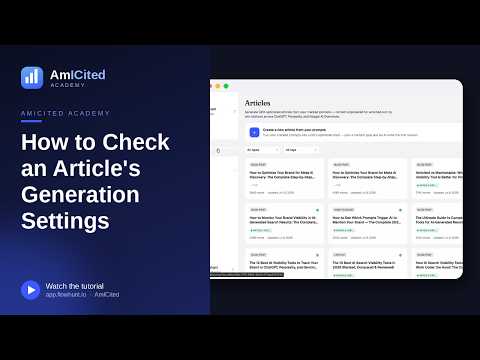
Wróć do artykułu po tygodniu, a zechcesz pamiętać, dlaczego powstał — które prompty celuje, w jakim języku i w jakiej formie został zbudowany.
Czym są ustawienia generowania artykułu?
Każdy fragment treści zoptymalizowanej pod AI zaczyna się od garści decyzji: na jakie pytania ma odpowiadać, w jakim języku jest napisany i jaki format najlepiej pasuje do tych pytań. W generative engine optimization (GEO) te decyzje mają większe znaczenie niż w tradycyjnym content marketingu, ponieważ „odbiorcą” pierwszej wersji tekstu nie jest człowiek przeglądający Twojego bloga — jest nim model AI decydujący, czy Twoja strona dobrze pasuje do konkretnego zapytania. Artykuł napisany bez jasno określonego promptu docelowego zwykle brzmi ogólnikowo; artykuł zbudowany wokół ścisłego klastra powiązanych promptów brzmi jak bezpośrednia, cytowalna odpowiedź.
Dlatego AmICited traktuje „ustawienia generowania” jako pełnoprawne metadane dołączone do każdego artykułu, a nie jednorazowe ustawienie, o którym można zapomnieć. To te same trzy wybory, których dokonujesz na początku procesu Generuj artykuł : śledzony prompt lub prompty, które szkic ma zdobyć, język, w jakim ma być napisany, oraz typ treści — strukturalna forma (poradnik, porównanie, wpis na bloga i tak dalej), która najlepiej pasuje do sposobu sformułowania tych promptów. Razem definiują brief, na podstawie którego pracował pisarz AI.
Ma to znaczenie dla widoczności w AI , ponieważ treść o luźno określonym celu rzadko jest cytowana konsekwentnie. Asystenci AI tacy jak ChatGPT, Perplexity, Gemini czy Google AI Overviews zwykle czerpią odpowiedzi ze stron, które ściśle odpowiadają sformułowaniu i intencji zapytania — strona próbująca obsłużyć dziesięć niepowiązanych pytań naraz rozmywa swoją trafność dla każdego z nich. Utrzymanie widocznego pierwotnego targetowania obok szkicu pozwala wychwycić dryf: jeśli artykuł rozrósł się o tematy, o które jego prompty docelowe nigdy nie pytały, albo jeśli typ treści przestał pasować do sposobu sformułowania tych promptów, to sygnał, że szkic wymaga ponownego ukierunkowania lub regeneracji.
Krótko mówiąc, ustawienia generowania to odpowiedź na pytanie „do czego miał służyć ten artykuł?” — a posiadanie tej odpowiedzi na ekranie, zamiast schowanej w pamięci albo w osobnym dokumencie, to właśnie to, co utrzymuje spójność dużej biblioteki treści w miarę jej rozrostu.
Gdzie go znaleźć
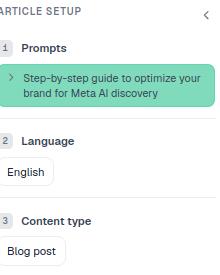
To panel Konfiguracja artykułu po lewej stronie Edytora artykułów (zwiń go strzałką, aby zyskać więcej miejsca na obszarze roboczym). Pozostaje dołączony do artykułu przez cały cykl jego życia — niezależnie od tego, czy edytujesz świeżo wygenerowany szkic, wracasz do tekstu opublikowanego miesiące temu, czy przeglądasz artykuł stworzony przez kolegę z zespołu. Nie musisz przekopywać się przez osobną stronę ustawień ani przeszukiwać biblioteki promptów, aby odtworzyć, do czego dany tekst służył — kontekst znajduje się tuż obok słów, które edytujesz.
Co pokazuje
Panel odwzorowuje kluczowe kroki z procesu generowania artykułu, ułożone w tej samej kolejności, w jakiej pierwotnie dokonywałeś wyborów:
- 1 · Prompty — śledzone prompty, do których ten artykuł ma być cytowany, wyświetlane jako znaczniki. Pochodzą bezpośrednio z Twojej listy śledzenia promptów , więc kliknięcie w nie łączy szkic z powrotem z aktywnym zapytaniem, na które ma odpowiadać.
- 2 · Język — język, w którym został napisany szkic; powinien odpowiadać rynkowi promptów, które celuje, a nie domyślnie Twojemu własnemu językowi roboczemu.
- 3 · Typ treści — forma, w jakiej został wygenerowany (np. wpis na bloga, poradnik, porównanie), odzwierciedlająca format, który AmICited uznał za najlepiej dopasowany do sposobu sformułowania tych promptów.
Każde z tych trzech ustawień odpowiada na inne pytanie dotyczące szkicu. Prompty odpowiadają na pytanie „do czego to służy”. Język odpowiada na pytanie „dla kogo to jest”. Typ treści odpowiada na pytanie „jak to powinno brzmieć”. Widoczność wszystkich trzech naraz, zamiast konieczności wywnioskowania ich z samego tekstu, sprawia, że panel jest przydatny dla każdego, kto audytuje bibliotekę treści, a nie tylko dla osoby, która wygenerowała dany tekst.
Dlaczego ustawienia generowania mają znaczenie dla widoczności w AI
Niedopasowanie prompt–treść to jeden z częstszych i łatwiejszych do naprawienia powodów, dla których dana treść słabo radzi sobie w wyszukiwaniu AI. Jeśli wygenerowałeś artykuł, aby celował w klaster promptów dotyczących na przykład porównań cenowych, ale podczas edycji szkic zdryfował w stronę ogólnego opisu produktu, artykuł przestaje być mocnym dopasowaniem do sygnałów AI rank trackera , które monitoruje AmICited. Panel Konfiguracja artykułu to najszybszy sposób, by wychwycić taki dryf, zanim będzie kosztować Cię cytowanie. Ponieważ jest to statyczny odczyt, a nie coś, co trzeba przeliczać na nowo, sprawdzenie go nic nie kosztuje — spoglądasz w lewo, porównujesz z tym, co jest na stronie, i idziesz dalej.
Ta sama logika dotyczy języka. Publikowanie artykułu po angielsku pod prompty, które Twoja publiczność zadaje wyłącznie po francusku czy niemiecku, to niedopasowanie, którego modele AI zwykle nie zniwelują za Ciebie — każdy język jest w praktyce osobną konkurencją o cytowania. Typ treści również ma znaczenie, ponieważ modele AI wolą strukturalną formę, która najlepiej odpowiada sposobowi sformułowania pytania — styl listy rzadko satysfakcjonuje prompt o intencji porównawczej, a wąski poradnik rzadko satysfakcjonuje szerokie pytanie definicyjne. Potwierdzenie, że typ treści nadal pasuje do promptów, to szybki sposób na sprawdzenie, czy forma szkicu nie odbiegła od swojego briefu.
Jak go używać
- Potwierdź cel. Przed edycją spójrz na prompty, aby utrzymać szkic nakierowany na odpowiednie pytania. Jeśli nie jesteś pewien, dlaczego wybrano dany prompt, to również dobry moment, by sprawdzić, jak ten prompt radzi sobie gdzie indziej — na przykład czy już się dla niego pojawiasz, czy jest to prompt, w którym jeszcze nie jesteś rankowany.
- Sprawdź poprawność formy. Jeśli typ treści nie pasuje do sposobu sformułowania promptów, to znak, aby wygenerować ponownie z lepszym dopasowaniem, zamiast próbować na siłę rozciągnąć istniejący szkic na nowy obszar.
- Zachowuj orientację podczas długich sesji. Przy dużym, wielosekcyjnym szkicu panel stanowi stałe przypomnienie celu artykułu, co ma największe znaczenie przy dłuższych tekstach, w których najłatwiej zboczyć z tematu akapit po akapicie.
- Używaj go podczas przeglądu, nie tylko podczas tworzenia. Jeśli przeglądasz szkic kolegi lub audytujesz starszą treść, Konfiguracja artykułu daje Ci ten sam kontekst, który miał pierwotny autor, bez konieczności dopytywania go czy przekopywania się przez osobną bibliotekę promptów .
- Zestaw z wynikami. Jeśli artykuł nie jest cytowany mimo teoretycznego dopasowania do docelowych promptów, to sygnał, by przyjrzeć się samej treści — czy rzeczywiście odpowiada na te prompty wystarczająco bezpośrednio — a nie targetowaniu.
Połącz go z Konspektem artykułu po prawej stronie: Konfiguracja mówi ci, do czego służy artykuł, a konspekt pokazuje, jak jest zbudowany. Używane razem, oba panele pozwalają ocenić szkic na dwóch płaszczyznach — intencji i struktury — bez opuszczania edytora.
Utrzymanie spójności biblioteki treści w czasie
Wartość Konfiguracji artykułu rośnie wraz z rozwojem Twojej biblioteki treści. Kilka artykułów łatwo utrzymać w pamięci; dziesiątki czy setki już nie. Zespoły prowadzące ciągłe programy GEO zazwyczaj generują nowe szkice w regularnym rytmie, często w ramach szerszej analizy luk w treści , która ujawnia prompty, w których konkurenci zdobywają cytowania, a Ty nie. Każdy z tych szkiców wymaga tej samej dyscypliny: jasnego celu, dopasowanego języka i typu treści dopasowanego do zapytania. Konfiguracja artykułu sprawia, że ta dyscyplina jest możliwa do zweryfikowania po fakcie, a nie jest tylko czymś, co trzeba dobrze ustawić w momencie generowania.
Jeśli budujesz większą operację content marketingową na bazie AmICited, warto połączyć ten nawyk z procesem SEO Agents , który przekłada luki w widoczności bezpośrednio na wygenerowane, ukierunkowane artykuły — dzięki czemu ustawienia generowania, które tutaj sprawdzasz, zostały dobrane systematycznie, na podstawie realnych luk w Twoim udziale w głosie , a nie wybrane na chybił trafił. Wyrobienie nawyku sprawdzania Konfiguracji artykułu przed każdą sesją edycji to drobny krok, ale przy rosnącej bibliotece treści zoptymalizowanej pod AI to właśnie ta różnica dzieli zbiór stron, z których każda zdobywa własne cytowania, od stosu szkiców, których nikt już nie potrafi do końca wyjaśnić.
Najczęściej zadawane pytania
To panel po lewej stronie edytora artykułów, który odczytuje wybory dokonane podczas generowania artykułu: docelowy śledzony prompt lub prompt'y, jego język i typ treści. Pozostaje przypisany do artykułu przez cały jego cykl życia, dzięki czemu zawsze możesz sprawdzić, do czego służył dany szkic.
Otwórz panel konfiguracji artykułu w edytorze artykułów i spójrz na sekcję 1, Prompt'y, która pokazuje śledzony prompt lub prompt'y, dla których szkic ma uzyskać cytowania, w formie znaczników. Są one połączone z Twoją aktywną listą śledzonych prompt'ów, dzięki czemu możesz od razu sprawdzić, jak dane zapytanie sobie radzi.
Modele AI preferują strukturę odpowiadającą sposobowi sformułowania pytania – lista rzadko spełnia prompt o intencji porównawczej, a wąski poradnik rzadko spełnia szerokie zapytanie definicyjne. Jeśli szkic odszedł od swojego pierwotnego typu treści podczas edycji, jest to sygnał, aby go wygenerować ponownie lub przeformułować, zamiast na siłę dopasowywać istniejący szkic.
Panel konfiguracji artykułu informuje, do czego służy artykuł – jego docelowe prompt'y, język i typ treści. Zarys artykułu, po prawej stronie edytora, pokazuje, jak artykuł jest faktycznie zbudowany. Używane razem pozwalają ocenić szkic pod kątem zarówno intencji, jak i struktury, bez opuszczania edytora.
Więcej samouczków w tej sekcji
 Jak wybrać, na które pytania (prompty) powinien odpowiadać artykuł
W procesie generowania artykułu w AmICited wybierz śledzone pytania (prompty), na które Twój artykuł ma …
Przeczytaj przewodnik →
Jak wybrać, na które pytania (prompty) powinien odpowiadać artykuł
W procesie generowania artykułu w AmICited wybierz śledzone pytania (prompty), na które Twój artykuł ma …
Przeczytaj przewodnik →
 Jakie typy treści możesz generować?
Przegląd typów treści, które może generować AmICited
Przeczytaj przewodnik →
Jakie typy treści możesz generować?
Przegląd typów treści, które może generować AmICited
Przeczytaj przewodnik →
 Jak korzystać z edytora artykułów
Przewodnik po edytorze artykułów AmICited
Przeczytaj przewodnik →
Jak korzystać z edytora artykułów
Przewodnik po edytorze artykułów AmICited
Przeczytaj przewodnik →Gotowy, aby zastosować to w praktyce?
Bezpłatne sprawdzenie · 7-dniowy okres próbny · wymagana karta kredytowa