


Kontrollera en artikels generationsinställningar
Använd panelen Artikelinställningar i AmICited-redigeraren för att se prompts, språk och innehållstyp som ett utkast genererades från.
Kom tillbaka till en artikel en vecka senare och du kommer att vilja minnas varför den finns — vilka prompts den riktar sig mot, vilket språk och vilken form den byggdes som.
Vad är en artikels generationsinställningar?
Varje del av AI-optimerat innehåll utgår från ett fåtal beslut: vilka frågor det är tänkt att besvara, vilket språk det är skrivet på och vilket format som passar dessa frågor bäst. Inom generative engine optimization (GEO) väger dessa beslut tyngre än i traditionell innehållsmarknadsföring, eftersom “publiken” för det första utkastet inte är en mänsklig läsare som bläddrar igenom din blogg — det är en AI-modell som avgör om din sida är en bra matchning för en specifik fråga. En artikel som skrivs utan en tydlig målprompt tenderar att kännas generisk; en som byggs kring ett tätt kluster av relaterade prompts framstår som ett direkt, citerbart svar.
Det är därför AmICited behandlar “generationsinställningar” som förstklassig metadata kopplad till varje artikel, inte som något du ställer in en gång och sedan glömmer. Inställningarna är samma tre val du gör i början av flödet Generera en artikel : den eller de spårade prompts utkastet siktar på att vinna, språket det ska skrivas på, och innehållstypen — den strukturella formen (how-to, jämförelse, blogginlägg och så vidare) som bäst passar hur dessa prompts är formulerade. Tillsammans definierar de det uppdrag AI-skribenten arbetade utifrån.
Detta spelar roll för AI-synlighet eftersom innehåll som är löst riktat sällan citeras konsekvent. AI-assistenter som ChatGPT, Perplexity, Gemini och Google AI Overviews tenderar att hämta svar från sidor som tydligt matchar formuleringen och avsikten bakom en fråga — en sida som försöker betjäna tio orelaterade frågor på en gång späder ut sin relevans för dem alla. Att hålla den ursprungliga inriktningen synlig bredvid utkastet är det som gör att du kan upptäcka avdrift: om en artikel har vuxit till att täcka ämnen dess målprompts aldrig efterfrågade, eller om innehållstypen inte längre matchar hur dessa prompts är formulerade, är det ett tecken på att utkastet behöver fokuseras om eller genereras på nytt.
Kort sagt är generationsinställningarna svaret på “vad var den här artikeln tänkt att göra?” — och att ha det svaret på skärmen, istället för begravt i minnet eller i ett separat dokument, är det som håller ett stort innehållsbibliotek sammanhängande allt eftersom det växer.
Var du hittar det
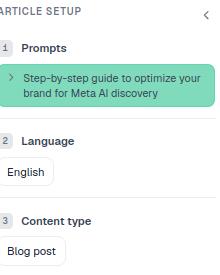
Det är panelen Artikelinställningar på vänster sida av Artikelredigeraren (minimera den med pilen för att ge arbetsytan mer plats). Den följer artikeln under hela dess livscykel — oavsett om du redigerar ett nyligen genererat utkast, återbesöker ett stycke du publicerade för månader sedan, eller granskar en artikel en kollega skapat. Du behöver inte gräva i en separat inställningssida eller söka i ett promptbibliotek för att rekonstruera vad ett stycke var till för; kontexten sitter direkt bredvid orden du redigerar.
Vad det visar
Panelen speglar de viktigaste stegen från flödet Generera en artikel, upplagda i samma ordning som du gjorde valen ursprungligen:
- 1 · Prompts — den/de spårade prompt(ar) som denna artikel siktar på att bli citerad för, visas som chips. Dessa kommer direkt från din lista för promptspårning , så att klicka vidare kopplar utkastet tillbaka till den levande frågan det är avsett att besvara.
- 2 · Språk — språket som utkastet skrevs på, vilket bör matcha marknaden för de prompts det riktar sig mot snarare än att som standard vara ditt eget arbetsspråk.
- 3 · Innehållstyp — formen den genererades som (t.ex. blogginlägg, how-to, jämförelse), vilket återspeglar det format AmICited bedömde som bäst lämpat för hur dessa prompts är formulerade.
Var och en av dessa tre inställningar besvarar en olika fråga om utkastet. Prompts svarar på “vad är detta till för.” Språk svarar på “vem är det till för.” Innehållstyp svarar på “hur ska det läsas.” Att se alla tre tillsammans, istället för att behöva härleda dem ur själva texten, är det som gör panelen användbar för alla som granskar ett innehållsbibliotek — inte bara för personen som genererade stycket.
Varför generationsinställningar spelar roll för AI-synlighet
En obalans mellan prompt och innehåll är en av de vanligaste — och mer åtgärdbara — anledningarna till att en del innehåll underpresterar i AI-sök. Om du genererade en artikel för att rikta in dig på ett kluster av prompts om, säg, prisjämförelser, men utkastet drev under redigeringen mot allmän produktförklarande text, slutar artikeln vara en stark matchning för de signaler AI-rankspåraren i AmICited bevakar. Panelen Artikelinställningar är det snabbaste sättet att upptäcka den typen av avdrift innan den kostar dig en citering. Eftersom det är en statisk återläsning snarare än något du måste räkna om, kostar det ingenting att kontrollera — du kastar en blick åt vänster, jämför med det som står på sidan, och går vidare.
Samma logik gäller för språk. Att publicera en engelsk artikel mot prompts som din publik bara ställer på franska eller tyska är en obalans som AI-modeller i allmänhet inte kommer att överbrygga åt dig; varje språk är i praktiken en egen tävling om citeringar. Och innehållstypen spelar roll eftersom AI-modeller tenderar att föredra den strukturella form som bäst matchar hur en fråga ställs — en listformad artikel tillfredsställer sällan en prompt med jämförelseavsikt, och en smal how-to tillfredsställer sällan en bred definitionsfråga. Att bekräfta att innehållstypen fortfarande passar prompts är ett snabbt sätt att kontrollera att utkastets form inte har avvikit från sitt uppdrag.
Så här använder du det
- Bekräfta målet. Innan du redigerar, titta på prompts så att du håller utkastet riktat mot rätt frågor. Om du är osäker på varför en viss prompt valdes är det här också ett bra tillfälle att kontrollera hur den prompten presterar på andra håll — till exempel om du redan syns för den, eller om det är en prompt där du ännu inte rankas.
- Kontrollera formen. Om innehållstypen inte matchar hur dina prompts är formulerade är det ett tecken på att du bör generera om med en bättre passform snarare än att försöka tvinga det befintliga utkastet att täcka nytt område.
- Håll orienteringen under långa sessioner. På ett stort flersektionsutkast är panelen en ständig påminnelse om artikelns syfte, vilket spelar störst roll för de längre styckena där det är lättast att glida bort från ämnet stycke för stycke.
- Använd det under granskning, inte bara vid skrivande. Om du granskar en kollegas utkast eller reviderar äldre innehåll ger Artikelinställningar dig samma kontext som den ursprungliga skribenten hade, utan att du behöver fråga dem eller gräva i ett separat promptbibliotek .
- Kontrollera mot prestanda. Om en artikel inte blir citerad trots att den matchar sina målprompts på pappret, är det ett tecken på att titta på själva innehållet — om det faktiskt besvarar dessa prompts tillräckligt direkt — snarare än på inriktningen.
Kombinera det med Artikeldispositionen till höger: Inställningar berättar vad artikeln är till för, dispositionen visar hur den är uppbyggd. Använda tillsammans låter de två panelerna dig bedöma ett utkast utifrån båda axlarna — avsikt och struktur — utan att lämna redigeraren.
Att hålla ett innehållsbibliotek sammanhängande över tid
Värdet av Artikelinställningar ökar allt eftersom ditt innehållsbibliotek växer. En handfull artiklar är lätta att hålla reda på från minnet; dussintals eller hundratals är det inte. Team som driver löpande GEO -program genererar vanligtvis nya utkast med jämna mellanrum, ofta som en del av en bredare analys av innehållsluckor som lyfter fram prompts där konkurrenter vinner citeringar och du inte gör det. Varje sådant utkast behöver samma disciplin: ett tydligt mål, ett matchande språk och en innehållstyp som passar frågan. Artikelinställningar är det som gör den disciplinen granskningsbar i efterhand, inte bara något du behöver få rätt i stunden när innehållet genereras.
Om du bygger upp en större innehållsverksamhet ovanpå AmICited är det värt att kombinera denna vana med arbetsflödet SEO-agenter , som omvandlar synlighetsluckor direkt till utkastade, riktade artiklar — så att de generationsinställningar du kontrollerar här har valts systematiskt, utifrån verkliga luckor i din andel av rösten , snarare än godtyckligt. Att skapa vanan att kontrollera Artikelinställningar inför varje redigeringssession är ett litet steg, men i ett växande bibliotek av AI-optimerat innehåll är det skillnaden mellan en samling sidor som var och en förtjänar sina citeringar och en hög med utkast som ingen riktigt längre kan förklara.
Vanliga frågor
Det är panelen till vänster i artikelredigeraren som visar de val du gjorde när du genererade artikeln: den eller de spårade uppmaningar den riktar sig mot, dess språk och dess innehållstyp. Den finns kvar knuten till artikeln under hela dess livscykel, så du kan alltid se vad ett utkast byggdes för att göra.
Öppna panelen Artikelinställningar i artikelredigeraren och titta på avsnitt 1, Uppmaningar. Där visas den eller de spårade uppmaningar utkastet siktar på att citeras för, som etiketter. Dessa länkar tillbaka till din live-lista över spårade uppmaningar, så du kan direkt hoppa till hur den sökfrasen presterar.
AI-modeller tenderar att föredra den strukturella form som bäst matchar hur en fråga är formulerad. En lista uppfyller sällan en jämförelseintention, och en smal guide uppfyller sällan en bred definitionsbaserad sådan. Om ett utkast har avvikit från sin ursprungliga innehållstyp under redigering är det en signal att regenerera eller omfokusera, snarare än att tvinga det befintliga utkastet att passa.
Artikelinställningar talar om vad artikeln är till för – dess måluppmaningar, språk och innehållstyp. Artikelöversikten, till höger i redigeraren, visar hur artikeln faktiskt är uppbyggd. Tillsammans låter de dig utvärdera ett utkast både vad gäller intention och struktur utan att lämna redigeraren.
Fler tutorials i det här avsnittet
 Hur du väljer vilka prompts en artikel ska rikta in sig på
I flödet Generera en artikel i AmICited väljer du de spårade prompts som din artikel ska sikta på att bli …
Läs guiden →
Hur du väljer vilka prompts en artikel ska rikta in sig på
I flödet Generera en artikel i AmICited väljer du de spårade prompts som din artikel ska sikta på att bli …
Läs guiden →
 Vilka innehållstyper kan du generera?
En genomgång av de innehållstyper som AmICited kan generera — Blogginlägg, Lista, Jämförelse, FAQ, …
Läs guiden →
Vilka innehållstyper kan du generera?
En genomgång av de innehållstyper som AmICited kan generera — Blogginlägg, Lista, Jämförelse, FAQ, …
Läs guiden →
 Så här använder du artikelredigeraren
En rundtur i AmICiteds artikelredigerare – skrivytan, formateringsverktygsfältet, live-ordräkning, …
Läs guiden →
Så här använder du artikelredigeraren
En rundtur i AmICiteds artikelredigerare – skrivytan, formateringsverktygsfältet, live-ordräkning, …
Läs guiden →Redo att omsätta det i praktiken?
Gratis kontroll · 7 dagars provperiod · kreditkort krävs