


Vérifier les paramètres de génération d’articles IA
Guides pratiques AmICited pour suivre vos prompts, citations et visibilité dans la recherche IA.
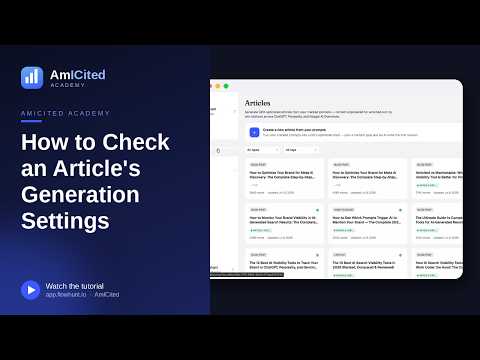
Revenez à un article une semaine plus tard et vous aurez envie de vous rappeler pourquoi il existe — quels prompts il cible, dans quelle langue et sous quelle forme il a été construit.
Que sont les paramètres de génération d’un article ?
Tout contenu optimisé pour l’IA part d’une poignée de décisions : à quelles questions il est censé répondre, dans quelle langue il est rédigé, et quel format convient le mieux à ces questions. En generative engine optimization (GEO), ces décisions comptent davantage que dans le marketing de contenu traditionnel, car « l’audience » du premier brouillon n’est pas un lecteur humain qui parcourt votre blog — c’est un modèle d’IA qui décide si votre page correspond bien à une requête précise. Un article rédigé sans cible de prompt claire a tendance à paraître générique ; un article construit autour d’un cluster resserré de prompts liés se lit comme une réponse directe et citable.
C’est pourquoi AmICited traite les « paramètres de génération » comme des métadonnées à part entière, rattachées à chaque article, et non comme une saisie ponctuelle qu’on renseigne puis qu’on oublie. Ces paramètres sont les trois mêmes choix que vous faites au début du flux Générer un article : le ou les prompts suivis que le brouillon vise à remporter, la langue dans laquelle il doit être rédigé, et le type de contenu — la forme structurelle (guide pratique, comparatif, article de blog, etc.) qui correspond le mieux à la formulation de ces prompts. Ensemble, ils définissent le brief à partir duquel le rédacteur IA a travaillé.
Cela compte pour l’AI visibility , car un contenu vaguement ciblé est rarement cité de façon cohérente. Les assistants IA comme ChatGPT, Perplexity, Gemini et les Google AI Overviews ont tendance à puiser leurs réponses dans des pages qui correspondent précisément à la formulation et à l’intention d’une requête — une page qui tente de servir dix questions sans rapport à la fois dilue sa pertinence pour chacune d’elles. Garder le ciblage d’origine visible à côté du brouillon, c’est ce qui vous permet de repérer une dérive : si un article en est venu à couvrir des sujets que ses prompts cibles n’ont jamais évoqués, ou si le type de contenu ne correspond plus à la formulation de ces prompts, c’est le signal qu’il faut recentrer ou régénérer le brouillon.
En résumé, les paramètres de génération répondent à la question « à quoi cet article était-il censé servir ? » — et avoir cette réponse à l’écran, plutôt qu’enfouie dans votre mémoire ou dans un document séparé, c’est ce qui permet de garder une grande bibliothèque de contenu cohérente à mesure qu’elle grandit.
Où le trouver
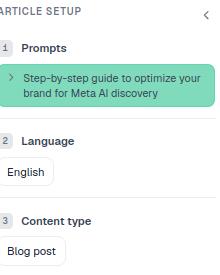
Il s’agit du panneau Article Setup sur le côté gauche de l’éditeur d’article (réduisez-le avec la flèche pour donner plus d’espace au canevas). Il reste rattaché à l’article tout au long de son cycle de vie — que vous soyez en train de modifier un brouillon fraîchement généré, de revenir sur un article publié des mois plus tôt, ou de relire un article créé par un coéquipier. Vous n’avez pas besoin de fouiller dans une page de paramètres séparée ou dans une recherche de bibliothèque de prompts pour reconstituer l’objectif d’un contenu ; le contexte se trouve juste à côté du texte que vous modifiez.
Ce qu’il affiche
Le panneau reflète les étapes clés du flux Générer un article, présentées dans le même ordre que celui où vous avez fait ces choix à l’origine :
- 1 · Prompts — le ou les prompts suivis que cet article vise à faire citer, affichés sous forme de chips. Ils proviennent directement de votre liste de prompt tracking , donc cliquer dessus reconnecte le brouillon à la requête active à laquelle il est censé répondre.
- 2 · Langue — la langue dans laquelle le brouillon a été rédigé, qui doit correspondre au marché des prompts ciblés plutôt que de reprendre par défaut votre propre langue de travail.
- 3 · Type de contenu — la forme sous laquelle il a été généré (ex. article de blog, guide pratique, comparatif), reflétant le format qu’AmICited a jugé le mieux adapté à la formulation de ces prompts.
Chacun de ces trois paramètres répond à une question différente sur le brouillon. Les prompts répondent à « à quoi cela sert-il ». La langue répond à « pour qui est-ce fait ». Le type de contenu répond à « comment cela doit-il se lire ». Voir ces trois éléments réunis, plutôt que de devoir les déduire du texte lui-même, c’est ce qui rend le panneau utile à quiconque audite une bibliothèque de contenu, et pas seulement à la personne qui a généré l’article.
Pourquoi les paramètres de génération comptent pour l’AI visibility
Un décalage entre le prompt et le contenu est l’une des raisons les plus courantes — et les plus faciles à corriger — pour lesquelles un contenu sous-performe dans la recherche IA. Si vous avez généré un article pour cibler un cluster de prompts sur, disons, des comparatifs de tarifs, mais que le brouillon a dérivé pendant l’édition vers un texte de présentation générale du produit, l’article cesse de correspondre fortement aux signaux de l’AI rank tracker qu’AmICited surveille. Le panneau Article Setup est le moyen le plus rapide de repérer ce type de dérive avant qu’elle ne vous coûte une citation. Comme il s’agit d’un simple réaffichage statique plutôt que de quelque chose à recalculer, le vérifier ne coûte rien — vous jetez un œil à gauche, vous comparez avec ce qui figure sur la page, et vous continuez.
La même logique s’applique à la langue. Publier un article en anglais en réponse à des prompts que votre audience ne formule qu’en français ou en allemand est un décalage que les modèles d’IA ne comblent généralement pas à votre place ; chaque langue constitue en pratique sa propre compétition pour les citations. Et le type de contenu compte parce que les modèles d’IA ont tendance à privilégier la forme structurelle qui correspond le mieux à la façon dont une question est posée — un style liste satisfait rarement un prompt à intention comparative, et un guide pratique étroit satisfait rarement une question définitionnelle large. Vérifier que le type de contenu correspond toujours aux prompts est un moyen rapide de s’assurer que la forme du brouillon n’a pas dérivé par rapport à son brief.
Comment l’utiliser
- Confirmez la cible. Avant de modifier, jetez un coup d’œil aux prompts pour que le brouillon reste orienté vers les bonnes questions. Si vous n’êtes pas sûr des raisons pour lesquelles un prompt donné a été choisi, c’est aussi le bon moment pour vérifier comment ce prompt se comporte ailleurs — par exemple si vous apparaissez déjà pour lui, ou s’il s’agit d’un prompt sur lequel vous n’êtes pas encore classé.
- Vérifiez la cohérence du format. Si le type de contenu ne correspond pas à la formulation de vos prompts, c’est le signe qu’il faut régénérer avec un meilleur ajustement plutôt que de forcer le brouillon existant à couvrir un nouveau terrain.
- Restez orienté lors de longues sessions. Sur un long brouillon multi-sections, le panneau est un rappel constant de l’objectif de l’article, ce qui compte le plus sur les contenus les plus longs, où il est plus facile de s’éloigner du sujet paragraphe après paragraphe.
- Utilisez-le en relecture, pas seulement en rédaction. Si vous relisez le brouillon d’un collègue ou auditez un contenu plus ancien, Article Setup vous donne le même contexte que celui dont disposait l’auteur d’origine, sans avoir besoin de le lui demander ou de fouiller dans une bibliothèque de prompts séparée.
- Croisez avec la performance. Si un article n’est pas cité malgré une correspondance théorique avec ses prompts cibles, c’est le signal qu’il faut regarder le contenu lui-même — s’il répond réellement à ces prompts de façon suffisamment directe — plutôt que le ciblage.
Associez-le au Plan d’article sur la droite : Setup vous indique à quoi sert l’article, le plan montre comment il est construit. Utilisés ensemble, ces deux panneaux vous permettent d’évaluer un brouillon sur les deux axes — intention et structure — sans quitter l’éditeur.
Maintenir une bibliothèque de contenu cohérente dans la durée
La valeur d’Article Setup augmente à mesure que votre bibliothèque de contenu s’agrandit. Une poignée d’articles est facile à garder en tête ; des dizaines ou des centaines ne le sont pas. Les équipes qui pilotent des programmes GEO continus génèrent généralement de nouveaux brouillons à un rythme régulier, souvent dans le cadre d’une analyse des écarts de contenu plus large qui fait remonter les prompts sur lesquels les concurrents remportent des citations et pas vous. Chacun de ces brouillons nécessite la même discipline : une cible claire, une langue adaptée, et un type de contenu adapté à la requête. Article Setup est ce qui rend cette discipline auditable après coup, et pas seulement quelque chose qu’on doit réussir sur le moment de la génération.
Si vous construisez une opération de contenu plus large sur AmICited, il vaut la peine d’associer cette habitude au workflow SEO Agents , qui transforme directement les écarts de visibilité en articles rédigés et ciblés — de sorte que les paramètres de génération que vous vérifiez ici aient été choisis de façon systématique, à partir d’écarts réels dans votre share of voice , plutôt que sélectionnés au hasard. Prendre l’habitude de vérifier Article Setup avant chaque session d’édition est un petit pas, mais sur une bibliothèque grandissante de contenu optimisé pour l’IA, c’est ce qui fait la différence entre un ensemble de pages qui méritent chacune leurs citations et un tas de brouillons que plus personne ne sait vraiment expliquer.
Questions fréquentes
C'est le panneau situé à gauche de l'éditeur d'article qui réaffiche les choix effectués lors de la génération : le ou les prompts suivis ciblés, la langue et le type de contenu. Il reste rattaché à l'article tout au long de son cycle de vie, afin que vous puissiez toujours voir à quoi un brouillon était destiné.
Ouvrez le panneau Article Setup dans l'éditeur et regardez la section 1, Prompts, qui affiche sous forme de chips le ou les prompts suivis que le brouillon vise à faire citer. Ces chips renvoient directement à votre liste de suivi de prompts, ce qui vous permet d'accéder immédiatement à la performance de cette requête.
Les modèles d'IA privilégient la forme structurelle qui correspond à la façon dont une question est posée, donc un listicle satisfait rarement un prompt à intention comparative et un guide pratique étroit satisfait rarement une question définitionnelle large. Si un brouillon a dérivé de son type de contenu d'origine pendant l'édition, c'est le signal qu'il faut le régénérer ou le recentrer plutôt que de le forcer à s'adapter.
Article Setup indique à quoi sert l'article — ses prompts cibles, sa langue et son type de contenu. Le Plan d'article, sur la droite de l'éditeur, montre comment l'article est réellement construit. Utilisés ensemble, ils permettent d'évaluer un brouillon à la fois sur l'intention et sur la structure sans quitter l'éditeur.
Plus de tutoriels dans cette section
 Comment choisir les prompts qu'un article doit cibler
Dans le flux Générer un article d'AmICited, sélectionnez les prompts suivis pour lesquels votre article …
Lire le guide →
Comment choisir les prompts qu'un article doit cibler
Dans le flux Générer un article d'AmICited, sélectionnez les prompts suivis pour lesquels votre article …
Lire le guide →
 Quels types de contenu pouvez-vous générer?
Guides pratiques AmICited pour suivre vos prompts, citations et visibilité dans la recherche IA.
Lire le guide →
Quels types de contenu pouvez-vous générer?
Guides pratiques AmICited pour suivre vos prompts, citations et visibilité dans la recherche IA.
Lire le guide →
 Comment utiliser l'éditeur d'articles
Guides pratiques AmICited pour suivre vos prompts, citations et visibilité dans la recherche IA.
Lire le guide →
Comment utiliser l'éditeur d'articles
Guides pratiques AmICited pour suivre vos prompts, citations et visibilité dans la recherche IA.
Lire le guide →Prêt à le mettre en pratique ?
Vérification gratuite · Essai de 7 jours · carte de crédit requise