


Prévisualiser les prompts IA suivis dans le tableau de bord
Guides pratiques AmICited pour suivre vos prompts, citations et visibilité dans la recherche IA.
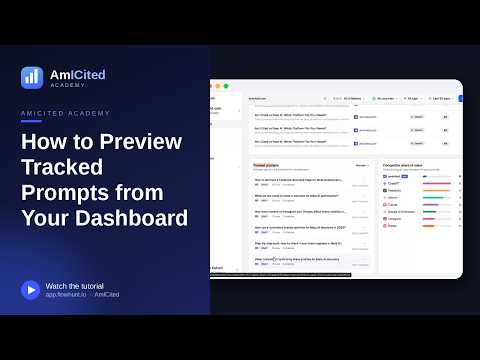
Le widget Prompts suivis vous offre un aperçu rapide des prompts qu’AmICited exécute selon une planification pour votre domaine, sans quitter le tableau de bord. C’est un raccourci vers votre configuration de suivi et un moyen rapide de repérer les prompts qui ne génèrent pas de citations.
Qu’est-ce que le suivi de prompts ?
Le suivi de prompts consiste à surveiller un ensemble fixe de questions réelles — des prompts — auprès d’assistants IA comme ChatGPT, Perplexity, Gemini et Google AI Overviews, selon une planification récurrente, puis à enregistrer si et comment votre marque apparaît dans la réponse. C’est l’équivalent, dans la recherche IA, du suivi de positionnement de mots-clés en SEO traditionnel, à ceci près que l’unité suivie n’est pas un terme de recherche comparé à une liste classée de liens bleus, mais une question en langage naturel comparée à une réponse générée qui peut, ou non, vous mentionner du tout.
Chaque prompt suivi représente un moment où un client potentiel pourrait poser à un assistant IA une question liée à votre produit, votre catégorie ou vos concurrents. Un prompt comme « quel est le meilleur outil de gestion de projet pour les petites équipes » est exécuté automatiquement à une cadence définie, et la réponse obtenue est analysée à la recherche de citations IA — les cas où votre marque, votre domaine ou votre contenu sont mentionnés, liés ou recommandés dans la réponse. Avec le temps, cela permet de constituer un historique de votre régularité d’apparition, des prompts qui vous favorisent et de ceux qui favorisent systématiquement vos concurrents à la place.
C’est important car les réponses des IA ne sont pas statiques. Le même prompt exécuté aujourd’hui, puis à nouveau la semaine prochaine, peut produire une réponse différente, citer des sources différentes ou recommander des marques différentes, selon les mises à jour des modèles, l’indexation de nouveaux contenus et les évolutions de ce que la couche de recherche sous-jacente remonte. Une seule vérification manuelle dans ChatGPT ne vous apprend presque rien de fiable : ce n’est qu’un instantané de l’humeur d’un modèle, un jour donné. Exécuter le même prompt quotidiennement ou chaque semaine, et consigner le résultat, est ce qui transforme cet instantané en une tendance réellement exploitable. Cet historique cumulé alimente également des indicateurs de plus haut niveau comme votre score d’AI visibility et votre part de voix par rapport à vos concurrents : ces deux mesures sont essentiellement des agrégats des résultats de citation sur l’ensemble de vos prompts suivis.
Comme les assistants IA répondent de façon conversationnelle plutôt qu’en renvoyant une liste classée, « suivre » un prompt signifie aussi suivre le contexte — à quel endroit de la réponse vous êtes mentionné, s’il s’agit d’une recommandation directe ou d’une référence en passant, et quelles sources le modèle cite à vos côtés. C’est suffisamment différent du suivi de mots-clés classique pour mériter d’être traité comme une discipline à part entière : choisir les bons prompts à surveiller, les exécuter à une fréquence pertinente et examiner les résultats régulièrement, voilà ce qui distingue les équipes qui gèrent réellement leur présence dans l’IA de celles qui découvrent leur invisibilité seulement lorsqu’un prospect le leur signale.
Le widget Prompts suivis de votre tableau de bord AmICited est l’endroit le plus rapide pour vérifier l’état actuel de ce suivi — un résumé en direct de ce qui s’exécute, à quelle fréquence, et si cela porte ses fruits.
Où le trouver
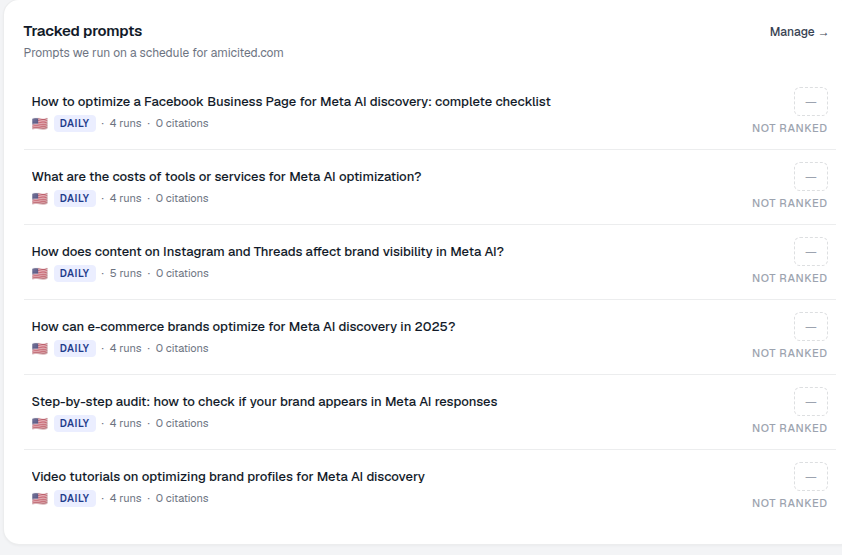
Faites défiler le Tableau de bord jusqu’à la carte Prompts suivis, sous-titrée « Prompts que nous exécutons selon une planification pour [votre domaine]. » Un lien Gérer → vous amène à la section Prompts complète.
Le widget est délibérément conçu comme un résumé, et non comme un panneau de contrôle : c’est censé être la première chose que vous regardez en vous connectant, avant de décider si quelque chose requiert votre attention. Si rien ne semble anormal, vous passez à autre chose. Si quelque chose l’est — un groupe de badges NOT RANKED, un prompt qui n’a pas tourné depuis un moment — c’est le signal pour cliquer et approfondir.
Ce que montre chaque ligne
Chaque ligne représente un prompt planifié avec son statut en un coup d’œil :
- Le texte du prompt — la question exacte qui est suivie. Elle est formulée comme un utilisateur réel la taperait dans ChatGPT ou la poserait à un assistant vocal, et non comme un fragment de mot-clé — c’est tout l’intérêt du suivi par prompts par rapport au suivi par mots-clés.
- Un drapeau de pays — le marché ou la langue pour lequel le prompt est exécuté. Les assistants IA peuvent renvoyer des réponses sensiblement différentes selon la région, la langue et l’ensemble de concurrents locaux, si bien que la même question de fond peut être suivie séparément par marché.
- Fréquence — à quelle fréquence il s’exécute (par exemple DAILY). Cela détermine la rapidité avec laquelle vous remarquerez un changement dans la réponse — un basculement du concurrent cité ou l’apparition d’une nouvelle source.
- Exécutions — combien de fois il a été exécuté (par exemple 4 runs). Un faible nombre d’exécutions signifie généralement que le prompt a été ajouté récemment ; laissez-lui le temps d’accumuler suffisamment d’historique avant d’en tirer des conclusions.
- Citations — combien de citations il a obtenues (par exemple 0 citations). Il s’agit d’un total cumulé, et non d’un chiffre par exécution, il reflète donc l’historique de suivi complet du prompt.
- Statut de classement — un badge tel que NOT RANKED lorsque votre marque n’a pas encore été citée pour ce prompt. C’est le signal le plus rapide du widget pour prioriser votre tri.
Ce qu’il mesure
Sous chaque ligne, AmICited exécute réellement le prompt auprès des assistants IA ciblés, selon la planification que vous avez définie, puis analyse la réponse à la recherche de votre marque, de votre domaine et de votre contenu. Un prompt affichant des citations signifie qu’au moins une de ces exécutions a abouti à la mention de votre marque dans la réponse de l’IA — que ce soit sous forme de recommandation nommée, de source liée ou de mention citée. Un prompt affichant NOT RANKED signifie que chaque exécution effectuée jusqu’ici a produit une réponse qui vous a laissé de côté, même si le sujet est directement pertinent pour votre activité.
Cette distinction est ce qui rend le widget utile pour la priorisation, et pas seulement pour le reporting. Un prompt avec un nombre d’exécutions élevé, une fréquence quotidienne et zéro citation constitue un manque avéré et persistant — l’IA se voit poser cette question de façon répétée et choisit systématiquement de ne pas vous mentionner. C’est une situation très différente d’un prompt tout juste créé, avec deux exécutions et aucune citation pour l’instant, qui n’a simplement pas encore eu le temps de vous apprendre quoi que ce soit. Lire la fréquence et le nombre d’exécutions en parallèle du nombre de citations, c’est ce qui permet de distinguer les deux cas d’un coup d’œil plutôt qu’en devinant.
Comment l’utiliser
- Repérez les prompts
NOT RANKED. Ils sont exécutés mais ne vous rapportent pas encore de citations : ce sont vos opportunités immédiates. Ouvrez-en un pour voir ce qui est cité à la place, ce qui vous indique quel type de contenu ou de source l’IA privilégie par rapport au vôtre pour cette question. - Vérifiez la cadence. Assurez-vous que vos prompts les plus importants s’exécutent assez souvent (par exemple DAILY) pour détecter rapidement les changements. Un prompt central pour votre catégorie mais vérifié seulement chaque semaine signifie que vous pourriez passer à côté d’une victoire d’un concurrent — ou de la vôtre — pendant plusieurs jours avant de vous en rendre compte.
- Cliquez sur Gérer → pour ouvrir la section Prompts complète, où vous pouvez ajouter, modifier, étiqueter, planifier et gérer les prompts en masse. C’est aussi là que vous construirez votre bibliothèque de prompts — en dépassant l’ensemble initial pour couvrir davantage de questions que vos acheteurs posent réellement aux assistants IA à chaque étape de leur recherche.
Considérez ce widget comme la fenêtre du tableau de bord sur votre suivi : suffisant pour trier, avec un accès en un clic aux commandes.
Faire du widget une habitude
Le widget Prompts suivis est le plus utile lorsqu’il s’intègre dans une routine plutôt que d’être consulté ponctuellement. Comme c’est la première surface de suivi du tableau de bord, c’est un point de départ naturel à chaque connexion : un balayage de dix secondes vous indique si quelque chose a changé depuis la veille, sans avoir à ouvrir la section Prompts complète ni à lire un rapport. Les équipes qui intègrent cela dans un rythme hebdomadaire ont tendance à repérer tôt les baisses de fréquence de citation — avant qu’un déclin lent de l’AI visibility ne se traduise par une chute notable du trafic ou des leads en provenance de l’IA. Si vous gérez l’AI visibility de plusieurs domaines clients plutôt que d’une seule marque, le même widget apparaît par espace de travail, ce qui en fait un moyen rapide de trier les comptes clients nécessitant une attention prioritaire sans avoir à ouvrir chaque tableau de bord en entier — un fonctionnement qui s’adapte bien aux agences qui appliquent ce processus sur tout un portefeuille de clients.
Il vaut aussi la peine de rappeler ce que le widget ne cherche délibérément pas à être. Il ne vous dira pas pourquoi un prompt n’est pas classé, quels concurrents le remportent, ni quel contenu est cité à la place — ce niveau de détail se trouve à un clic, dans la section Prompts complète, où vous pouvez inspecter les exécutions individuelles, voir les sources citées et comparer votre taux de citation à celui de vos concurrents sur la même question. Le rôle du widget est plus restreint, et d’autant plus utile pour cela : vous donner une lecture rapide et honnête de la santé de votre configuration de suivi et des lacunes à combler, afin que vous sachiez exactement où consacrer vos prochaines minutes. Si vous êtes encore en train de déterminer quelles questions doivent figurer dans votre ensemble de prompts suivis, il vaut la peine de revoir comment trouver les prompts qui déclenchent une mention de votre marque par l’IA — le widget ne reflète jamais que la qualité de la liste de prompts qui l’alimente, donc un ensemble de prompts bien choisi est ce qui rend l’ensemble du processus utile à vérifier chaque jour.
Questions fréquentes
C'est un aperçu rapide, sans quitter le tableau de bord, des prompts qu'AmICited exécute selon une planification pour votre domaine. Chaque ligne indique le texte du prompt, le pays, la fréquence d'exécution, le nombre d'exécutions, les citations et un badge de statut, ce qui vous permet de trier votre suivi en quelques secondes avant de décider d'approfondir.
Cela signifie que chaque exécution effectuée jusqu'ici pour ce prompt a produit une réponse IA qui ne mentionnait pas votre marque, alors même que le sujet est directement pertinent pour votre activité. C'est le signal le plus rapide du widget pour prioriser : ce sont des prompts déjà en cours d'exécution qui représentent vos opportunités les plus immédiates à examiner.
Un prompt avec un nombre d'exécutions élevé, une fréquence quotidienne et zéro citation constitue un manque avéré et persistant : l'IA reçoit cette question de façon répétée et vous exclut systématiquement. Un prompt tout juste créé, avec seulement une ou deux exécutions, n'a simplement pas encore accumulé assez d'historique pour en tirer une conclusion, donc lire la fréquence et le nombre d'exécutions en parallèle des citations permet de distinguer les deux situations.
Pas en détail. Le widget est délibérément un résumé, pas un panneau de contrôle : il ne montre pas pourquoi un prompt n'est pas classé ni quels concurrents le remportent. Cliquez sur Gérer pour ouvrir la section Prompts complète, où vous pouvez ajouter, modifier, étiqueter, planifier et gérer les prompts en masse, et inspecter les exécutions individuelles et les sources citées.
Plus de tutoriels dans cette section
 Comment lire votre score de visibilité
Guides pratiques AmICited pour suivre vos prompts, citations et visibilité dans la recherche IA.
Lire le guide →
Comment lire votre score de visibilité
Guides pratiques AmICited pour suivre vos prompts, citations et visibilité dans la recherche IA.
Lire le guide →
 Comment voir votre part de voix (Share of Voice)
Guides pratiques AmICited pour suivre vos prompts, citations et visibilité dans la recherche IA.
Lire le guide →
Comment voir votre part de voix (Share of Voice)
Guides pratiques AmICited pour suivre vos prompts, citations et visibilité dans la recherche IA.
Lire le guide →
 Comment utiliser la carte sémantique de domaine
Un guide de la carte sémantique de domaine sur le tableau de bord AmICited.
Lire le guide →
Comment utiliser la carte sémantique de domaine
Un guide de la carte sémantique de domaine sur le tableau de bord AmICited.
Lire le guide →Prêt à le mettre en pratique ?
Vérification gratuite · Essai de 7 jours · carte de crédit requise