


Visualizar Prompts Rastreados do Seu Dashboard
Use o widget de Prompts Rastreados no dashboard do AmICited para visualizar os prompts que estão sendo executados em uma programação para o seu domínio.
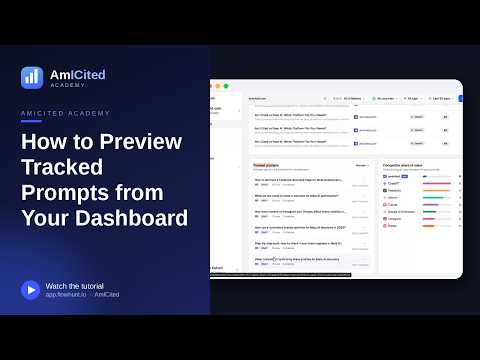
O widget Prompts rastreados oferece uma prévia rápida dos prompts que o AmICited está executando em uma programação para o seu domínio — sem sair do dashboard. É um atalho para sua configuração de monitoramento e uma maneira rápida de identificar prompts que não estão gerando citações.
O que é o rastreamento de prompts?
O rastreamento de prompts é a prática de monitorar um conjunto fixo de perguntas reais — prompts — em assistentes de IA como ChatGPT, Perplexity, Gemini e Google AI Overviews, em uma programação recorrente, registrando se e como sua marca aparece na resposta. É o equivalente, em busca por IA, ao rastreamento de posição de palavras-chave no SEO tradicional, exceto que a unidade rastreada não é um termo de busca comparado a uma lista classificada de links azuis — é uma pergunta em linguagem natural comparada a uma resposta gerada que pode ou não mencionar você.
Cada prompt rastreado representa um momento em que um cliente em potencial poderia estar perguntando a um assistente de IA algo relacionado ao seu produto, categoria ou concorrentes. Um prompt como “qual a melhor ferramenta de gestão de projetos para equipes pequenas” é executado automaticamente em uma cadência definida, e a resposta resultante é analisada em busca de citações de IA — instâncias em que sua marca, domínio ou conteúdo são referenciados, vinculados ou recomendados na resposta. Com o tempo, isso gera um registro de com que consistência você aparece, quais prompts favorecem você e quais favorecem consistentemente os concorrentes.
Isso importa porque as respostas de IA não são estáticas. O mesmo prompt executado hoje e executado novamente na próxima semana pode gerar uma resposta diferente, citar fontes diferentes ou recomendar marcas diferentes, dependendo de atualizações de modelo, novo conteúdo sendo indexado e mudanças no que a camada de busca subjacente exibe. Uma única verificação manual no ChatGPT diz muito pouco de confiável — é um instantâneo do humor de um modelo em um único dia. Executar o mesmo prompt diária ou semanalmente, e registrar o resultado, é o que transforma esse instantâneo em uma tendência sobre a qual você realmente pode agir. Esse histórico acumulado também é o que alimenta métricas de nível mais alto, como sua pontuação de visibilidade em IA e share of voice em relação aos concorrentes — ambas são, essencialmente, agregações dos resultados de citação em todo o seu conjunto de prompts rastreados.
Como os assistentes de IA respondem de forma conversacional em vez de retornar uma lista classificada, “rastrear” um prompt também significa rastrear o contexto — em que ponto da resposta você é mencionado, se é uma recomendação direta ou uma referência passageira, e quais fontes o modelo cita ao lado da sua. Isso é diferente o suficiente do rastreamento clássico de palavras-chave para valer a pena tratá-lo como uma disciplina própria: escolher os prompts certos para monitorar, executá-los em uma frequência sensata e revisar os resultados regularmente é o que separa equipes que realmente gerenciam sua presença em IA das equipes que só descobrem que estão invisíveis quando um prospect menciona isso.
O widget Prompts rastreados no seu dashboard AmICited é o lugar mais rápido para verificar o estado atual desse monitoramento — um resumo ao vivo do que está em execução, com que frequência, e se está valendo a pena.
Onde encontrar
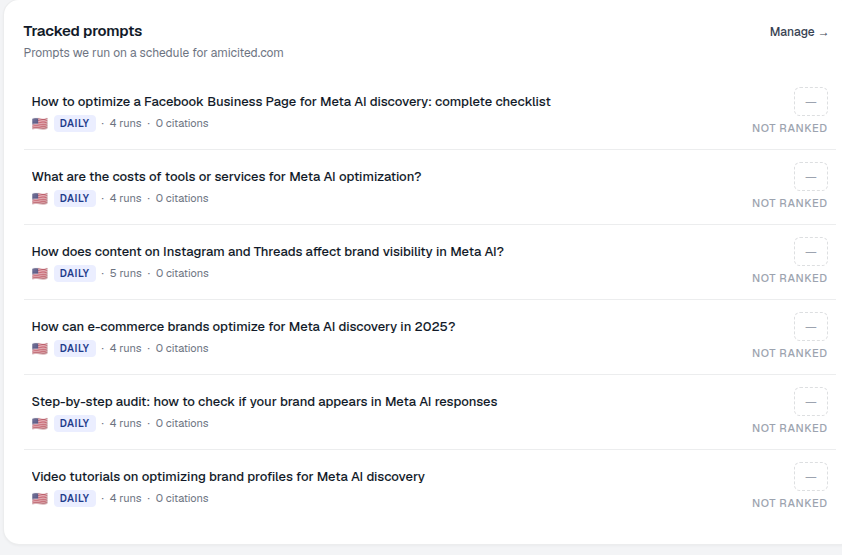
Role para baixo no Dashboard até o cartão Prompts rastreados, subtitulado “Prompts que executamos em uma programação para [seu domínio].” Um link Gerenciar → leva você até a seção completa de Prompts.
O widget é posicionado deliberadamente como um resumo, não um painel de controle — ele deve ser a primeira coisa que você olha ao entrar no sistema, antes de decidir se algo precisa da sua atenção. Se nada parecer fora do lugar, você segue em frente. Se algo parecer — um agrupamento de selos NÃO CLASSIFICADO, um prompt que não é executado há um tempo — esse é o seu sinal para clicar e investigar mais a fundo.
O que cada linha mostra
Cada linha representa um prompt programado com seu status de relance:
- O texto do prompt — a pergunta exata que está sendo monitorada. É redigida da forma como um usuário real digitaria no ChatGPT ou perguntaria a um assistente de voz, não um fragmento de palavra-chave — esse é justamente o ponto do rastreamento baseado em prompts em comparação ao rastreamento baseado em palavras-chave.
- Uma bandeira do país — o mercado ou idioma para o qual o prompt é executado. Assistentes de IA podem retornar respostas significativamente diferentes dependendo da região, do idioma e do conjunto local de concorrentes, então a mesma pergunta subjacente pode ser rastreada separadamente por mercado.
- Frequência — com que frequência é executado (ex.: DIARIAMENTE). Isso controla a rapidez com que você perceberá uma mudança na resposta — uma alteração em qual concorrente é citado, ou uma nova fonte entrando na mistura.
- Execuções — quantas vezes foi executado (ex.: 4 execuções). Um número baixo de execuções geralmente só significa que o prompt foi adicionado recentemente; dê tempo para acumular histórico suficiente antes de tirar conclusões a partir dele.
- Citações — quantas citações gerou (ex.: 0 citações). Este é um total acumulado, não um número por execução, então reflete todo o histórico rastreado do prompt.
- Status de classificação — um selo como NÃO CLASSIFICADO quando sua marca ainda não foi citada para aquele prompt. Este é o sinal mais rápido do widget para triagem.
O que ele mede
Por trás de cada linha, o AmICited está executando o prompt real contra os assistentes de IA alvo na programação que você definiu, e então analisando a resposta em busca da sua marca, domínio e conteúdo. Um prompt exibindo citações significa que pelo menos uma dessas execuções resultou na sua marca sendo referenciada na resposta da IA — seja como uma recomendação nomeada, uma fonte vinculada ou uma menção citada. Um prompt exibindo NÃO CLASSIFICADO significa que toda execução até agora produziu uma resposta que deixou você de fora, mesmo que o tema seja diretamente relevante para o seu negócio.
Essa distinção é o que torna o widget útil para priorização, e não apenas para relatórios. Um prompt com alto número de execuções, frequência diária e zero citações é uma lacuna confirmada e persistente — a IA está sendo questionada sobre isso repetidamente e escolhendo, de forma consistente, não mencionar você. Essa é uma situação muito diferente de um prompt recém-criado, com duas execuções e ainda sem citações, que simplesmente não teve tempo suficiente para te dizer algo. Ler a frequência e o número de execuções junto com o número de citações é o que permite distinguir os dois casos de relance, em vez de adivinhar.
Como usar
- Procure por prompts
NÃO CLASSIFICADO. Estão em execução, mas ainda não estão gerando citações para você — suas oportunidades imediatas. Abra um para ver o que está sendo citado no lugar, o que revela que tipo de conteúdo ou fonte a IA está preferindo em vez do seu para aquela pergunta. - Verifique a cadência. Certifique-se de que seus prompts mais importantes estão sendo executados com frequência suficiente (ex.: DIARIAMENTE) para capturar mudanças rapidamente. Um prompt central para sua categoria, mas verificado apenas semanalmente, significa que você pode estar perdendo a vitória de um concorrente — ou a sua própria — por dias antes de perceber.
- Clique em Gerenciar → para abrir a seção completa de Prompts, onde você pode adicionar, editar, etiquetar, programar e gerenciar prompts em lote. É também onde você construiria sua biblioteca de prompts — expandindo além do conjunto inicial para cobrir mais das perguntas que seus compradores realmente fazem aos assistentes de IA em cada etapa da sua pesquisa.
Pense neste widget como a janela do dashboard para o seu monitoramento — suficiente para triagem, com um clique até os controles.
Transformando o widget em hábito
O widget Prompts rastreados é mais útil quando faz parte de uma rotina, e não de uma verificação pontual. Como é a primeira superfície de monitoramento no dashboard, é um lugar natural para começar cada acesso: uma verificação de dez segundos diz se algo mudou desde ontem, sem exigir que você abra a seção completa de Prompts ou leia um relatório. Equipes que incorporam isso a um ritmo semanal tendem a detectar quedas na frequência de citações cedo — antes que um declínio lento na visibilidade em IA se manifeste como uma queda perceptível no tráfego ou nos leads vindos de IA. Se você gerencia a visibilidade em IA para vários domínios de clientes, em vez de uma única marca, o mesmo widget aparece por espaço de trabalho, o que o torna uma forma rápida de fazer a triagem de quais contas de clientes precisam de atenção primeiro, sem abrir cada dashboard por completo — um padrão que se adapta bem a agências que executam esse fluxo de trabalho em um portfólio.
Também vale lembrar o que o widget deliberadamente não tenta ser. Ele não vai dizer por que um prompt está sem classificação, quais concorrentes estão vencendo nele, ou qual conteúdo está sendo citado no lugar — esse nível de detalhe está a um clique de distância, na seção completa de Prompts, onde você pode inspecionar execuções individuais, ver as fontes citadas e comparar sua taxa de citação com a dos concorrentes na mesma pergunta. A função do widget é mais restrita e, por isso, mais útil: dar a você uma leitura rápida e honesta sobre se sua configuração de monitoramento está saudável e onde estão as lacunas, para que você saiba exatamente onde investir os próximos minutos. Se você ainda está decidindo quais perguntas devem compor seu conjunto rastreado, vale revisar como encontrar quais prompts levam a IA a mencionar sua marca — o widget sempre reflete apenas a qualidade da lista de prompts que o alimenta, então um conjunto de prompts bem escolhido é o que torna todo o fluxo de trabalho digno de ser conferido diariamente.
Perguntas frequentes
É uma prévia rápida, sem sair do painel, dos prompts que o AmICited está executando em uma programação para seu domínio. Cada linha mostra o texto do prompt, país, frequência de execução, número de execuções, citações e um selo de status de ranqueamento, para que você possa triar seu monitoramento em segundos antes de decidir se aprofundar.
Significa que todas as execuções até agora para aquele prompt produziram uma resposta de IA que não mencionou sua marca, mesmo que o tópico seja diretamente relevante para seu negócio. É o sinal mais rápido do widget para triagem: são prompts já em execução em uma programação que representam suas oportunidades mais rápidas de investigação.
Um prompt com alto número de execuções, frequência diária e zero citações é uma lacuna confirmada e persistente: a IA está sendo questionada repetidamente e consistentemente deixando você de fora. Um prompt novo com apenas uma ou duas execuções simplesmente ainda não acumulou histórico suficiente para tirar uma conclusão. Portanto, ler a frequência e o número de execuções junto com as citações permite distinguir as duas situações.
Não em profundidade. O widget é propositalmente um resumo, não um painel de controle: ele não mostra por que um prompt não está ranqueado ou quais concorrentes estão vencendo. Clique em Gerenciar para abrir a seção completa de Prompts, onde você pode adicionar, editar, etiquetar, programar e gerenciar prompts em lote, além de inspecionar execuções individuais e fontes citadas.
Mais tutoriais nesta seção
 Como Ler Sua Pontuação de Visibilidade
Entenda o que a Pontuação de Visibilidade no topo do seu painel AmICited mede, como funcionam o medidor e a …
Ler o guia →
Como Ler Sua Pontuação de Visibilidade
Entenda o que a Pontuação de Visibilidade no topo do seu painel AmICited mede, como funcionam o medidor e a …
Ler o guia →
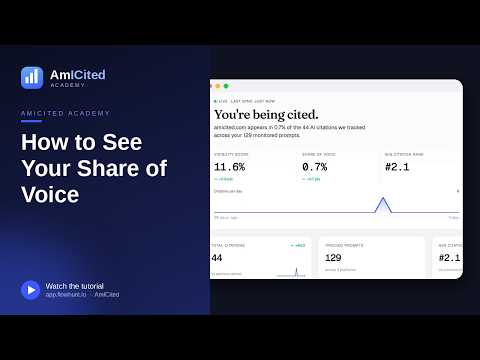 Como Ver Sua Participação de Voz
Encontre sua Participação de Voz no painel do AmICited, entenda como ela difere da sua Pontuação de …
Ler o guia →
Como Ver Sua Participação de Voz
Encontre sua Participação de Voz no painel do AmICited, entenda como ela difere da sua Pontuação de …
Ler o guia →
 Como Usar o Mapa Semântico de Domínio
Um guia para o Mapa Semântico de Domínio no painel do AmICited — como os prompts, as consultas expandidas e …
Ler o guia →
Como Usar o Mapa Semântico de Domínio
Um guia para o Mapa Semântico de Domínio no painel do AmICited — como os prompts, as consultas expandidas e …
Ler o guia →Pronto para colocar em prática?
Verificação gratuita · Teste de 7 dias · cartão de crédito necessário