


Visualizzare i prompt AI monitorati nella dashboard
Guide pratiche AmICited per monitorare prompt, citazioni e visibilità nella ricerca AI.
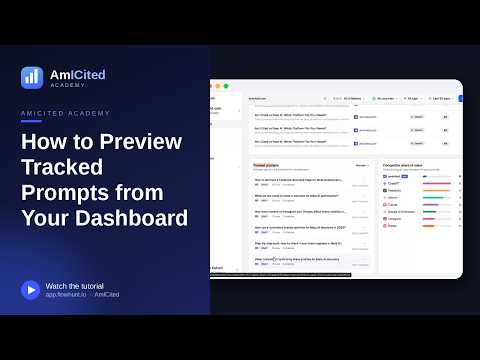
Il widget Tracked prompts ti offre un’anteprima rapida dei prompt che AmICited esegue secondo una pianificazione per il tuo dominio — senza uscire dalla dashboard. È una scorciatoia per la tua configurazione di monitoraggio e un modo rapido per individuare i prompt che non stanno generando citazioni.
Cos’è il prompt tracking?
Il prompt tracking è la pratica di monitorare un insieme fisso di domande reali — i prompt — su assistenti AI come ChatGPT, Perplexity, Gemini e Google AI Overviews, con una cadenza ricorrente, registrando poi se e come il tuo brand compare nella risposta. È l’equivalente, nella ricerca via AI, del tracciamento del posizionamento delle parole chiave nella SEO tradizionale, con la differenza che l’unità tracciata non è un termine di ricerca confrontato con un elenco posizionato di link blu, ma una domanda in linguaggio naturale confrontata con una risposta generata che potrebbe menzionarti oppure no.
Ogni prompt tracciato rappresenta un momento in cui un potenziale cliente potrebbe chiedere a un assistente AI qualcosa legato al tuo prodotto, alla tua categoria o ai tuoi competitor. Un prompt come “qual è il miglior strumento di project management per piccoli team” viene eseguito automaticamente a una cadenza prestabilita, e la risposta risultante viene analizzata per individuare le citazioni AI — i casi in cui il tuo brand, dominio o contenuto viene menzionato, linkato o consigliato nella risposta. Nel tempo, questo produce uno storico di quanto costantemente compari, quali prompt ti favoriscono e quali invece favoriscono sistematicamente i competitor.
Questo è importante perché le risposte AI non sono statiche. Lo stesso prompt eseguito oggi e rieseguito la settimana successiva può produrre una risposta diversa, citare fonti diverse o consigliare brand diversi, a seconda degli aggiornamenti del modello, dei nuovi contenuti indicizzati e dei cambiamenti in ciò che il livello di ricerca sottostante restituisce. Un singolo controllo manuale su ChatGPT non ti dice quasi nulla di affidabile — è l’istantanea dell’umore di un modello in un giorno specifico. Eseguire lo stesso prompt ogni giorno o ogni settimana, e registrare il risultato, è ciò che trasforma quell’istantanea in un trend su cui puoi effettivamente agire. Questo storico accumulato è anche ciò che alimenta metriche di livello superiore come il tuo punteggio di AI visibility e la tua share of voice rispetto ai competitor — entrambe sono essenzialmente aggregazioni degli esiti delle citazioni sull’intero set di prompt tracciati.
Poiché gli assistenti AI rispondono in modo conversazionale anziché restituire un elenco posizionato, “tracciare” un prompt significa anche tracciare il contesto — dove nella risposta vieni menzionato, se si tratta di una raccomandazione diretta o di un riferimento marginale, e quali fonti il modello cita insieme a te. Questo è abbastanza diverso dal tracciamento classico delle parole chiave da meritare di essere trattato come una disciplina a sé: scegliere i prompt giusti da monitorare, eseguirli con una frequenza sensata e rivedere i risultati regolarmente è ciò che distingue i team che stanno effettivamente gestendo la propria presenza AI da quelli che scoprono di essere invisibili solo quando un prospect lo fa notare.
Il widget Tracked prompts sulla tua dashboard AmICited è il punto più rapido per verificare lo stato attuale di questo monitoraggio — un riepilogo in tempo reale di cosa è in esecuzione, con quale frequenza e se sta dando risultati.
Dove trovarlo
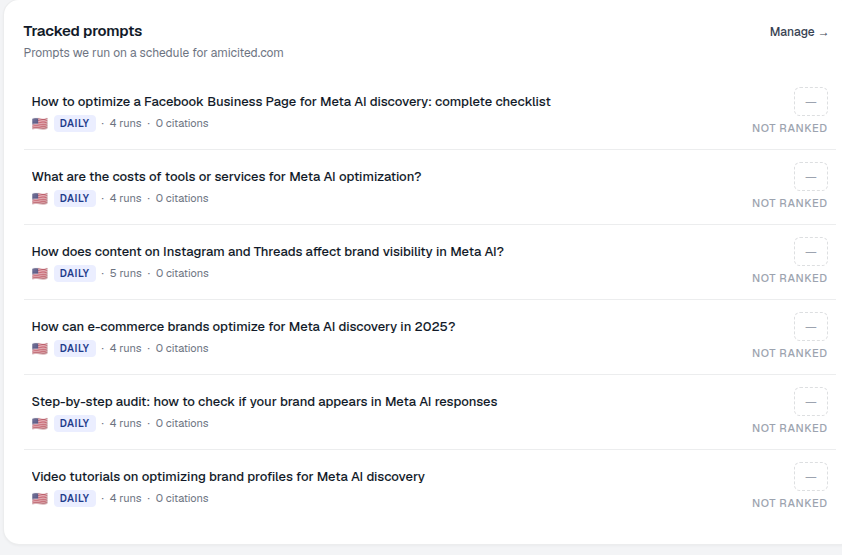
Scorri verso il basso la Dashboard fino alla scheda Tracked prompts, con il sottotitolo “Prompt che eseguiamo secondo una pianificazione per [il tuo dominio].” Un link Gestisci → ti porta alla sezione Prompts completa.
Il widget è deliberatamente posizionato come un riepilogo, non come un pannello di controllo — è pensato per essere la prima cosa che guardi quando accedi, prima ancora di decidere se qualcosa richiede la tua attenzione. Se nulla sembra fuori posto, prosegui. Se invece qualcosa salta all’occhio — un gruppo di badge NOT RANKED, un prompt che non viene eseguito da un po’ — quello è il segnale per cliccare e approfondire.
Cosa mostra ogni riga
Ogni riga rappresenta un prompt pianificato con il suo stato a colpo d’occhio:
- Il testo del prompt — la domanda esatta che viene monitorata. È formulata come la digiterebbe davvero un utente in ChatGPT o la porrebbe a un assistente vocale, non come un frammento di parola chiave — è proprio questo il senso del tracciamento basato sui prompt rispetto a quello basato sulle parole chiave.
- Una bandiera del paese — il mercato o la lingua/locale per cui il prompt viene eseguito. Gli assistenti AI possono restituire risposte significativamente diverse a seconda della regione, della lingua e del set di competitor locali, per cui la stessa domanda di fondo può essere tracciata separatamente per ogni mercato.
- Frequenza — con quale frequenza viene eseguito (es. GIORNALIERO). Determina quanto velocemente noterai un cambiamento nella risposta — uno spostamento su quale competitor viene citato, o l’ingresso di una nuova fonte nel mix.
- Esecuzioni — quante volte è stato eseguito (es. 4 esecuzioni). Un numero basso di esecuzioni di solito significa semplicemente che il prompt è stato aggiunto di recente; dagli il tempo di accumulare uno storico sufficiente prima di trarre conclusioni.
- Citazioni — quante citazioni ha ottenuto (es. 0 citazioni). Si tratta di un totale cumulativo, non di un dato per singola esecuzione, quindi riflette l’intero storico tracciato del prompt.
- Stato classifica — un badge come NOT RANKED quando il tuo brand non è ancora stato citato per quel prompt. È il segnale più rapido del widget per la definizione delle priorità.
Cosa misura
Dietro ogni riga, AmICited esegue realmente il prompt sugli assistenti AI target secondo la pianificazione che hai impostato, e poi analizza la risposta alla ricerca del tuo brand, dominio e contenuti. Un prompt che mostra citazioni significa che almeno una di quelle esecuzioni ha portato a un riferimento al tuo brand nella risposta dell’AI — che si tratti di una raccomandazione nominale, di una fonte linkata o di una citazione testuale. Un prompt che mostra NOT RANKED significa che ogni esecuzione finora ha prodotto una risposta che ti ha escluso, anche se l’argomento è direttamente rilevante per la tua attività.
Questa distinzione è ciò che rende il widget utile per stabilire le priorità, non solo per fare reportistica. Un prompt con un numero elevato di esecuzioni, frequenza giornaliera e zero citazioni è una lacuna confermata e persistente — all’AI viene posta questa domanda ripetutamente e sceglie sistematicamente di non menzionarti. È una situazione molto diversa da un prompt appena creato, con due esecuzioni e ancora nessuna citazione, che semplicemente non ha ancora avuto abbastanza tempo per dirti qualcosa. Leggere la frequenza e il numero di esecuzioni insieme al conteggio delle citazioni è ciò che ti permette di distinguere i due casi a colpo d’occhio, invece di doverli indovinare.
Come utilizzarlo
- Cerca prompt
NOT RANKED. Questi sono in esecuzione ma non ti stanno ancora facendo guadagnare citazioni — le tue opportunità immediate. Aprine uno per vedere cosa viene citato al suo posto, il che ti dice quale tipo di contenuto o di fonte l’AI sta preferendo rispetto al tuo per quella domanda. - Controlla la cadenza. Assicurati che i tuoi prompt più importanti vengano eseguiti abbastanza spesso (es. GIORNALIERO) da cogliere rapidamente i cambiamenti. Un prompt centrale per la tua categoria ma controllato solo settimanalmente significa che potresti non accorgerti per giorni di una vittoria di un competitor — o di una tua — prima di vederla.
- Clicca Gestisci → per aprire la sezione Prompts completa, dove puoi aggiungere, modificare, taggare, pianificare e gestire in blocco i prompt. È anche qui che puoi costruire la tua prompt library — ampliando l’insieme iniziale per coprire più domande che i tuoi acquirenti pongono realmente agli assistenti AI in ogni fase della loro ricerca.
Pensa a questo widget come alla finestra della dashboard sul tuo monitoraggio — abbastanza per fare un triage, con un clic per accedere ai controlli.
Trasformare il widget in un’abitudine
Il widget Tracked prompts è più utile quando fa parte di una routine anziché essere un controllo occasionale. Essendo la prima superficie di monitoraggio sulla dashboard, è il punto naturale da cui partire a ogni accesso: una scansione di dieci secondi ti dice se qualcosa è cambiato rispetto al giorno prima, senza dover aprire la sezione Prompts completa o leggere un report. I team che integrano questa abitudine in un ritmo settimanale tendono a individuare precocemente i cali di frequenza delle citazioni — prima che un lento declino nella AI visibility si traduca in un calo evidente di traffico o lead generati dall’AI. Se gestisci la AI visibility per più domini clienti anziché per un singolo brand, lo stesso widget compare per ogni workspace, il che lo rende un modo rapido per stabilire quali account cliente richiedono attenzione per primi senza dover aprire ogni dashboard per intero — uno schema che si adatta bene alle agenzie che gestiscono questo flusso di lavoro su un intero portafoglio.
Vale anche la pena ricordare cosa il widget deliberatamente non cerca di essere. Non ti dice perché un prompt non è classificato, quali competitor lo stanno vincendo o quale contenuto viene citato al suo posto — quel livello di dettaglio si trova a un clic di distanza, nella sezione Prompts completa, dove puoi ispezionare le singole esecuzioni, vedere le fonti citate e confrontare il tuo tasso di citazione con quello dei competitor sulla stessa domanda. Il compito del widget è più circoscritto e proprio per questo più utile: darti una lettura rapida e onesta di quanto sia sano il tuo setup di monitoraggio e dove si trovano le lacune, così sai esattamente dove investire i prossimi minuti. Se stai ancora decidendo quali domande includere nel tuo set tracciato, vale la pena rivedere come scoprire quali prompt spingono l’AI a menzionare il tuo brand — il widget riflette sempre e solo la qualità dell’elenco di prompt che lo alimenta, quindi è un set di prompt ben scelto a rendere l’intero flusso di lavoro degno di essere controllato ogni giorno.
Domande frequenti
È un'anteprima rapida, senza uscire dalla dashboard, dei prompt che AmICited esegue su schedule per il tuo dominio. Ogni riga mostra il testo del prompt, il paese, la frequenza di esecuzione, il numero di esecuzioni, le citazioni e un badge di stato del ranking, così puoi fare un triage del tuo monitoraggio in pochi secondi prima di decidere se approfondire.
Significa che ogni esecuzione finora effettuata per quel prompt ha prodotto una risposta AI che non ha menzionato il tuo brand, anche se l'argomento è direttamente rilevante per la tua attività. È il segnale più rapido del widget per il triage: si tratta di prompt già in esecuzione su schedule che rappresentano le opportunità più immediate da investigare.
Un prompt con un numero elevato di esecuzioni, frequenza giornaliera e zero citazioni è un divario confermato e persistente: all'AI viene posta ripetutamente questa domanda e sistematicamente non ti menziona. Un prompt appena creato con solo una o due esecuzioni semplicemente non ha ancora accumulato abbastanza storico per trarre una conclusione, quindi leggere frequenza e numero di esecuzioni insieme alle citazioni permette di distinguere le due situazioni.
Non in modo approfondito. Il widget è volutamente un riepilogo, non un pannello di controllo: non mostra perché un prompt non è classificato o quali concorrenti lo stanno vincendo. Clicca su Gestisci per aprire la sezione Prompt completa, dove puoi aggiungere, modificare, taggare, schedulare e gestire i prompt in blocco, e ispezionare le singole esecuzioni e le fonti citate.
Altri tutorial in questa sezione
 Come Leggere il Tuo Punteggio di Visibilità
Guide pratiche AmICited per monitorare prompt, citazioni e visibilità nella ricerca AI.
Leggi la guida →
Come Leggere il Tuo Punteggio di Visibilità
Guide pratiche AmICited per monitorare prompt, citazioni e visibilità nella ricerca AI.
Leggi la guida →
 Come Visualizzare la tua Share of Voice
Guide pratiche AmICited per monitorare prompt, citazioni e visibilità nella ricerca AI.
Leggi la guida →
Come Visualizzare la tua Share of Voice
Guide pratiche AmICited per monitorare prompt, citazioni e visibilità nella ricerca AI.
Leggi la guida →
 Come Usare la Mappa Semantica di Dominio
Una guida alla Mappa Semantica di Dominio nella dashboard di AmICited.
Leggi la guida →
Come Usare la Mappa Semantica di Dominio
Una guida alla Mappa Semantica di Dominio nella dashboard di AmICited.
Leggi la guida →Pronto a metterlo in pratica?
Verifica gratuita · Prova di 7 giorni · carta di credito richiesta