


Gevolgde AI-prompts bekijken in het dashboard
Praktische gids: Gevolgde AI-prompts bekijken in het dashboard. Bekijk de belangrijkste stappen in AmICited.
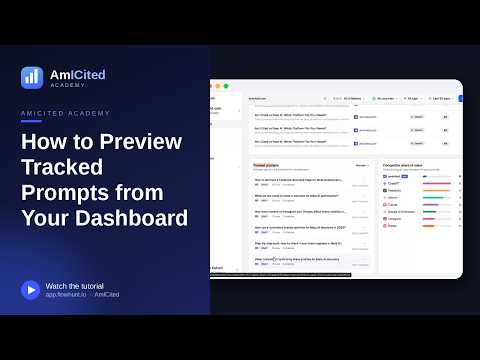
De Tracked prompts-widget geeft u een snel overzicht van de prompts die AmICited volgens een schema voor uw domein uitvoert — zonder het dashboard te verlaten. Het is een snelkoppeling naar uw monitoringsconfiguratie en een snelle manier om prompts te vinden die geen citaties opleveren.
Wat is prompt tracking?
Prompt tracking is het monitoren van een vaste set realistische vragen — prompts — bij AI-assistenten zoals ChatGPT, Perplexity, Gemini en Google AI Overviews, volgens een terugkerend schema, waarbij wordt vastgelegd of en hoe uw merk in het antwoord voorkomt. Het is het AI-search-equivalent van keyword rank tracking in traditionele SEO, met dit verschil: de eenheid die wordt gevolgd is geen zoekterm die wordt afgezet tegen een gerangschikte lijst blauwe links, maar een natuurlijke-taalvraag die wordt afgezet tegen een gegenereerd antwoord dat u al dan niet vermeldt.
Elke gevolgde prompt vertegenwoordigt een moment waarop een potentiële klant een AI-assistent iets zou kunnen vragen dat gerelateerd is aan uw product, categorie of concurrenten. Een prompt als “wat is de beste projectmanagementtool voor kleine teams” wordt automatisch met een vaste regelmaat uitgevoerd, en het resulterende antwoord wordt geanalyseerd op AI-citaties — momenten waarop uw merk, domein of content in het antwoord wordt genoemd, gelinkt of aanbevolen. Na verloop van tijd ontstaat zo een overzicht van hoe consistent u verschijnt, welke prompts in uw voordeel werken en welke juist consequent in het voordeel van concurrenten uitpakken.
Dit is belangrijk omdat AI-antwoorden niet statisch zijn. Dezelfde prompt kan vandaag en volgende week een ander antwoord opleveren, andere bronnen citeren of andere merken aanbevelen, afhankelijk van modelupdates, nieuw geïndexeerde content en verschuivingen in wat de onderliggende zoeklaag naar boven haalt. Eén handmatige check in ChatGPT vertelt u vrijwel niets betrouwbaars — het is een momentopname van de stemming van één model op één dag. Door dezelfde prompt dagelijks of wekelijks uit te voeren en het resultaat te loggen, verandert die momentopname in een trend waar u daadwerkelijk op kunt handelen. Die opgebouwde geschiedenis voedt ook hogere-niveau-metrics zoals uw AI-zichtbaarheid -score en share of voice ten opzichte van concurrenten — beide zijn in essentie een optelsom van citatie-uitkomsten over uw volledige set gevolgde prompts.
Omdat AI-assistenten conversationeel antwoorden in plaats van een gerangschikte lijst terug te geven, betekent het “volgen” van een prompt ook het volgen van context — waar in het antwoord u wordt genoemd, of het gaat om een directe aanbeveling of een terloopse vermelding, en welke bronnen het model naast u citeert. Dit wijkt genoeg af van klassieke keyword tracking om als eigen discipline te behandelen: het kiezen van de juiste prompts om te monitoren, deze met een verstandige frequentie uitvoeren en de resultaten regelmatig beoordelen — dat is wat teams die hun AI-aanwezigheid daadwerkelijk beheren onderscheidt van teams die pas ontdekken dat ze onzichtbaar zijn wanneer een prospect het ter sprake brengt.
De Tracked prompts-widget op uw AmICited-dashboard is de snelste plek om de huidige staat van die monitoring te checken — een live samenvatting van wat er draait, hoe vaak, en of het iets oplevert.
Waar u het vindt
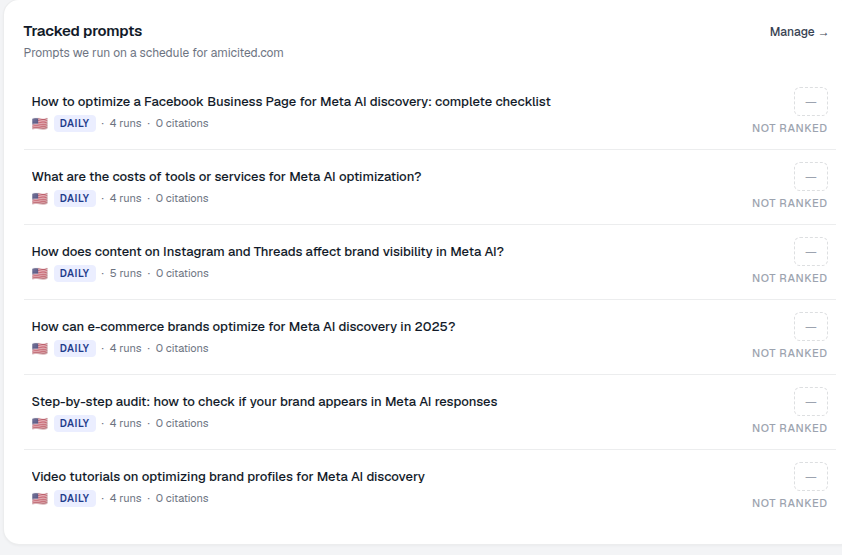
Scroll op het Dashboard omlaag naar de Tracked prompts-kaart, met de ondertitel “Prompts die we volgens een schema voor [uw domein] uitvoeren.” Een Beheren →-link brengt u naar de volledige Prompts-sectie.
De widget is bewust gepositioneerd als een samenvatting, niet als een bedieningspaneel — het is bedoeld als het eerste wat u ziet zodra u inlogt, voordat u bepaalt of er iets is dat uw aandacht vraagt. Ziet er niets vreemd uit, dan gaat u verder. Valt er wel iets op — een cluster NOT RANKED-badges, een prompt die al een tijd niet is uitgevoerd — dan is dat uw signaal om door te klikken en verder te graven.
Wat elke rij weergeeft
Elke rij is één geplande prompt met de status in één oogopslag:
- De prompttekst — de exacte vraag die wordt gevolgd. Deze is geformuleerd zoals een echte gebruiker hem in ChatGPT zou typen of aan een spraakassistent zou stellen, niet als een keywordfragment — dat is nu juist het hele punt van prompt-gebaseerde tracking ten opzichte van keyword-gebaseerde tracking.
- Een landvlag — de markt/locale waarvoor de prompt wordt uitgevoerd. AI-assistenten kunnen wezenlijk andere antwoorden geven afhankelijk van regio, taal en de lokale set concurrenten, dus dezelfde onderliggende vraag kan per markt apart worden gevolgd.
- Frequentie — hoe vaak deze wordt uitgevoerd (bijv. DAGELIJKS). Dit bepaalt hoe snel u een verandering in het antwoord opmerkt — een verschuiving in welke concurrent wordt geciteerd, of een nieuwe bron die de mix binnenkomt.
- Uitvoeringen — hoe vaak deze is uitgevoerd (bijv. 4 uitvoeringen). Een laag aantal uitvoeringen betekent meestal simpelweg dat de prompt recent is toegevoegd; geef het de tijd om voldoende geschiedenis op te bouwen voordat u er conclusies aan verbindt.
- Citaties — hoeveel citaties deze heeft opgeleverd (bijv. 0 citaties). Dit is een lopend totaal, geen cijfer per uitvoering, en weerspiegelt dus de volledige gevolgde geschiedenis van de prompt.
- Rangschikkingsstatus — een badge zoals NOT RANKED wanneer uw merk nog niet is geciteerd voor die prompt. Dit is verreweg het snelste signaal op de widget om te trieren.
Wat het meet
Onder elke rij voert AmICited de daadwerkelijke prompt uit bij de doel-AI-assistenten, volgens het schema dat u hebt ingesteld, en scant vervolgens de reactie op uw merk, domein en content. Een prompt met citaties betekent dat bij minstens één van die uitvoeringen uw merk in het antwoord van de AI werd genoemd — als naamgenoemde aanbeveling, gelinkte bron of aangehaalde vermelding. Een prompt met NOT RANKED betekent dat elke uitvoering tot nu toe een antwoord heeft opgeleverd waarin u ontbreekt, ook al is het onderwerp direct relevant voor uw bedrijf.
Dit onderscheid is wat de widget nuttig maakt voor prioritering in plaats van alleen rapportage. Een prompt met een hoog aantal uitvoeringen, dagelijkse frequentie en nul citaties is een bevestigd, aanhoudend hiaat — de AI krijgt deze vraag herhaaldelijk voorgelegd en kiest consequent om u niet te noemen. Dat is een heel andere situatie dan een gloednieuwe prompt met twee uitvoeringen en nog geen citaties, die simpelweg nog niet genoeg tijd heeft gehad om u iets te vertellen. Door frequentie en aantal uitvoeringen samen met het aantal citaties te lezen, kunt u het verschil in één oogopslag zien in plaats van te gokken.
Hoe u het gebruikt
- Zoek naar
NOT RANKED-prompts. Deze worden uitgevoerd maar leveren nog geen citaties op — uw directe kansen. Open er een om te zien wat in plaats daarvan wordt geciteerd, wat u vertelt welk type content of bron de AI voor die vraag verkiest boven het uwe. - Controleer de frequentie. Zorg ervoor dat uw belangrijkste prompts vaak genoeg worden uitgevoerd (bijv. DAGELIJKS) om veranderingen snel op te merken. Een prompt die centraal staat in uw categorie maar slechts wekelijks wordt gecontroleerd, kan betekenen dat u dagenlang een overwinning van een concurrent — of van uzelf — mist voordat u het ziet.
- Klik op Beheren → om de volledige Prompts-sectie te openen, waar u prompts kunt toevoegen, bewerken, taggen, plannen en bulkbeheren. Dit is ook waar u uw promptbibliotheek verder uitbouwt — verder dan de initiële set, om meer van de vragen te dekken die uw kopers daadwerkelijk aan AI-assistenten stellen in elke fase van hun onderzoek.
Zie deze widget als het venster van het dashboard naar uw monitoring — genoeg om te kunnen triageren, met één klik door naar de bedieningselementen.
De widget tot een gewoonte maken
De Tracked prompts-widget is het nuttigst wanneer hij onderdeel is van een routine in plaats van een eenmalige check. Omdat het het eerste monitoringoppervlak op het dashboard is, is het een logische plek om elke sessie mee te beginnen: een scan van tien seconden vertelt u of er iets is veranderd sinds gisteren, zonder dat u de volledige Prompts-sectie hoeft te openen of een rapport hoeft te lezen. Teams die dit tot een wekelijks ritme maken, signaleren doorgaans dalingen in citatiefrequentie vroegtijdig — voordat een langzame daling in AI-zichtbaarheid zich vertaalt in een merkbare terugval in AI-verwezen verkeer of leads. Beheert u AI-zichtbaarheid voor meerdere klantdomeinen in plaats van één merk, dan verschijnt dezelfde widget per werkruimte, wat het een snelle manier maakt om te bepalen welke klantaccounts als eerste aandacht nodig hebben, zonder elk dashboard volledig te hoeven openen — een patroon dat goed schaalt voor bureaus die deze workflow over een portfolio uitvoeren.
Het is ook goed om te onthouden wat de widget bewust niet probeert te zijn. Hij vertelt u niet waarom een prompt ongerangschikt is, welke concurrenten hem winnen, of welke content in plaats daarvan wordt geciteerd — dat detailniveau bevindt zich één klik verderop, in de volledige Prompts-sectie, waar u individuele uitvoeringen kunt inspecteren, geciteerde bronnen kunt zien en uw citatiepercentage kunt vergelijken met dat van concurrenten voor dezelfde vraag. De taak van de widget is nauwer afgebakend en juist daardoor nuttig: u een snel, eerlijk beeld geven van of uw monitoringconfiguratie gezond is en waar de hiaten zitten, zodat u precies weet waar u uw volgende paar minuten aan moet besteden. Bepaalt u nog welke vragen sowieso in uw gevolgde set thuishoren, dan is het de moeite waard om te bekijken hoe u ontdekt welke prompts AI ertoe aanzetten uw merk te noemen — de widget weerspiegelt immers altijd alleen de kwaliteit van de promptlijst die hem voedt, dus een goed gekozen set prompts is wat de hele workflow de moeite waard maakt om dagelijks te checken.
Veelgestelde vragen
Het is een snel voorbeeld, zonder het dashboard te verlaten, van de prompts die AmICited volgens een schema voor uw domein uitvoert. Elke rij toont de prompttekst, het land, de uitvoeringsfrequentie, het aantal uitvoeringen, citaties en een statusbadge voor de ranking, zodat u uw monitoring in seconden kunt beoordelen voordat u besluit dieper te graven.
Het betekent dat elke uitvoering tot nu toe voor die prompt een AI-antwoord heeft opgeleverd dat uw merk niet vermeldde, ook al is het onderwerp direct relevant voor uw bedrijf. Het is het snelste signaal van de widget voor triage: dit zijn prompts die al volgens een schema worden uitgevoerd en die uw snelste kansen vertegenwoordigen om te onderzoeken.
Een prompt met een hoog aantal uitvoeringen, dagelijkse frequentie en nul citaties is een bevestigde, aanhoudende lacune: de AI wordt herhaaldelijk de vraag gesteld en laat u consequent buiten beschouwing. Een gloednieuwe prompt met slechts één of twee uitvoeringen heeft simpelweg nog niet genoeg geschiedenis opgebouwd om een conclusie uit te trekken. Door de frequentie en het aantal uitvoeringen samen met de citaties te lezen, kunt u de twee situaties van elkaar onderscheiden.
Niet in detail. De widget is bewust een samenvatting, geen bedieningspaneel: het toont niet waarom een prompt niet is gerangschikt of welke concurrenten winnen. Klik op 'Beheren' om de volledige sectie 'Prompts' te openen, waar u prompts kunt toevoegen, bewerken, taggen, plannen en bulksgewijs beheren, en afzonderlijke uitvoeringen en geciteerde bronnen kunt inspecteren.
Meer tutorials in deze sectie
 Hoe u uw zichtbaarheidsscore leest
Praktische gids: Hoe u uw zichtbaarheidsscore in AmICited leest. Bekijk de belangrijkste stappen in …
Lees de gids →
Hoe u uw zichtbaarheidsscore leest
Praktische gids: Hoe u uw zichtbaarheidsscore in AmICited leest. Bekijk de belangrijkste stappen in …
Lees de gids →
 Hoe je je Share of Voice kunt zien
Praktische gids: Hoe je je Share of Voice in AmICited kunt zien. Bekijk de belangrijkste stappen in …
Lees de gids →
Hoe je je Share of Voice kunt zien
Praktische gids: Hoe je je Share of Voice in AmICited kunt zien. Bekijk de belangrijkste stappen in …
Lees de gids →
 Hoe gebruik je de Domain Semantic Map
Een handleiding voor de Domain Semantic Map op het AmICited-dashboard.
Lees de gids →
Hoe gebruik je de Domain Semantic Map
Een handleiding voor de Domain Semantic Map op het AmICited-dashboard.
Lees de gids →Klaar om het in de praktijk te brengen?
Gratis check · 7 dagen proefperiode · creditcard vereist