


Getrackte Prompts im Dashboard ansehen
Praxisleitfaden: Getrackte Prompts im Dashboard ansehen. Die wichtigsten Schritte in AmICited.
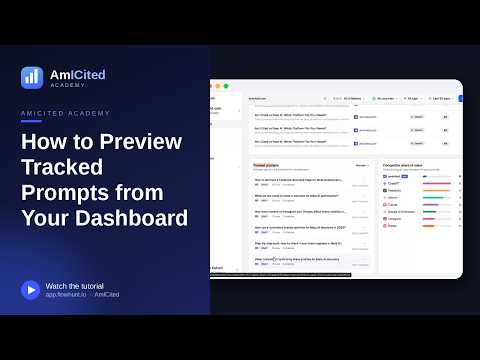
Das Widget Getrackte Prompts gibt Ihnen eine schnelle Vorschau der Prompts, die AmICited nach einem Zeitplan für Ihre Domain ausführt — ohne das Dashboard verlassen zu müssen. Es ist eine Abkürzung zu Ihrer Monitoring-Einrichtung und eine schnelle Möglichkeit, Prompts zu erkennen, die keine Zitate einbringen.
Was ist Prompt-Tracking?
Prompt-Tracking bedeutet, einen festen Satz realer Fragen — Prompts — regelmäßig gegen KI-Assistenten wie ChatGPT, Perplexity, Gemini und Google AI Overviews laufen zu lassen und dabei zu erfassen, ob und wie Ihre Marke in der Antwort auftaucht. Es ist das Äquivalent zum klassischen Keyword-Ranking-Tracking im traditionellen SEO — nur dass hier nicht ein Suchbegriff gegen eine Liste blauer Links abgeglichen wird, sondern eine natürlichsprachliche Frage gegen eine generierte Antwort, die Sie erwähnen kann oder auch nicht.
Jeder getrackte Prompt steht für einen Moment, in dem ein potenzieller Kunde einem KI-Assistenten etwas zu Ihrem Produkt, Ihrer Kategorie oder Ihren Wettbewerbern fragen könnte. Ein Prompt wie „was ist das beste Projektmanagement-Tool für kleine Teams" wird automatisch in einem festgelegten Rhythmus ausgeführt, und die resultierende Antwort wird auf AI-Zitate hin durchsucht — Stellen, an denen Ihre Marke, Domain oder Ihr Content referenziert, verlinkt oder empfohlen wird. Mit der Zeit entsteht so ein Protokoll darüber, wie konsistent Sie erscheinen, welche Prompts zu Ihren Gunsten ausfallen und welche stattdessen durchgehend Wettbewerber begünstigen.
Das ist wichtig, weil KI-Antworten nicht statisch sind. Derselbe Prompt kann heute und in einer Woche unterschiedliche Antworten liefern, andere Quellen zitieren oder andere Marken empfehlen — je nach Modell-Updates, neu indexiertem Content und Verschiebungen in dem, was die zugrunde liegende Suchschicht ausspielt. Eine einzelne manuelle Prüfung in ChatGPT sagt Ihnen fast nichts Verlässliches — sie ist eine Momentaufnahme der Stimmung eines Modells an einem einzigen Tag. Denselben Prompt täglich oder wöchentlich auszuführen und das Ergebnis zu protokollieren, macht aus dieser Momentaufnahme einen Trend, auf den Sie tatsächlich reagieren können. Diese über die Zeit angesammelte Historie speist auch übergeordnete Kennzahlen wie Ihren AI-Visibility -Score und Ihren Share of Voice im Vergleich zu Wettbewerbern — beide sind im Grunde Aggregationen der Zitationsergebnisse über Ihr gesamtes Set an getrackten Prompts.
Da KI-Assistenten konversationell antworten statt eine Rangliste auszugeben, bedeutet „Tracking" eines Prompts auch das Tracking von Kontext — an welcher Stelle der Antwort Sie erwähnt werden, ob es sich um eine direkte Empfehlung oder eine beiläufige Erwähnung handelt, und welche Quellen das Modell neben Ihnen zitiert. Das unterscheidet sich stark genug vom klassischen Keyword-Tracking, um es als eigene Disziplin zu behandeln: die richtigen Prompts zur Überwachung auszuwählen, sie in einer sinnvollen Frequenz auszuführen und die Ergebnisse regelmäßig zu prüfen, ist das, was Teams, die ihre KI-Präsenz aktiv steuern, von Teams unterscheidet, die erst durch einen Hinweis eines Interessenten erfahren, dass sie unsichtbar sind.
Das Widget „Getrackte Prompts" auf Ihrem AmICited-Dashboard ist die schnellste Stelle, um den aktuellen Stand dieses Monitorings zu prüfen — eine Live-Zusammenfassung dessen, was läuft, wie oft, und ob es sich auszahlt.
Wo Sie es finden
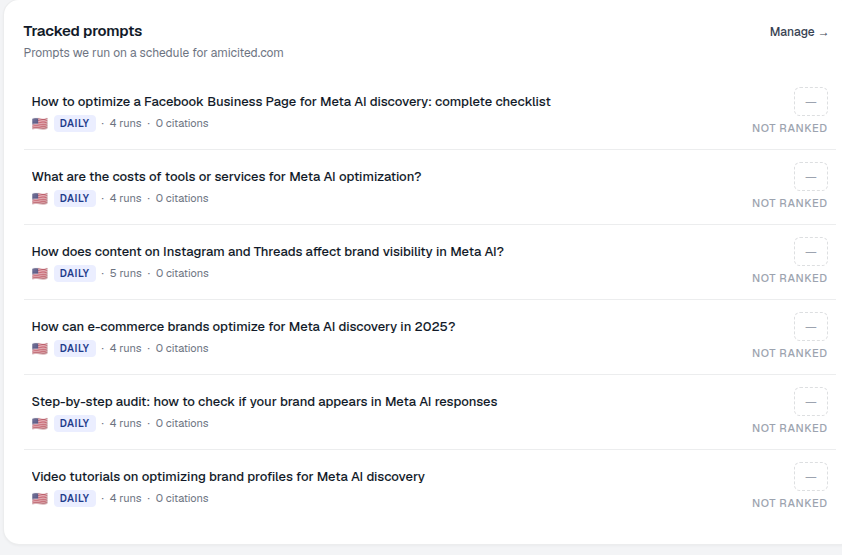
Scrollen Sie auf dem Dashboard nach unten zur Karte Getrackte Prompts mit dem Untertitel „Prompts, die wir nach einem Zeitplan für [Ihre Domain] ausführen.“ Ein Link Verwalten → führt Sie zum vollständigen Prompts-Bereich.
Das Widget ist bewusst als Zusammenfassung positioniert, nicht als Bedienpult — es soll das Erste sein, worauf Sie beim Einloggen einen Blick werfen, bevor Sie entscheiden, ob etwas Ihre Aufmerksamkeit braucht. Sieht alles unauffällig aus, machen Sie weiter. Fällt etwas auf — eine Häufung von NOT RANKED-Abzeichen, ein Prompt, der eine Weile nicht gelaufen ist — ist das Ihr Signal, tiefer einzusteigen.
Was jede Zeile zeigt
Jede Zeile steht für einen geplanten Prompt mit seinem Status auf einen Blick:
- Der Prompt-Text — die genaue Frage, die überwacht wird. Sie ist so formuliert, wie ein echter Nutzer sie in ChatGPT eintippen oder einem Sprachassistenten stellen würde, nicht als Keyword-Fragment — genau das ist der Kern des prompt-basierten Trackings im Gegensatz zum keyword-basierten Tracking.
- Ein Ländersymbol — der Markt bzw. die Region, für den/die der Prompt ausgeführt wird. KI-Assistenten können je nach Region, Sprache und lokalem Wettbewerbsumfeld deutlich unterschiedliche Antworten liefern, weshalb dieselbe zugrunde liegende Frage pro Markt separat getrackt werden kann.
- Häufigkeit — wie oft er ausgeführt wird (z. B. TÄGLICH). Das bestimmt, wie schnell Sie eine Änderung in der Antwort bemerken — etwa eine Verschiebung, welcher Wettbewerber zitiert wird, oder eine neue Quelle, die hinzukommt.
- Ausführungen — wie oft er bereits ausgeführt wurde (z. B. 4 Ausführungen). Eine niedrige Ausführungszahl bedeutet meist nur, dass der Prompt erst kürzlich hinzugefügt wurde — geben Sie ihm Zeit, genug Historie aufzubauen, bevor Sie daraus Schlüsse ziehen.
- Zitate — wie viele Zitate er eingebracht hat (z. B. 0 Zitate). Das ist eine laufende Gesamtsumme, keine Zahl pro Ausführung, und spiegelt somit die gesamte Tracking-Historie des Prompts wider.
- Ranking-Status — ein Abzeichen wie NOT RANKED, wenn Ihre Marke für diesen Prompt noch nicht zitiert wurde. Das ist das schnellste Einzelsignal des Widgets für die Priorisierung.
Was gemessen wird
Hinter jeder Zeile führt AmICited den tatsächlichen Prompt gegen die Ziel-KI-Assistenten in dem von Ihnen festgelegten Zeitplan aus und durchsucht dann die Antwort nach Ihrer Marke, Domain und Ihrem Content. Zeigt ein Prompt Zitate an, bedeutet das, dass mindestens eine dieser Ausführungen dazu geführt hat, dass Ihre Marke in der KI-Antwort erwähnt wurde — ob als namentliche Empfehlung, verlinkte Quelle oder zitierte Erwähnung. Zeigt ein Prompt NOT RANKED an, hat jede bisherige Ausführung eine Antwort erzeugt, die Sie außen vor gelassen hat, obwohl das Thema unmittelbar relevant für Ihr Geschäft ist.
Diese Unterscheidung macht das Widget nützlich für die Priorisierung, nicht nur fürs Reporting. Ein Prompt mit hoher Ausführungszahl, täglicher Frequenz und null Zitaten ist eine bestätigte, dauerhafte Lücke — die KI wird wiederholt zu diesem Thema befragt und entscheidet sich konsequent dagegen, Sie zu erwähnen. Das ist eine ganz andere Situation als ein brandneuer Prompt mit zwei Ausführungen und noch keinen Zitaten, der einfach noch nicht genug Zeit hatte, um Ihnen etwas zu sagen. Häufigkeit und Ausführungszahl zusammen mit der Zitatzahl zu lesen, ist das, was Ihnen erlaubt, beides auf einen Blick zu unterscheiden, statt zu raten.
Wie Sie es nutzen
- Suchen Sie nach
NOT RANKED-Prompts. Diese werden ausgeführt, bringen aber noch keine Zitate — Ihre unmittelbaren Chancen. Öffnen Sie einen, um zu sehen, was stattdessen zitiert wird — das zeigt Ihnen, welche Art von Content oder Quelle die KI für diese Frage gegenüber Ihrer bevorzugt. - Überprüfen Sie den Rhythmus. Stellen Sie sicher, dass Ihre wichtigsten Prompts oft genug ausgeführt werden (z. B. TÄGLICH), um Änderungen schnell zu erfassen. Ein für Ihre Kategorie zentraler Prompt, der nur wöchentlich geprüft wird, kann bedeuten, dass Sie den Erfolg eines Wettbewerbers — oder Ihren eigenen — tagelang verpassen, bevor Sie ihn bemerken.
- Klicken Sie auf Verwalten →, um den vollständigen Bereich Prompts zu öffnen, wo Sie Prompts hinzufügen, bearbeiten, taggen, planen und bulk-verwalten können. Hier bauen Sie auch Ihre Prompt-Bibliothek aus — über das ursprüngliche Set hinaus, um mehr der Fragen abzudecken, die Ihre Käufer KI-Assistenten in jeder Phase ihrer Recherche tatsächlich stellen.
Betrachten Sie dieses Widget als das Fenster des Dashboards zu Ihrem Monitoring — genug für eine erste Sichtung, mit einem Klick weiter zu den Steuerungsmöglichkeiten.
Das Widget zur Gewohnheit machen
Das Widget „Getrackte Prompts" ist am nützlichsten, wenn es Teil einer Routine ist und nicht nur eine gelegentliche Prüfung. Da es die erste Monitoring-Fläche auf dem Dashboard ist, bietet es sich als natürlicher Ausgangspunkt bei jedem Login an: Ein zehnsekündiger Blick verrät Ihnen, ob sich seit gestern etwas verändert hat, ohne dass Sie den vollständigen Prompts-Bereich öffnen oder einen Bericht lesen müssen. Teams, die dies zu einem wöchentlichen Rhythmus machen, erkennen tendenziell Rückgänge der Zitationshäufigkeit frühzeitig — bevor ein schleichender Rückgang der AI-Visibility sich als spürbarer Einbruch beim KI-referenzierten Traffic oder bei Leads bemerkbar macht. Wenn Sie die AI-Visibility für mehrere Kunden-Domains statt für eine einzelne Marke verwalten, erscheint dasselbe Widget pro Workspace — das macht es zu einer schnellen Möglichkeit, zu priorisieren, welche Kundenkonten zuerst Aufmerksamkeit brauchen, ohne jedes Dashboard vollständig zu öffnen — ein Muster, das sich gut skaliert für Agenturen , die diesen Workflow über ein ganzes Portfolio hinweg betreiben.
Es lohnt sich auch, im Blick zu behalten, was das Widget bewusst nicht sein will. Es sagt Ihnen nicht, warum ein Prompt nicht rankt, welche Wettbewerber ihn gewinnen oder welcher Content stattdessen zitiert wird — dieser Detailgrad liegt einen Klick entfernt im vollständigen Prompts-Bereich, wo Sie einzelne Ausführungen inspizieren, zitierte Quellen einsehen und Ihre Zitationsrate mit Wettbewerbern für dieselbe Frage vergleichen können. Die Aufgabe des Widgets ist enger gefasst und gerade dadurch nützlich: Ihnen einen schnellen, ehrlichen Überblick zu geben, ob Ihre Monitoring-Einrichtung gesund ist und wo die Lücken liegen, damit Sie genau wissen, wo Sie Ihre nächsten paar Minuten investieren sollten. Wenn Sie noch dabei sind zu entscheiden, welche Fragen überhaupt in Ihr getracktes Set gehören, lohnt sich ein Blick darauf, wie Sie herausfinden, welche Prompts die KI dazu bringen, Ihre Marke zu erwähnen — das Widget spiegelt immer nur die Qualität der Prompt-Liste wider, die es speist, weshalb eine gut ausgewählte Prompt-Menge der Grund ist, warum sich der gesamte Workflow täglich zu prüfen lohnt.
Häufig gestellte Fragen
Es ist eine schnelle Vorschau, ohne das Dashboard zu verlassen, der Prompts, die AmICited nach einem Zeitplan für Ihre Domain ausführt. Jede Zeile zeigt den Prompt-Text, das Land, die Ausführungshäufigkeit, die Anzahl der Ausführungen, die Zitate und ein Ranking-Status-Abzeichen, sodass Sie Ihr Monitoring in Sekunden sichten können, bevor Sie entscheiden, tiefer einzusteigen.
Es bedeutet, dass jede bisherige Ausführung dieses Prompts eine KI-Antwort erzeugt hat, die Ihre Marke nicht erwähnt hat, obwohl das Thema unmittelbar relevant für Ihr Geschäft ist. Es ist das schnellste Signal des Widgets für die Priorisierung: Das sind Prompts, die bereits nach einem Zeitplan laufen und Ihre schnellsten Chancen für eine genauere Untersuchung darstellen.
Ein Prompt mit hoher Ausführungszahl, täglicher Frequenz und null Zitaten ist eine bestätigte, dauerhafte Lücke: Die KI wird wiederholt zu diesem Thema befragt und lässt Sie konsequent aus. Ein brandneuer Prompt mit nur ein oder zwei Ausführungen hat einfach noch nicht genug Historie angesammelt, um daraus eine Schlussfolgerung zu ziehen, weshalb das gemeinsame Lesen von Häufigkeit und Ausführungszahl zusammen mit den Zitaten die beiden Situationen unterscheidbar macht.
Nicht im Detail. Das Widget ist bewusst eine Zusammenfassung, kein Bedienpult: Es zeigt Ihnen nicht, warum ein Prompt nicht rankt oder welche Wettbewerber ihn gewinnen. Klicken Sie auf Verwalten, um den vollständigen Prompts-Bereich zu öffnen, wo Sie Prompts hinzufügen, bearbeiten, taggen, planen und bulk-verwalten sowie einzelne Ausführungen und zitierte Quellen inspizieren können.
Weitere Tutorials in diesem Bereich
 So lesen Sie Ihren Sichtbarkeits-Score
Praxisleitfaden: So lesen Sie Ihren Sichtbarkeits-Score in AmICited. Die wichtigsten Schritte in AmICited.
Anleitung lesen →
So lesen Sie Ihren Sichtbarkeits-Score
Praxisleitfaden: So lesen Sie Ihren Sichtbarkeits-Score in AmICited. Die wichtigsten Schritte in AmICited.
Anleitung lesen →
 So sehen Sie Ihren Share of Voice
Praxisleitfaden: So sehen Sie Ihren Share of Voice in AmICited. Die wichtigsten Schritte in AmICited.
Anleitung lesen →
So sehen Sie Ihren Share of Voice
Praxisleitfaden: So sehen Sie Ihren Share of Voice in AmICited. Die wichtigsten Schritte in AmICited.
Anleitung lesen →
 So verwenden Sie die Domain Semantic Map
Praxisleitfaden: So verwenden Sie die Domain Semantic Map in AmICited. Die wichtigsten Schritte in AmICited.
Anleitung lesen →
So verwenden Sie die Domain Semantic Map
Praxisleitfaden: So verwenden Sie die Domain Semantic Map in AmICited. Die wichtigsten Schritte in AmICited.
Anleitung lesen →Bereit, es in die Praxis umzusetzen?
Kostenlose Prüfung · 7 Tage testen · Kreditkarte erforderlich