


Ver prompts rastreados en el panel
Guía práctica: Ver prompts rastreados en el panel. Consulta los pasos clave en AmICited.
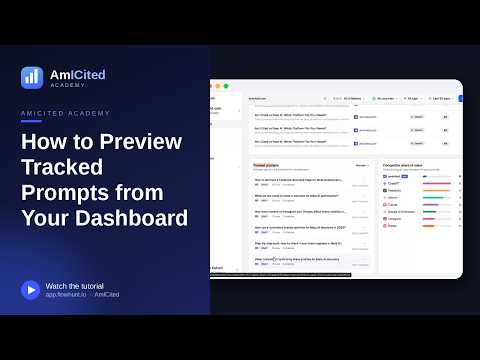
El widget de Prompts rastreados te ofrece una vista previa rápida de los prompts que AmICited ejecuta según un cronograma para tu dominio, sin salir del panel de control. Es un acceso directo a tu configuración de monitoreo y una forma rápida de detectar prompts que no están generando citas.
Qué es el prompt tracking
El prompt tracking es la práctica de monitorear un conjunto fijo de preguntas reales del mundo real — prompts — frente a asistentes de IA como ChatGPT, Perplexity, Gemini y Google AI Overviews de forma recurrente, registrando después si tu marca aparece en la respuesta y de qué manera. Es el equivalente en búsqueda con IA del rastreo de posiciones de palabras clave en el SEO tradicional, salvo que la unidad que se rastrea no es un término de búsqueda comparado con una lista clasificada de enlaces azules, sino una pregunta en lenguaje natural comparada con una respuesta generada que puede mencionarte o no.
Cada prompt rastreado representa un momento en el que un cliente potencial podría estar preguntándole a un asistente de IA algo relacionado con tu producto, categoría o competidores. Un prompt como “cuál es la mejor herramienta de gestión de proyectos para equipos pequeños” se ejecuta automáticamente con una cadencia determinada, y la respuesta resultante se analiza en busca de citas de IA — casos en los que tu marca, dominio o contenido son referenciados, enlazados o recomendados en la respuesta. Con el tiempo, esto genera un registro de con qué consistencia apareces, qué prompts te favorecen y cuáles favorecen sistemáticamente a la competencia en su lugar.
Esto importa porque las respuestas de la IA no son estáticas. El mismo prompt ejecutado hoy y vuelto a ejecutar la próxima semana puede producir una respuesta distinta, citar fuentes diferentes o recomendar marcas distintas, dependiendo de las actualizaciones del modelo, del contenido nuevo que se indexa y de los cambios en lo que la capa de búsqueda subyacente muestra. Una única comprobación manual en ChatGPT apenas te dice algo fiable — es una instantánea del estado de ánimo de un modelo en un día concreto. Ejecutar el mismo prompt a diario o semanalmente, y registrar el resultado, es lo que convierte esa instantánea en una tendencia sobre la que realmente puedes actuar. Ese historial acumulado también es lo que alimenta métricas de más alto nivel como tu puntuación de visibilidad en IA y tu share of voice respecto a la competencia — ambas son, en esencia, agregados de los resultados de citas a lo largo de todo tu conjunto de prompts rastreados.
Como los asistentes de IA responden de forma conversacional en lugar de devolver una lista clasificada, “rastrear” un prompt también significa rastrear el contexto — en qué parte de la respuesta se te menciona, si se trata de una recomendación directa o de una referencia de paso, y qué fuentes cita el modelo junto a la tuya. Esto es lo bastante distinto del rastreo clásico de palabras clave como para tratarlo como una disciplina propia: elegir los prompts adecuados para monitorear, ejecutarlos con una frecuencia razonable y revisar los resultados con regularidad es lo que distingue a los equipos que realmente gestionan su presencia en IA de aquellos que solo descubren que son invisibles cuando un prospecto lo menciona.
El widget de Prompts rastreados en tu panel de control de AmICited es el lugar más rápido para comprobar el estado actual de ese monitoreo — un resumen en vivo de qué se está ejecutando, con qué frecuencia y si está dando resultado.
Dónde encontrarlo
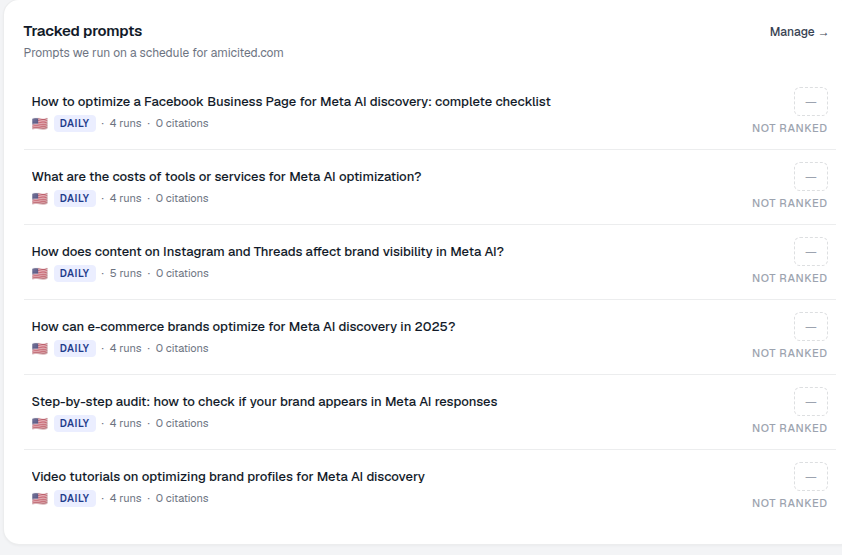
Desplázate hacia abajo en el Panel de control hasta la tarjeta Prompts rastreados, subtitulada “Prompts que ejecutamos según un cronograma para [tu dominio]”. Un enlace Gestionar → te lleva a la sección completa de Prompts.
El widget está posicionado deliberadamente como un resumen, no como un panel de control — está pensado para ser lo primero que veas al iniciar sesión, antes de decidir si algo requiere tu atención. Si nada parece fuera de lugar, sigues adelante. Si algo sí lo está — un grupo de insignias NO CLASIFICADO, un prompt que no se ha ejecutado en un tiempo — esa es tu señal para hacer clic y profundizar.
Qué muestra cada fila
Cada fila corresponde a un prompt programado con su estado de un vistazo:
- El texto del prompt — la pregunta exacta que se está monitoreando. Está redactada tal como la escribiría un usuario real en ChatGPT o se la preguntaría a un asistente de voz, no como un fragmento de palabra clave — ese es precisamente el punto del rastreo basado en prompts frente al rastreo basado en palabras clave.
- Una bandera de país — el mercado o idioma local para el que se ejecuta el prompt. Los asistentes de IA pueden devolver respuestas significativamente distintas según la región, el idioma y el conjunto de competidores locales, por lo que la misma pregunta subyacente puede rastrearse por separado en cada mercado.
- Frecuencia — con qué frecuencia se ejecuta (ej. DIARIO). Esto determina con qué rapidez notarás un cambio en la respuesta — un cambio en qué competidor recibe la cita, o una nueva fuente que entra en juego.
- Ejecuciones — cuántas veces se ha ejecutado (ej. 4 ejecuciones). Un número bajo de ejecuciones normalmente solo significa que el prompt se añadió hace poco; dale tiempo para acumular suficiente historial antes de sacar conclusiones.
- Citas — cuántas citas ha generado (ej. 0 citas). Es un total acumulado, no una cifra por ejecución, así que refleja todo el historial rastreado del prompt.
- Estado de clasificación — una insignia como NO CLASIFICADO cuando tu marca aún no ha sido citada para ese prompt. Es la señal más rápida del widget para hacer triage.
Qué mide
Detrás de cada fila, AmICited está ejecutando el prompt real contra los asistentes de IA objetivo según el cronograma que has definido, y luego analiza la respuesta en busca de tu marca, dominio y contenido. Un prompt que muestra citas significa que al menos una de esas ejecuciones dio como resultado que tu marca fuera referenciada en la respuesta de la IA — ya sea como recomendación con nombre propio, como fuente enlazada o como mención citada. Un prompt que muestra NO CLASIFICADO significa que todas las ejecuciones hasta el momento han producido una respuesta que te ha dejado fuera, aunque el tema sea directamente relevante para tu negocio.
Esta distinción es lo que hace útil al widget para priorizar y no solo para reportar. Un prompt con un número alto de ejecuciones, frecuencia diaria y cero citas es una brecha confirmada y persistente — se le está haciendo esta pregunta a la IA repetidamente y, de forma consistente, opta por no mencionarte. Es una situación muy distinta a la de un prompt recién creado con dos ejecuciones y aún sin citas, que simplemente no ha tenido tiempo suficiente para decirte nada. Leer la frecuencia y el número de ejecuciones junto al número de citas es lo que te permite diferenciar ambos casos de un vistazo en lugar de adivinar.
Cómo usarlo
- Busca prompts con
NO CLASIFICADO. Estos se están ejecutando pero aún no te generan citas — son tus oportunidades inmediatas. Ábrelo para ver qué se está citando en su lugar, lo que te indica qué tipo de contenido o fuente está prefiriendo la IA por encima del tuyo para esa pregunta. - Revisa la cadencia. Asegúrate de que tus prompts más importantes se ejecuten con la frecuencia suficiente (ej. DIARIO) para detectar cambios rápidamente. Un prompt central para tu categoría pero revisado solo semanalmente significa que podrías pasar por alto la victoria de un competidor — o la tuya propia — durante días antes de verlo.
- Haz clic en Gestionar → para abrir la sección completa de Prompts, donde puedes añadir, editar, etiquetar, programar y gestionar prompts en lote. Aquí es también donde construirías tu biblioteca de prompts — ampliando más allá del conjunto inicial para cubrir más de las preguntas que tus compradores realmente le hacen a los asistentes de IA en cada etapa de su investigación.
Considera este widget como la ventana del panel de control a tu monitoreo — suficiente para hacer un triage, con un solo clic para acceder a los controles.
Convertir el widget en un hábito
El widget de Prompts rastreados es más útil cuando forma parte de una rutina y no de una comprobación puntual. Al ser la primera superficie de monitoreo del panel de control, es un lugar natural donde empezar cada inicio de sesión: un vistazo de diez segundos te dice si algo ha cambiado desde ayer, sin necesidad de abrir la sección completa de Prompts ni leer un informe. Los equipos que incorporan esto a un ritmo semanal tienden a detectar caídas en la frecuencia de citas de forma temprana — antes de que un descenso gradual en la visibilidad en IA se traduzca en una caída notable del tráfico o los leads procedentes de IA. Si gestionas la visibilidad en IA de varios dominios de clientes en lugar de una sola marca, el mismo widget aparece por espacio de trabajo, lo que lo convierte en una forma rápida de priorizar qué cuentas de clientes necesitan atención primero sin tener que abrir cada panel de control por completo — un patrón que escala bien para agencias que gestionan este flujo de trabajo en toda una cartera de clientes.
También vale la pena recordar lo que el widget deliberadamente no pretende ser. No te dirá por qué un prompt no está clasificado, qué competidores lo están ganando, o qué contenido se está citando en su lugar — ese nivel de detalle está a un clic de distancia, en la sección completa de Prompts, donde puedes inspeccionar ejecuciones individuales, ver las fuentes citadas y comparar tu tasa de citas con la de la competencia para la misma pregunta. La función del widget es más acotada y, precisamente por eso, más útil: darte una lectura rápida y honesta de si tu configuración de monitoreo está saludable y dónde están las brechas, para que sepas exactamente en qué invertir tus próximos minutos. Si todavía estás decidiendo qué preguntas deberían formar parte de tu conjunto rastreado, vale la pena revisar cómo encontrar qué prompts hacen que la IA mencione tu marca — el widget siempre refleja únicamente la calidad de la lista de prompts que lo alimenta, así que un conjunto de prompts bien elegido es lo que hace que valga la pena revisar todo el flujo de trabajo a diario.
Preguntas frecuentes
Es una vista previa rápida, sin salir del panel de control, de los prompts que AmICited está ejecutando según un cronograma para tu dominio. Cada fila muestra el texto del prompt, el país, la frecuencia de ejecución, el número de ejecuciones, las citas y una insignia de estado de clasificación, para que puedas hacer triage de tu monitoreo en segundos antes de decidir si profundizar.
Significa que todas las ejecuciones realizadas hasta el momento para ese prompt han producido una respuesta de IA que no mencionó tu marca, aunque el tema sea directamente relevante para tu negocio. Es la señal más rápida del widget para hacer triage: son prompts que ya se ejecutan según un cronograma y que representan tus oportunidades más rápidas de investigar.
Un prompt con un número de ejecuciones alto, frecuencia diaria y cero citas es una brecha confirmada y persistente: se le está preguntando a la IA de forma repetida y esta te está dejando fuera de manera constante. Un prompt recién creado con solo una o dos ejecuciones simplemente todavía no ha acumulado suficiente historial como para sacar una conclusión, así que leer la frecuencia y el número de ejecuciones junto con las citas es lo que distingue ambas situaciones.
No en profundidad. El widget está pensado deliberadamente como un resumen, no como un panel de control: no te mostrará por qué un prompt no está clasificado ni qué competidores lo están ganando. Haz clic en Gestionar para abrir la sección completa de Prompts, donde puedes añadir, editar, etiquetar, programar y gestionar prompts en lote, además de inspeccionar ejecuciones individuales y fuentes citadas.
Más tutoriales en esta sección
 Cómo leer tu Puntuación de Visibilidad
Guía práctica: Cómo leer tu Puntuación de Visibilidad en AmICited. Consulta los pasos clave en AmICited.
Leer la guía →
Cómo leer tu Puntuación de Visibilidad
Guía práctica: Cómo leer tu Puntuación de Visibilidad en AmICited. Consulta los pasos clave en AmICited.
Leer la guía →
 Cómo Ver tu Cuota de Voz
Guía práctica: Cómo Ver tu Cuota de Voz en AmICited. Consulta los pasos clave en AmICited.
Leer la guía →
Cómo Ver tu Cuota de Voz
Guía práctica: Cómo Ver tu Cuota de Voz en AmICited. Consulta los pasos clave en AmICited.
Leer la guía →
 Cómo usar el Mapa Semántico de Dominio
Guía práctica: Cómo usar el Mapa Semántico de Dominio en AmICited. Consulta los pasos clave en AmICited.
Leer la guía →
Cómo usar el Mapa Semántico de Dominio
Guía práctica: Cómo usar el Mapa Semántico de Dominio en AmICited. Consulta los pasos clave en AmICited.
Leer la guía →¿Listo para ponerlo en práctica?
Revisión gratuita · Prueba de 7 días · se requiere tarjeta de crédito