


Förhandsgranska spårade prompts från din instrumentpanel
Använd widgeten för spårade prompts på AmICiteds instrumentpanel för att förhandsgranska prompts som körs enligt ett schema för din domän.
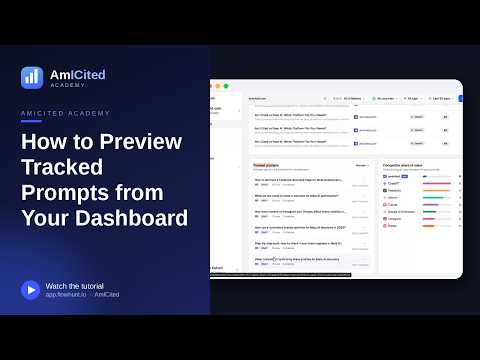
Widgeten Spårade prompts ger dig en snabb förhandsgranskning av de prompts som AmICited kör enligt ett schema för din domän – utan att du lämnar instrumentpanelen. Det är en genväg till din övervakningskonfiguration och ett snabbt sätt att upptäcka prompts som inte genererar citat.
Vad är prompt tracking?
Prompt tracking innebär att man övervakar en fast uppsättning verkliga frågor – prompts – mot AI-assistenter som ChatGPT, Perplexity, Gemini och Google AI Overviews enligt ett återkommande schema, och sedan registrerar om och hur ditt varumärke förekommer i svaret. Det är AI-sökningens motsvarighet till spårning av sökordsranking inom traditionell SEO, förutom att enheten som spåras inte är en sökterm som matchas mot en rankad lista med blå länkar – det är en fråga på naturligt språk som matchas mot ett genererat svar som kanske nämner dig, eller kanske inte alls.
Varje spårad prompt representerar ett ögonblick där en potentiell kund skulle kunna fråga en AI-assistent något relaterat till din produkt, kategori eller dina konkurrenter. En prompt som “vilket är det bästa projekthanteringsverktyget för små team” körs automatiskt med en fast frekvens, och det resulterande svaret analyseras för AI-citat – tillfällen där ditt varumärke, din domän eller ditt innehåll refereras till, länkas till eller rekommenderas i svaret. Över tid ger detta en bild av hur konsekvent du förekommer, vilka prompts som gynnar dig och vilka som konsekvent gynnar konkurrenter istället.
Detta spelar roll eftersom AI-svar inte är statiska. Samma prompt körd idag och körd igen nästa vecka kan ge ett annat svar, citera andra källor eller rekommendera andra varumärken, beroende på modelluppdateringar, nytt innehåll som indexeras och förändringar i vad det underliggande söklagret lyfter fram. En enskild manuell kontroll i ChatGPT säger dig nästan ingenting tillförlitligt – det är en ögonblicksbild av en modells “humör” en enda dag. Att köra samma prompt dagligen eller veckovis, och logga resultatet, är det som förvandlar den ögonblicksbilden till en trend du faktiskt kan agera på. Den ackumulerade historiken är också det som ligger till grund för mer övergripande mått som din AI-synlighet -poäng och din share of voice i förhållande till konkurrenter – båda är i grunden sammanställningar av citeringsutfall över hela din uppsättning spårade prompts.
Eftersom AI-assistenter svarar konversationellt snarare än att returnera en rankad lista innebär “spårning” av en prompt också att man spårar kontext – var i svaret du nämns, om det är en direkt rekommendation eller en förbigående referens, och vilka källor modellen citerar tillsammans med dig. Detta skiljer sig så pass mycket från klassisk sökordsspårning att det är värt att behandla som en egen disciplin: att välja rätt prompts att övervaka, köra dem med en rimlig frekvens och regelbundet granska resultaten är det som skiljer team som faktiskt hanterar sin AI-närvaro från team som bara upptäcker att de är osynliga när en prospekt nämner det.
Widgeten Spårade prompts på din AmICited-instrumentpanel är det snabbaste stället att kontrollera det aktuella läget för den övervakningen – en direktuppdaterad sammanfattning av vad som körs, hur ofta och om det ger utdelning.
Var du hittar den
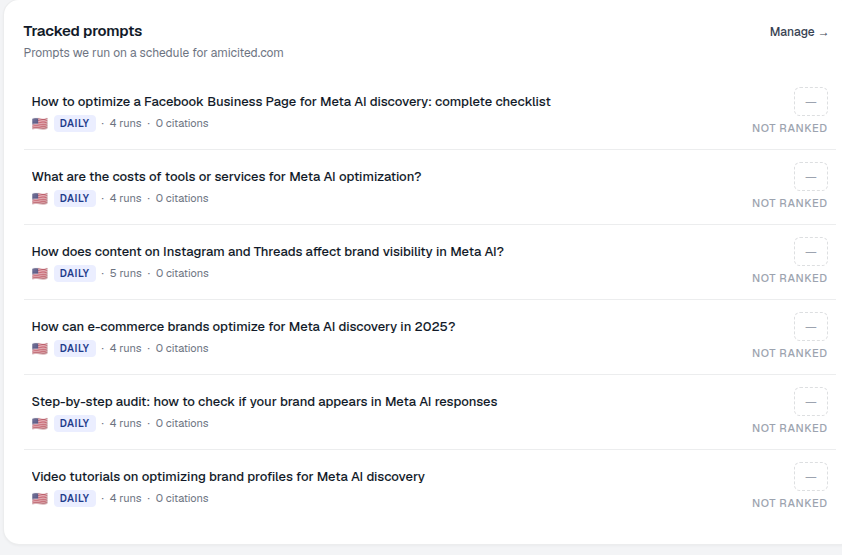
Rulla ner på Instrumentpanelen till kortet Spårade prompts, med undertexten “Prompts vi kör enligt ett schema för [din domän].” En länk Hantera → tar dig till hela avsnittet för prompts.
Widgeten är medvetet placerad som en sammanfattning, inte en kontrollpanel – den är tänkt att vara det första du kastar ett öga på när du loggar in, innan du bestämmer om något kräver din uppmärksamhet. Om inget verkar avvikande går du vidare. Om något gör det – ett kluster av NOT RANKED-märken, en prompt som inte körts på ett tag – är det din signal att klicka dig vidare och gräva djupare.
Vad varje rad visar
Varje rad är en schemalagd prompt med dess status i ett ögonkast:
- Prompttexten – den exakta frågan som övervakas. Den är formulerad så som en verklig användare skulle skriva den i ChatGPT eller fråga en röstassistent, inte som ett sökordsfragment – det är själva poängen med promptbaserad spårning jämfört med sökordsbaserad spårning.
- En landsflagga – marknaden/lokalen som prompten körs för. AI-assistenter kan ge meningsfullt olika svar beroende på region, språk och lokal konkurrentuppsättning, så samma underliggande fråga kan spåras separat per marknad.
- Frekvens – hur ofta den körs (t.ex. DAGLIGEN). Detta avgör hur snabbt du märker en förändring i svaret – ett skifte i vilken konkurrent som citeras, eller en ny källa som dyker upp.
- Körningar – hur många gånger den har exekverats (t.ex. 4 körningar). Ett lågt antal körningar betyder oftast bara att prompten lagts till nyligen; ge den tid att samla tillräcklig historik innan du drar slutsatser av den.
- Citat – hur många citat den har genererat (t.ex. 0 citat). Detta är en löpande totalsumma, inte en siffra per körning, så den återspeglar promptens hela spårade historik.
- Rankningsstatus – ett märke som NOT RANKED när ditt varumärke ännu inte har citerats för den prompten. Detta är den enskilt snabbaste signalen på widgeten för triagering.
Vad den mäter
Under varje rad kör AmICited faktiskt prompten mot måltidens AI-assistenter enligt det schema du har ställt in, och skannar sedan svaret efter ditt varumärke, din domän och ditt innehåll. En prompt som visar citat innebär att minst en av dessa körningar resulterade i att ditt varumärke refererades till i AI:ns svar – oavsett om det var som en namngiven rekommendation, en länkad källa eller ett citerat omnämnande. En prompt som visar NOT RANKED innebär att varje körning hittills har gett ett svar som utelämnat dig, trots att ämnet är direkt relevant för din verksamhet.
Denna distinktion är det som gör widgeten användbar för prioritering snarare än enbart rapportering. En prompt med högt antal körningar, daglig frekvens och noll citat är en bekräftad, ihållande lucka – AI:n får den här frågan upprepade gånger och väljer konsekvent att inte nämna dig. Det är en helt annan situation än en helt ny prompt med två körningar och inga citat än, som helt enkelt inte har haft tillräckligt med tid för att berätta något för dig. Att läsa frekvens och antal körningar tillsammans med citatantalet är det som gör att du kan skilja de två fallen åt med en snabb blick istället för att gissa.
Så här använder du den
- Hitta
NOT RANKED-prompts. Dessa körs men har ännu inte vunnit dig några citat – dina omedelbara möjligheter. Öppna en för att se vad som citeras istället, vilket berättar vilken typ av innehåll eller källa AI:n föredrar framför din för den frågan. - Kontrollera takten. Se till att dina viktigaste prompts körs tillräckligt ofta (t.ex. DAGLIGEN) för att fånga förändringar snabbt. En prompt som är central för din kategori men som bara kontrolleras veckovis kan innebära att du missar en konkurrents – eller din egen – framgång i flera dagar innan du ser den.
- Klicka på Hantera → för att öppna hela avsnittet Prompts, där du kan lägga till, redigera, tagga, schemalägga och masshantera prompts. Det är också här du bygger ut ditt promptbibliotek – och utökar bortom den ursprungliga uppsättningen för att täcka fler av de frågor dina köpare faktiskt ställer till AI-assistenter i varje skede av sin research.
Se denna widget som instrumentpanelens fönster in i din övervakning – tillräckligt för att triagera från, med ett klick till kontrollerna.
Att göra widgeten till en vana
Widgeten Spårade prompts är som mest användbar när den är en del av en rutin snarare än en enstaka kontroll. Eftersom den är den första övervakningsytan på instrumentpanelen är den en naturlig plats att börja vid varje inloggning: en tio sekunder lång genomgång berättar om något har förändrats sedan igår, utan att du behöver öppna hela avsnittet Prompts eller läsa en rapport. Team som bygger in detta i en veckovis rytm tenderar att upptäcka nedgångar i citeringsfrekvens tidigt – innan en långsam nedgång i AI-synlighet visar sig som en märkbar minskning av AI-hänvisad trafik eller leads. Om du hanterar AI-synlighet för flera klientdomäner istället för ett enda varumärke visas samma widget per arbetsyta, vilket gör den till ett snabbt sätt att triagera vilka klientkonton som behöver uppmärksamhet först utan att öppna varje instrumentpanel i sin helhet – ett mönster som skalar bra för byråer som kör detta arbetsflöde över en hel portfölj.
Det är också värt att komma ihåg vad widgeten medvetet inte försöker vara. Den berättar inte varför en prompt är orankad, vilka konkurrenter som vinner den, eller vilket innehåll som citeras istället – den detaljnivån finns ett klick bort i hela avsnittet Prompts, där du kan inspektera enskilda körningar, se citerade källor och jämföra din citeringsfrekvens mot konkurrenter för samma fråga. Widgetens uppgift är snävare och just därför mer användbar: ge dig en snabb, ärlig bild av om din övervakningskonfiguration är i gott skick och var luckorna finns, så att du vet exakt var du ska lägga dina nästa minuter. Om du fortfarande funderar på vilka frågor som från början ska ingå i din spårade uppsättning är det värt att läsa om hur du hittar vilka prompts som får AI att nämna ditt varumärke – widgeten återspeglar alltid bara kvaliteten på promptlistan som matar den, så en väl vald uppsättning prompts är det som gör att hela arbetsflödet är värt att kontrollera dagligen.
Vanliga frågor
Det är en snabb förhandsgranskning, utan att lämna instrumentpanelen, av de promptar som AmICited kör enligt schema för din domän. Varje rad visar prompttext, land, körningsfrekvens, antal körningar, citeringar och en statusmärke för rankning, så att du kan prioritera din övervakning på några sekunder innan du bestämmer dig för att gräva djupare.
Det betyder att varje körning hittills för den prompten har gett ett AI-svar som inte nämnde ditt varumärke, även om ämnet är direkt relevant för ditt företag. Det är widgetens snabbaste signal för prioritering: dessa promptar körs redan enligt schema och representerar dina snabbaste möjligheter att undersöka.
En prompt med högt antal körningar, daglig frekvens och noll citeringar är en bekräftad, bestående lucka: AI:n tillfrågas upprepade gånger och utelämnar dig konsekvent. En helt ny prompt med bara en eller två körningar har helt enkelt inte samlat tillräckligt med historik än för att man ska kunna dra en slutsats, så att läsa frekvens och körningsantal tillsammans med citeringar skiljer de två situationerna åt.
Inte på djupet. Widgeten är avsiktligen en sammanfattning, inte en kontrollpanel: den visar dig inte varför en prompt är orankad eller vilka konkurrenter som vinner den. Klicka på Hantera för att öppna hela avsnittet Promptar, där du kan lägga till, redigera, tagga, schemalägga och bulkshantera promptar, samt inspektera enskilda körningar och citerade källor.
Fler tutorials i det här avsnittet
 Så här läser du ditt synlighetsbetyg
Förstå vad synlighetsbetyget längst upp på din AmICited-instrumentpanel mäter, hur mätaren och uppdelningen …
Läs guiden →
Så här läser du ditt synlighetsbetyg
Förstå vad synlighetsbetyget längst upp på din AmICited-instrumentpanel mäter, hur mätaren och uppdelningen …
Läs guiden →
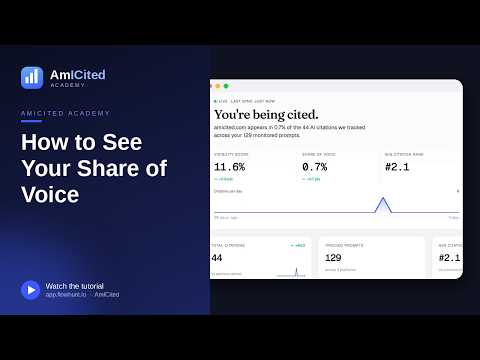 Så här ser du din Share of Voice
Hitta din Share of Voice på AmICited-instrumentpanelen, förstå hur den skiljer sig från din Visibility …
Läs guiden →
Så här ser du din Share of Voice
Hitta din Share of Voice på AmICited-instrumentpanelen, förstå hur den skiljer sig från din Visibility …
Läs guiden →
 Så här använder du Domain Semantic Map
En guide till Domain Semantic Map på AmICiteds instrumentpanel — hur prompts, fan-out-frågor och sidtitlar …
Läs guiden →
Så här använder du Domain Semantic Map
En guide till Domain Semantic Map på AmICiteds instrumentpanel — hur prompts, fan-out-frågor och sidtitlar …
Läs guiden →Redo att omsätta det i praktiken?
Gratis kontroll · 7 dagars provperiod · kreditkort krävs