


Cómo usar la tabla de Prompts Rastreados
Guía práctica: Cómo usar la tabla de Prompts Rastreados en AmICited. Consulta los pasos clave en AmICited.

Toda respuesta de IA empieza con una pregunta — y es en la pregunta donde se gana o se pierde la visibilidad.
Qué es un prompt rastreado
Un prompt rastreado es una pregunta real — del tipo que un comprador escribe en ChatGPT, Perplexity, Gemini o le hace a las AI Overviews de Google — que monitoreas de forma recurrente para ver si tu marca aparece mencionada en la respuesta. Es la unidad fundamental de medición en la visibilidad en búsquedas de IA : en lugar de rastrear palabras clave y sus posiciones en una página de resultados de búsqueda, rastreas prompts y si un modelo de IA decide citarte al responderlos.
Esto importa porque los motores de IA generativa no devuelven diez enlaces azules para una consulta — sintetizan una única respuesta, y solo un puñado de fuentes logra entrar en esa respuesta como cita. Una cita de IA ocurre cuando un modelo nombra tu marca, enlaza a tu página o de alguna otra forma te acredita como fuente dentro de su respuesta. Que te citen o no depende por completo de qué prompt se pregunta, qué motor lo responde y qué contenido existe para consultar en ese momento. Una marca puede ser citada constantemente para una pregunta e invisible para otra casi idéntica, porque el modelo recupera y pondera las fuentes de forma distinta prompt por prompt. Por eso la visibilidad debe medirse a nivel de prompt, no solo como una puntuación única para toda la marca.
Esta es también la práctica conocida como optimización para motores generativos (GEO) — la disciplina de mejorar con qué frecuencia, con qué prominencia y con qué grado de favorabilidad los sistemas de IA citan tu marca al responder las preguntas que realmente hacen tus compradores. GEO trata cada prompt de forma parecida a como el SEO tradicional trata una palabra clave: algo que puedes segmentar, monitorear y optimizar. La diferencia es que el “ranking” de un prompt es en realidad un evento de cita binario — apareces o no apareces —, evaluado por separado en cada motor que rastreas, y puede cambiar de una actualización a la siguiente a medida que los modelos vuelven a rastrear la web y reponderan las fuentes.
Como los prompts son la unidad atómica de la visibilidad en IA, un buen conjunto de prompts debería reflejar las preguntas reales que hace tu audiencia en cada etapa de su investigación — preguntas amplias de categoría, comparaciones tipo “mejor X para Y”, consultas de alternativas a la competencia y preguntas muy específicas de tipo cómo hacer algo. Un conjunto de prompts estrecho o desactualizado te da una imagen engañosa: puedes parecer fuerte porque solo rastreas preguntas que ya ganas, o débil porque rastreas preguntas sin una vía realista hacia una cita. Revisar y actualizar lo que rastreas es tan importante como revisar los resultados en sí — consulta cómo encontrar qué prompts hacen que la IA mencione tu marca si todavía estás construyendo esa lista.
La tabla de Prompts rastreados es donde AmICited convierte este concepto en una pantalla funcional. Cada pregunta que rastreas vive aquí como una fila, con su rendimiento resumido en los motores de IA que monitoreas.
Dónde encontrarla
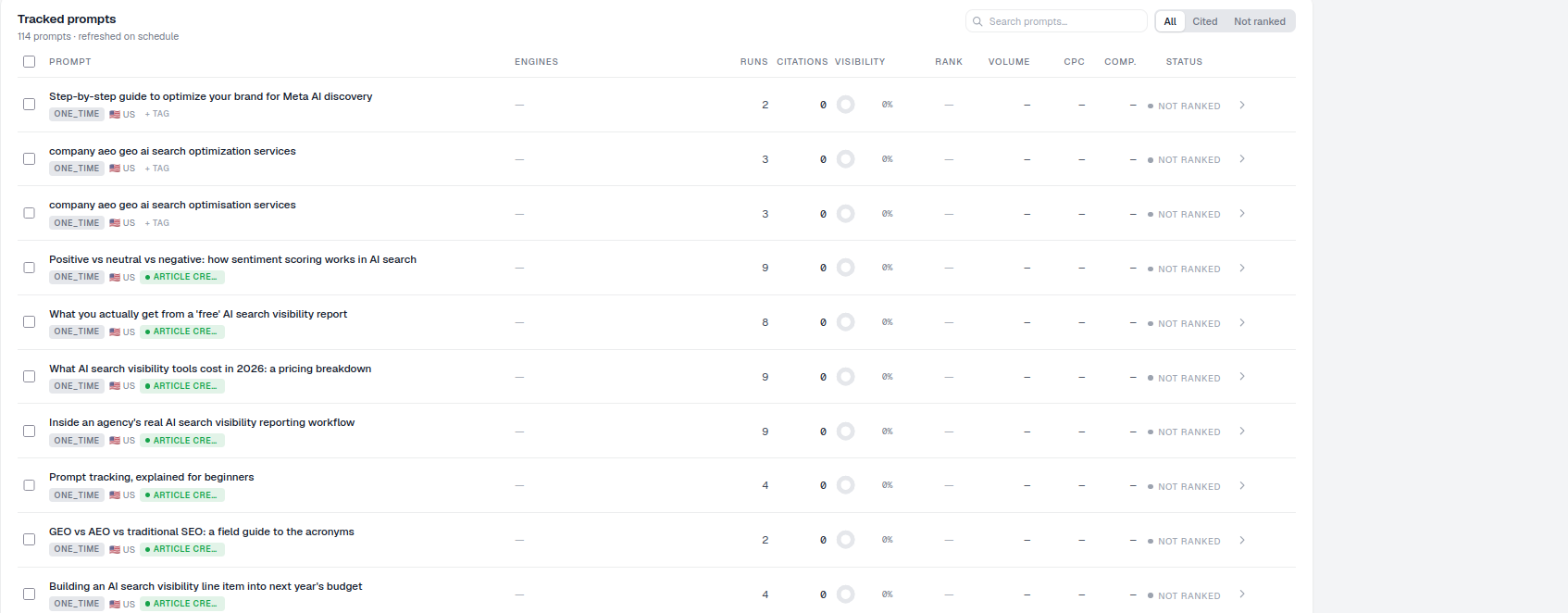
Abre la sección Prompts desde la navegación izquierda. La tabla ocupa la mitad inferior de la página, debajo de las estadísticas generales y el gráfico de Voz de marca. Su encabezado dice “114 prompts · actualizado según programación”, con un cuadro Buscar prompts y las pestañas de filtro Todos / Citado / No clasificado a la derecha. Como la tabla está justo debajo de los gráficos de resumen a nivel de cuenta, puedes pasar de “cómo me va en general” a “cuál pregunta concreta es el problema” en un solo desplazamiento — el resumen te da la tendencia, la tabla te da los casos individuales que hay detrás.
Qué te dice cada columna
Cada fila es un prompt. Al leer horizontalmente, la tabla muestra:
- Prompt — el texto de la pregunta, con pequeñas insignias debajo para su programación (ej.
DAILY,ONE_TIME), país (una bandera) y cualquier etiqueta que hayas aplicado. La insignia de programación indica con qué frecuencia AmICited vuelve a ejecutar esa pregunta contra tus motores rastreados; un promptDAILYte da una lectura casi en tiempo real de preguntas volátiles y de alta prioridad, mientras que un promptONE_TIMEes más útil para una auditoría puntual o una consulta estacional que no necesitas actualizar constantemente. - Motores — qué motores de IA están rastreados para este prompt. Un prompt puede ejecutarse en varios motores a la vez, y cada motor puede producir un resultado de cita distinto para exactamente la misma pregunta, razón por la cual la tabla no los combina en un único número mixto.
- Ejecuciones — cuántas veces se ha ejecutado. Este es tu tamaño de muestra: un prompt con decenas de ejecuciones te da una lectura de visibilidad mucho más fiable que uno que solo se ha lanzado una o dos veces.
- Citas — cuántas citas ha obtenido tu marca para este prompt, es decir, cuántas de esas ejecuciones realmente te nombraron o te enlazaron.
- Visibilidad — tu porcentaje de visibilidad para este prompt, calculado como citas dividido entre ejecuciones. Es la versión a nivel de prompt de la puntuación de visibilidad en IA que ves resumida en otras partes del producto.
- Rango — tu posición promedio de citación cuando apareces. Que te citen en tercer o cuarto lugar en una respuesta de IA se comporta de forma muy distinta a que te citen en primer lugar, así que el rango no solo te dice si apareces, sino con qué prominencia.
- Volumen / CPC / Comp. — contexto de métricas de búsqueda (volumen de búsqueda , costo por clic, competencia) para ayudarte a juzgar qué tan valioso es un prompt. Estas cifras provienen de datos de búsqueda tradicionales, y son una referencia útil de la demanda aunque el propio prompt se le esté preguntando de forma conversacional a un asistente de IA en lugar de escribirse en un cuadro de búsqueda.
- Estado — una insignia como
CITED,NOT RANKEDoPROCESSING.PROCESSINGsignifica que el prompt aún no ha devuelto un resultado nuevo en su programación actual; dale un ciclo de ejecución antes de considerar la fila como definitiva.
Cómo trabajar con la tabla
- Busca con el cuadro para encontrar un prompt específico rápidamente — útil una vez que tu lista rastreada crece más allá de lo que puedes revisar a simple vista.
- Filtra con las pestañas Todos / Citado / No clasificado para enfocarte en aciertos o brechas. Cambiar a Citado es una forma rápida de ver exactamente qué preguntas están funcionando a tu favor ahora mismo, algo que vale la pena hacer antes de empezar a perseguir brechas — te dice qué ya es efectivo para que no lo deshagas por accidente.
- Encuentra las brechas. Los prompts
NOT RANKEDson tu lista de acción — preguntas por las que alguien está siendo citado, pero no tú. Cada fila de esa vista filtrada representa una pregunta real con una respuesta real que se está generando ahora mismo, y tu marca simplemente no forma parte de ella. - Profundiza. Haz clic en cualquier prompt para abrir su página de detalle, donde puedes leer las respuestas reales de la IA y ver qué competidores y fuentes fueron citados en tu lugar. Aquí es donde un estado “no clasificado” deja de ser un número abstracto y se convierte en un diagnóstico concreto — puedes ver exactamente qué página o fuente eligió el modelo en lugar de la tuya.
- Cruza los datos con el Volumen. Un estado
NOT RANKEDen un prompt de bajo volumen y baja competencia es una brecha menor; el mismo estado en un prompt de alto volumen es un costo de oportunidad real. Ordenar por volumen dentro del filtro No clasificado es la forma más rápida de priorizar.
Un flujo de trabajo sencillo
- Cambia a la pestaña No clasificado.
- Revisa los prompts con Volumen real — preguntas de alto valor que te estás perdiendo.
- Abre algunas para ver qué se está citando en tu lugar, y anota si se trata de un competidor, una publicación de terceros o un hilo de foro — cada caso implica una solución distinta.
- Etiqueta aquellas que valga la pena abordar, luego genera contenido o ajusta páginas para apuntarles. Esto es, en la práctica, un análisis de brechas de contenido ligero realizado fila por fila, y si un patrón se repite en muchos prompts (el mismo competidor sigue ganando, o el mismo formato de contenido sigue siendo citado), vale la pena dedicarle un esfuerzo específico en lugar de corregir los prompts de uno en uno.
- Vuelve después de la siguiente ejecución y observa cómo esas filas cambian de estado.
Trata la tabla menos como un informe que revisas una vez y más como una cola de trabajo continua — surgen nuevos prompts a medida que tu categoría evoluciona, los motores actualizan sus respuestas según sus propios calendarios, y la fila NOT RANKED de ayer puede convertirse en la CITED de hoy en cuanto exista el contenido que la respalda y sea indexado. Si quieres una visión más amplia de qué métricas priorizar mientras desarrollas este hábito, cómo medir la visibilidad en búsquedas de IA
repasa los KPI que están por encima del prompt individual, incluyendo cómo la visibilidad a nivel de prompt se agrega en tu cuota de voz en IA
frente a la competencia a nivel de cuenta. Una vez que hayas encontrado las brechas que vale la pena cerrar, el siguiente paso natural es convertir esa lista de No clasificados en contenido publicado y citable — algo para lo que los agentes SEO
de AmICited están diseñados a partir directamente de los prompts que has marcado, y algo que conviene planificar dentro de tu estrategia general de rastreador de rangos en IA
en lugar de corregir una fila a la vez.
Preguntas frecuentes
Un prompt rastreado es una pregunta real, del tipo que un comprador escribe en ChatGPT, Perplexity o Gemini, que monitoreas de forma recurrente para ver si tu marca es citada en la respuesta. Es la unidad básica de medición en la visibilidad en búsquedas de IA, rastreada por separado en cada motor de IA que monitoreas.
Abre la sección Prompts y cambia a la pestaña No clasificado sobre la tabla de Prompts rastreados. Esa vista filtrada muestra cada pregunta para la que un motor de IA está generando una respuesta ahora mismo y tu marca simplemente no forma parte de ella, tu lista de tareas de contenido más accionable.
Citas es el recuento bruto de ejecuciones en las que tu marca fue nombrada o enlazada para ese prompt. Visibilidad es ese recuento dividido entre el total de Ejecuciones, expresado como porcentaje, la versión a nivel de prompt de tu puntuación general de visibilidad en IA. Citas te indica volumen; Visibilidad te indica consistencia.
PROCESSING significa que ese prompt aún no ha devuelto un resultado nuevo en su programación actual (diaria, semanal, mensual, etc.). Dale un ciclo de ejecución antes de tratar la fila como definitiva, las columnas Citas, Visibilidad y Rango no serán significativas hasta que AmICited complete esa comprobación.
Más tutoriales en esta sección
 Generar prompts de IA desde una URL
Deja que AmICited lea una de tus páginas y sugiera los prompts que tus compradores probablemente le …
Leer la guía →
Generar prompts de IA desde una URL
Deja que AmICited lea una de tus páginas y sugiera los prompts que tus compradores probablemente le …
Leer la guía →
 Cómo agregar indicaciones pegando una lista
¿Ya tienes una lista de preguntas para rastrear?
Leer la guía →
Cómo agregar indicaciones pegando una lista
¿Ya tienes una lista de preguntas para rastrear?
Leer la guía →
 Cómo Agregar Prompts Cargando un CSV
Importa en lote una lista grande de prompts en AmICited desde una hoja de cálculo.
Leer la guía →
Cómo Agregar Prompts Cargando un CSV
Importa en lote una lista grande de prompts en AmICited desde una hoja de cálculo.
Leer la guía →¿Listo para ponerlo en práctica?
Revisión gratuita · Prueba de 7 días · se requiere tarjeta de crédito