


Come Usare la Tabella dei Prompt Tracciati
Guide pratiche AmICited per monitorare prompt, citazioni e visibilità nella ricerca AI.

Ogni risposta AI parte da una domanda — ed è lì che si vince o si perde la visibilità.
Cos’è un prompt tracciato?
Un prompt tracciato è una domanda reale — del tipo che un acquirente digita su ChatGPT, Perplexity, Gemini o pone alle AI Overviews di Google — che monitori in modo continuativo per capire se il tuo brand viene menzionato nella risposta. È l’unità di misura fondamentale della visibilità nelle AI search : invece di tracciare parole chiave e il loro posizionamento in una pagina di risultati di ricerca, tracci prompt e verifichi se un modello AI decide di citarti quando risponde.
Questo conta perché i motori di AI generativa non restituiscono dieci link blu per una query: sintetizzano un’unica risposta, e solo poche fonti finiscono in quella risposta come citazione. Una citazione AI è quando un modello nomina il tuo brand, collega la tua pagina o in qualsiasi altro modo ti accredita come fonte all’interno della sua risposta. Se vieni citato o meno dipende interamente da quale prompt viene posto, quale motore risponde e quali contenuti sono disponibili da cui attingere in quel momento. Un brand può essere citato costantemente per una domanda ed essere invisibile per una quasi identica, perché il modello recupera e pesa le fonti in modo diverso prompt per prompt. Ecco perché la visibilità va misurata a livello di prompt, non solo come un unico punteggio a livello di brand.
Questa è anche la pratica nota come generative engine optimization (GEO) — la disciplina che mira a migliorare quanto spesso, quanto in evidenza e quanto favorevolmente i sistemi AI citano il tuo brand quando rispondono alle domande che i tuoi acquirenti pongono realmente. La GEO tratta ogni prompt più o meno come la SEO tradizionale tratta una parola chiave: qualcosa che puoi targettizzare, monitorare e ottimizzare. La differenza è che il “posizionamento” di un prompt è in realtà un evento di citazione binario — appari o non appari — valutato separatamente su ogni motore che monitori, e può cambiare da un aggiornamento all’altro man mano che i modelli riscansionano il web e ripesano le fonti.
Poiché i prompt sono l’unità atomica della visibilità AI, un set di prompt ben costruito dovrebbe rispecchiare le domande reali che il tuo pubblico si pone in ogni fase della sua ricerca — domande generiche di categoria, confronti tipo “il migliore X per Y”, query sulle alternative ai competitor e domande how-to molto specifiche. Un set di prompt ristretto o obsoleto ti dà un quadro fuorviante: potresti sembrare forte perché tracci solo domande che già vinci, oppure debole perché tracci domande senza un percorso realistico verso una citazione. Rivedere e aggiornare ciò che tracci è importante quanto rivedere i risultati stessi — consulta come scoprire quali prompt spingono l’AI a menzionare il tuo brand se stai ancora costruendo quell’elenco.
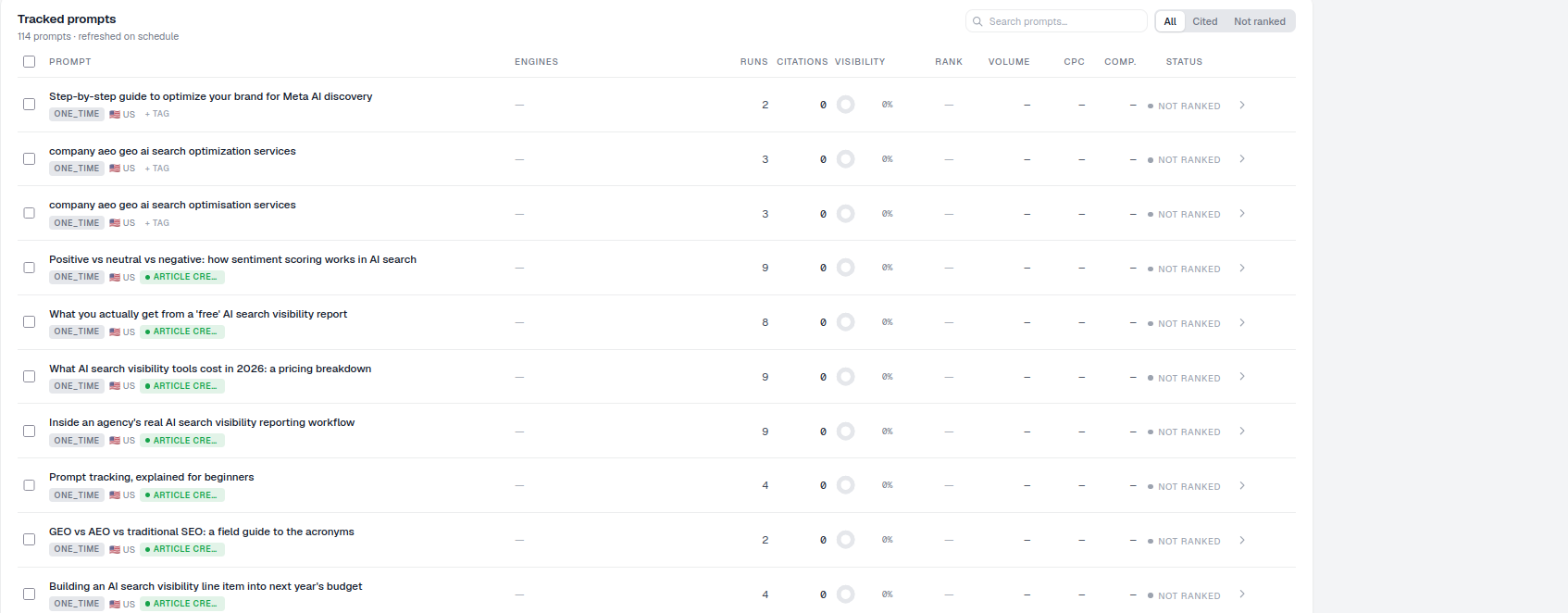
La tabella dei Prompt tracciati è dove AmICited trasforma questo concetto in una schermata operativa. Ogni domanda che tracci vive qui come riga, con le sue prestazioni riassunte per tutti i motori AI che monitori.
Dove trovarla
Apri la sezione Prompts dal menu di navigazione a sinistra. La tabella occupa la metà inferiore della pagina, sotto le statistiche di riepilogo e il grafico Brand voice. L’intestazione riporta “114 prompts · refreshed on schedule”, con una casella Search prompts e le schede filtro All / Cited / Not ranked a destra. Poiché la tabella si trova subito sotto i grafici di riepilogo a livello di account, puoi passare da “come sto andando complessivamente” a “qual è la domanda specifica che mi sta creando problemi” con un unico scroll — la panoramica ti dà il trend, la tabella ti dà i casi singoli che ci sono dietro.
Cosa ti dice ogni colonna
Ogni riga corrisponde a un prompt. Leggendo da sinistra a destra, la tabella mostra:
- Prompt — il testo della domanda, con piccoli badge sotto per la programmazione (es.
DAILY,ONE_TIME), il paese (una bandiera) e eventuali tag che hai applicato. Il badge della programmazione indica ogni quanto AmICited rieseguirà quella domanda sui motori tracciati: un promptDAILYti dà una lettura quasi in tempo reale su domande volatili e ad alta priorità, mentre un promptONE_TIMEè più utile per un audit una tantum o per una query stagionale che non ha bisogno di essere aggiornata di continuo. - Engines — quali motori AI sono monitorati per questo prompt. Un prompt può essere eseguito su più motori contemporaneamente, e ciascun motore può produrre un esito di citazione diverso per la stessa identica domanda: per questo la tabella non li accorpa in un unico numero medio.
- Runs — quante volte è stato eseguito. Questa è la tua dimensione del campione: un prompt con decine di esecuzioni ti dà una lettura della visibilità molto più affidabile di uno lanciato solo una o due volte.
- Citations — quante citazioni ha ottenuto il tuo brand, cioè in quante di quelle esecuzioni sei stato effettivamente nominato o linkato.
- Visibility — la tua percentuale di visibilità per questo prompt, calcolata come citazioni diviso esecuzioni. È la versione a livello di prompt del punteggio di visibilità AI che vedi riepilogato altrove nel prodotto.
- Rank — la tua posizione media di citazione quando appari. Essere citati terzi o quarti in una risposta AI è molto diverso dall’essere citati primi, quindi il rank non ti dice solo se compari, ma anche con quanta prominenza.
- Volume / CPC / Comp. — metriche di contesto sulle ricerche (volume di ricerca , costo per clic, concorrenza) per aiutarti a valutare quanto sia prezioso un prompt. Questi numeri provengono dai dati di ricerca tradizionali e rappresentano un utile proxy della domanda, anche se il prompt viene posto in modo conversazionale a un assistente AI anziché digitato in una barra di ricerca.
- Status — un badge come
CITED,NOT RANKEDoPROCESSING.PROCESSINGsignifica che il prompt non ha ancora restituito un risultato aggiornato nel suo ciclo attuale: lascia passare un ciclo di esecuzione prima di considerare la riga definitiva.
Come usare la tabella
- Cerca con la casella per trovare velocemente un prompt specifico — utile quando il tuo elenco tracciato cresce oltre il punto in cui puoi scorrerlo a occhio.
- Filtra con le schede All / Cited / Not ranked per concentrarti sui successi o sulle lacune. Passare a Cited è un modo rapido per vedere esattamente quali domande stanno già funzionando a tuo favore, ed è utile farlo prima di iniziare a inseguire le lacune — ti mostra cosa sta già funzionando, così eviti di comprometterlo per errore.
- Trova le lacune. I prompt
NOT RANKEDsono la tua lista d’azione — domande per cui qualcuno viene citato, ma non tu. Ogni riga in quella vista filtrata rappresenta una domanda reale con una risposta reale generata proprio in questo momento, e il tuo brand semplicemente non ne fa parte. - Approfondisci. Clicca su un prompt per aprire la sua pagina dettagliata, dove puoi leggere le risposte effettive dell’AI e vedere quali concorrenti e fonti sono stati citati al posto tuo. È qui che uno stato “not ranked” smette di essere un numero astratto e diventa una diagnosi concreta — puoi vedere esattamente quale pagina o fonte il modello ha scelto al posto tuo.
- Incrocia con il Volume. Uno stato
NOT RANKEDsu un prompt a basso volume e bassa concorrenza è una lacuna minore; lo stesso stato su un prompt ad alto volume è un vero costo-opportunità. Ordinare per volume all’interno del filtro Not ranked è il modo più rapido per fare triage.
Un flusso di lavoro semplice
- Passa alla scheda Not ranked.
- Scorri alla ricerca di prompt con un Volume reale — domande ad alto valore a cui stai mancando.
- Aprine alcuni per vedere cosa viene citato al posto tuo, e nota se si tratta di un competitor, di una pubblicazione terza o di un thread di un forum — ognuno implica una soluzione diversa.
- Tagga quelli su cui vale la pena agire, poi genera contenuti o modifica le pagine per puntare a loro. Questa è di fatto una content gap analysis leggera, svolta riga per riga, e se uno stesso schema continua a ripetersi su molti prompt (lo stesso competitor continua a vincere, o lo stesso formato di contenuto continua a essere citato), vale la pena dedicarci un intervento mirato invece di sistemare i prompt uno alla volta.
- Torna dopo il prossimo ciclo di esecuzione e guarda quelle righe cambiare stato.
Considera la tabella meno come un report da controllare una tantum e più come una coda da lavorare in modo continuativo — nuovi prompt emergono man mano che la tua categoria evolve, i motori aggiornano le loro risposte secondo tempistiche proprie, e la riga NOT RANKED di ieri può diventare quella CITED di oggi una volta che il contenuto che la sostiene esiste ed è stato indicizzato. Se vuoi una lettura più ampia su quali metriche dare priorità mentre costruisci questa abitudine, come misurare la visibilità nelle AI search
illustra i KPI che si collocano sopra il singolo prompt, incluso come la visibilità a livello di prompt confluisca nella tua share of voice
a livello di account rispetto ai competitor. Una volta individuate le lacune da colmare, il passo successivo naturale è trasformare quella lista di Not ranked in contenuti pubblicati e citabili — qualcosa che gli agenti SEO
di AmICited sono progettati per fare direttamente a partire dai prompt che hai segnalato, e qualcosa che vale la pena pianificare all’interno della tua strategia complessiva di AI rank tracker
piuttosto che sistemare una riga alla volta.
Domande frequenti
Un prompt tracciato è una domanda reale, del tipo che un acquirente potrebbe digitare su ChatGPT, Perplexity o Gemini, che monitori in modo continuativo per capire se il tuo brand viene citato nella risposta. È l'unità di misura di base nella visibilità nelle AI search, tracciata separatamente per ogni motore AI che monitori.
Apri la sezione Prompts e passa alla scheda Not ranked sopra la tabella dei Prompt tracciati. Quella vista filtrata mostra ogni domanda per cui un motore AI sta generando una risposta proprio in questo momento e il tuo brand semplicemente non ne fa parte — la tua lista di cose da fare più concreta.
Citations è il conteggio grezzo delle esecuzioni in cui il tuo brand è stato nominato o linkato per quel prompt. Visibility è quel conteggio diviso per il totale delle Runs, espresso in percentuale — la versione a livello di prompt del tuo punteggio complessivo di visibilità AI. Citations ti dice il volume; Visibility ti dice la coerenza.
PROCESSING significa che quel prompt non ha ancora restituito un risultato aggiornato nel suo ciclo di programmazione attuale (Daily, Weekly, Monthly, ecc.). Lascia passare un ciclo di esecuzione prima di considerare la riga definitiva: le colonne Citations, Visibility e Rank non saranno significative finché AmICited non completa quel controllo.
Altri tutorial in questa sezione
 Generare prompt AI da un URL
Lascia che AmICited legga una delle tue pagine e suggerisca i prompt che i tuoi acquirenti probabilmente …
Leggi la guida →
Generare prompt AI da un URL
Lascia che AmICited legga una delle tue pagine e suggerisca i prompt che i tuoi acquirenti probabilmente …
Leggi la guida →
 Come aggiungere prompt incollando un elenco
Hai già un elenco di domande da monitorare? Incollale direttamente in AmICited, una per riga.
Leggi la guida →
Come aggiungere prompt incollando un elenco
Hai già un elenco di domande da monitorare? Incollale direttamente in AmICited, una per riga.
Leggi la guida →
 Come Aggiungere Prompt Caricando un CSV
Importa in blocco un ampio elenco di prompt in AmICited da un foglio di calcolo.
Leggi la guida →
Come Aggiungere Prompt Caricando un CSV
Importa in blocco un ampio elenco di prompt in AmICited da un foglio di calcolo.
Leggi la guida →Pronto a metterlo in pratica?
Verifica gratuita · Prova di 7 giorni · carta di credito richiesta